Transparência: este conteúdo pode ter links de afiliado. Se você comprar por eles, o site pode receber uma comissão, sem custo extra para você. Isso não muda a nossa análise. Saiba como ganhamos dinheiro.
O melhor gravador de tela gratuito em 2026 é o OBS Studio para a maioria dos usuários, porque é open source, não coloca marca d’água, não impõe limite de tempo e grava tela, webcam, microfone e áudio do sistema em faixas separadas. Para tarefas mais simples e leves, o ShareX no Windows ou o próprio Gravador de Tela do Windows 11 resolvem bem. Antes de instalar qualquer programa anunciado como “grátis”, verifique três condições: gravar sem marca d’água, não limitar o tempo e permitir controlar o áudio. Muitos softwares escondem marca d’água, cortam a gravação em poucos minutos ou travam a exportação atrás de um plano pago. O OBS atende às três condições, embora tenha interface mais densa que os concorrentes. Alternativas reais incluem ShareX, Gravador de Tela do Windows 11, Xbox Game Bar, Loom e Bandicam. A versão gratuita do Loom limita cada vídeo a cinco minutos e a vinte e cinco vídeos por pessoa.
Atualizado em 24/10/2026
A resposta direta é: o OBS Studio é o melhor gravador de tela grátis em 2026 para a maioria dos usuários, porque é open source, não coloca marca d’água, não impõe limite de tempo e grava tela, webcam, microfone e áudio do sistema em faixas separadas. Se o seu caso é mais simples e leve, o ShareX (Windows) ou o próprio Gravador de Tela do Windows 11 resolvem tarefas básicas. Antes de instalar qualquer coisa, entenda o cenário: muitos programas anunciados como “grátis” escondem marca d’água, cortam a gravação em poucos minutos ou travam a exportação atrás de um plano pago. Este guia parte de uso real, não de marketing, para você escolher um software de gravação que não vai te trair no meio do trabalho.
Um gravador de tela grátis de verdade precisa cumprir três condições: gravar sem marca d’água, não limitar o tempo e permitir controlar o áudio. O OBS Studio atende às três. É por isso que ele aparece no topo de qualquer comparativo gravadores de tela honesto em 2026, mesmo com a interface mais densa que a dos concorrentes. A seguir você encontra o que é o OBS, seus recursos, o passo a passo de download e instalação pelo site oficial, uma comparação com alternativas reais (ShareX, Gravador de Tela do Windows 11, Xbox Game Bar, Loom e Bandicam) e os requisitos para gravar sem travamentos.
Dados-chave
- O OBS Studio é open source e está disponível para Windows, macOS e Linux desde 2012. (OBS Project)
- A versão gratuita do Loom limita cada vídeo a 5 minutos e a 25 vídeos por pessoa. (Loom)
- A versão gratuita do Bandicam adiciona marca d'água e limita a gravação a 10 minutos. (Bandicam)
- Uma gravação de 1 hora em 1080p a 60 fps pode ocupar de 3 GB a 10 GB, dependendo do bitrate. (Cálculo baseado em bitrates típicos de 5 a 20 Mbps)
O que é o OBS Studio e por que ele lidera entre as opções gratuitas?
O OBS Studio (Open Broadcaster Software) é um programa gratuito e de código aberto para gravação de tela e transmissão ao vivo, mantido pela comunidade e disponível para Windows, macOS e Linux. Ele existe desde 2012 e, em 2026, continua sendo o padrão da indústria para quem precisa gravar vídeo da tela com qualidade profissional sem pagar licença.
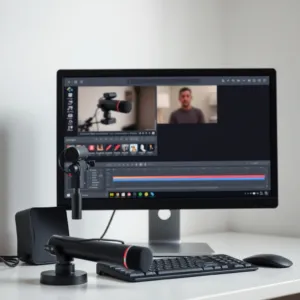
O diferencial é o motor de cenas: você monta “cenas” com fontes (tela inteira, janela específica, webcam, imagem, texto) e alterna entre elas durante a gravação. Isso permite gravar uma aula com webcam no canto, capturar apenas uma janela do navegador ou fazer uma demonstração de software com zoom.
Outro ponto forte é o áudio. O OBS captura microfone e áudio do sistema em faixas separadas, o que facilita editar depois: se o som do jogo ficou alto demais, você ajusta só aquela faixa no editor. Nenhum concorrente gratuito entrega esse nível de controle sem cobrar.
Por ser open source, não há risco de marca d’água surpresa, limite de poucos minutos ou exportação bloqueada. Você grava o quanto quiser, na resolução e na taxa de quadros que seu hardware aguentar. É essa combinação de liberdade e controle que faz o OBS ser, na prática, o melhor app para gravar tela quando o critério é custo zero sem pegadinha.
Quais são os principais recursos do OBS Studio?
- Gravação ilimitada e sem marca d’água: não há limite de tempo, resolução ou número de gravações. O arquivo sai em formatos como MKV, MP4, MOV e FLV, e você pode remuxar MKV para MP4 dentro do próprio programa sem perder qualidade.
- Cenas e fontes ilimitadas: crie quantas cenas quiser, cada uma com várias fontes. Dá para ter uma cena “tela cheia”, uma “tela + webcam” e uma “só webcam”, alternando com um clique ou atalho de teclado.
- Áudio multi-faixa: microfone, áudio do sistema e até uma segunda entrada de áudio podem ser gravados em faixas separadas. Isso é essencial para quem edita no DaVinci Resolve, Premiere ou CapCut.
- Filtros em tempo real: redução de ruído, gate, compressor e ganho aplicados ao microfone antes da gravação. Também há filtros de vídeo como correção de cor e chroma key (fundo verde).
- Atalhos e automação: você pode iniciar, parar e pausar a gravação por atalhos globais, além de usar o modo estúdio para pré-visualizar antes de gravar. A gravação em segundo plano continua mesmo com o OBS minimizado.
- Plugins e temas: a comunidade mantém dezenas de plugins para legendas, zoom de cursor, gravação de webcam em resolução maior e integração com plataformas de streaming.
Como baixar e instalar o OBS Studio (passo a passo)
- Acesse o site oficial: obsproject.com. Evite baixar de sites de download de terceiros, que costumam empacotar adware.
- Clique em “Download” e escolha seu sistema operacional: Windows, macOS ou Linux. O instalador do Windows tem versão de 64 bits; o macOS tem versão para Intel e Apple Silicon.
- Baixe o arquivo e execute o instalador. No Windows, aceite o contrato de licença e mantenha a opção padrão de instalação. No macOS, arraste o OBS para a pasta Aplicativos.
- Na primeira execução, o OBS abre o “Assistente de configuração automática”. Escolha “Otimizar para gravação” (não para transmissão) e siga as perguntas sobre resolução e taxa de quadros. Se preferir configurar manualmente, pule o assistente.
- Adicione uma fonte: clique no “+” em “Fontes” e escolha “Captura de tela” (Windows/macOS) ou “Captura de tela (PipeWire)” no Linux. Selecione o monitor que deseja gravar.
- Configure o áudio: em “Mixer de áudio”, verifique se o microfone e o áudio do desktop estão ativos. Ajuste o volume para que o pico fique entre -12 dB e -6 dB.
- Defina a pasta de saída e o formato em “Configurações > Saída > Gravação”. Recomendo gravar em MKV e remuxar para MP4 depois, pois o MKV não corrompe se o programa fechar inesperadamente.
- Clique em “Iniciar gravação” e faça um teste de 30 segundos. Assista ao arquivo para conferir se o áudio e o vídeo estão sincronizados.
Como o OBS se compara às outras opções gratuitas?
Nenhuma ferramenta é melhor em tudo. Veja como cada alternativa gratuita se comporta em uso real:
- ShareX (Windows, gratuito e open source): excelente para capturas de tela e gravações curtas, com upload automático para serviços como Imgur e Google Drive. É mais leve que o OBS, mas não tem cenas, nem áudio multi-faixa, nem filtros de microfone. Ideal para quem grava GIFs e clipes rápidos.
- Gravador de Tela do Windows 11 (nativo): simples e sem instalação, mas grava apenas uma janela por vez, não captura a área de trabalho inteira e não tem controle de faixas de áudio. Serve para tutoriais rápidos, não para produção.
- Xbox Game Bar (Windows 10/11): captura jogos e alguns aplicativos, com atalho Win+G. Não grava o Explorer nem a área de trabalho, e o áudio sai em faixa única. É prático, mas limitado.
- Loom (freemium): muito usado para vídeos corporativos, com gravação de tela, webcam e link compartilhável. A versão gratuita limita a 5 minutos por vídeo e 25 vídeos por pessoa. Se você precisa de algo rápido e colaborativo, vale; se precisa de gravações longas, não.
- Bandicam (freemium): grava em alta qualidade com pouca queda de FPS em jogos, mas a versão gratuita adiciona marca d’água e limita a 10 minutos por gravação. Só compensa se você pagar.
O OBS Studio continua sendo a única opção gratuita que combina gravação ilimitada, sem marca d’água, cenas, áudio multi-faixa e filtros. O preço disso é uma curva de aprendizado maior: a interface não é tão amigável quanto a do Loom ou do Gravador do Windows. Se você procura um gravador de tela online, saiba que as versões web costumam ser ainda mais limitadas que as nativas — servem para emergências, não para produção recorrente.
| Programa | Preço | Limite de gravação | Marca d'água | Áudio multi-faixa |
|---|---|---|---|---|
| OBS Studio | Gratuito (open source) | Ilimitado | Não | Sim |
| ShareX | Gratuito (open source) | Ilimitado | Não | Não |
| Gravador de Tela do Windows 11 | Gratuito (nativo) | Ilimitado | Não | Não |
| Xbox Game Bar | Gratuito (nativo) | Ilimitado | Não | Não |
| Loom (plano free) | Freemium | 5 min por vídeo | Não | Não |
| Bandicam (versão free) | Freemium | 10 min por gravação | Sim | Não |
Quais são os requisitos e as dicas para gravar sem travamentos?
Requisitos mínimos do OBS Studio em 2026: Windows 10 ou 11 (64 bits), macOS 11 ou superior, ou uma distribuição Linux atual; processador dual-core; 4 GB de RAM; e placa de vídeo com suporte a DirectX 10 ou superior. Para gravar em 1080p a 60 fps com qualidade, o ideal é um processador quad-core, 8 GB de RAM e uma GPU dedicada ou integrada recente.
Se o computador for modesto, reduza a taxa de quadros para 30 fps e use o codificador de hardware da placa de vídeo (NVENC, AMD HW ou QuickSync) em vez do x264. Isso alivia a CPU e evita queda de quadros.
Grave em um SSD, não em HD externo lento, e mantenha pelo menos 20 GB livres. Uma gravação de 1 hora em 1080p a 60 fps pode ocupar de 3 GB a 10 GB, dependendo do bitrate.
Feche programas pesados durante a gravação e desative notificações do sistema. No Windows, ative o modo de desempenho e desligue a aceleração de hardware do navegador se estiver gravando uma aba.
Vale a pena usar o OBS Studio em 2026?
Sim, para quem quer gravar tela com qualidade profissional sem pagar. O OBS é a escolha mais segura em 2026 porque não depende de uma empresa que pode mudar o plano gratuito de uma hora para outra: o código é aberto e a comunidade mantém o projeto ativo.
Os contras são reais: a interface é densa, o assistente automático nem sempre acerta a configuração ideal e não há editor de vídeo embutido. Você grava e depois edita em outro programa, como DaVinci Resolve (gratuito) ou CapCut.
Se o seu uso é gravar uma reunião rápida ou um clipe de 2 minutos para mandar no WhatsApp, o Gravador de Tela do Windows 11 ou o ShareX resolvem com menos cliques. Mas se você faz aulas, tutoriais, gameplay ou demonstrações de software com regularidade, o OBS Studio é o melhor gravador de tela gratuito disponível hoje. Em resumo: para gravação de tela grátis de uso sério, comece pelo OBS; para tarefas pontuais, use as opções nativas e leves.
Se quiser uma opção paga
O OBS resolve quase tudo de graça; o Movavi Screen Recorder é a opção paga mais simples.
Perguntas frequentes
Qual é o melhor gravador de tela gratuito em 2026?
O OBS Studio é o melhor gravador de tela gratuito em 2026 para a maioria dos usuários, porque é open source, não tem limite de tempo, não insere marca d’água e grava áudio em faixas separadas. Para tarefas rápidas no Windows, o ShareX e o Gravador de Tela do Windows 11 são alternativas mais simples.
O OBS Studio é realmente gratuito?
Sim. O OBS Studio é gratuito e de código aberto, sem versão paga, sem assinatura e sem marca d’água. O projeto é mantido pela comunidade e por doações, e você pode usar comercialmente sem pagar licença.
O OBS grava áudio do computador e do microfone ao mesmo tempo?
Sim. O OBS captura microfone e áudio do sistema simultaneamente, e você pode configurá-los em faixas separadas. Isso permite ajustar o volume de cada um depois, na edição, sem refazer a gravação.
Qual a diferença entre OBS Studio e ShareX?
O OBS é focado em gravação de tela e transmissão ao vivo, com cenas, filtros e áudio multi-faixa. O ShareX é focado em capturas de tela e gravações curtas, com upload automático e ferramentas de anotação. O ShareX é mais leve, mas não tem o controle de áudio e cenas do OBS.
O OBS Studio funciona em computador fraco?
Funciona, desde que você ajuste a configuração: grave em 720p ou 1080p a 30 fps, use o codificador de hardware da placa de vídeo e feche programas pesados. Em máquinas muito antigas, o ShareX ou o Gravador do Windows 11 podem ser mais leves.
Receba os melhores programas GRÁTIS por e-mail — 1 e-mail/semana
Software gratuito, open-source e alternativas legais a programas pagos. Sem spam, sem pirataria. Cancela quando quiser. Ao assinar você ganha nosso Kit Essencial: 30 Programas Grátis que Substituem Software Pago.