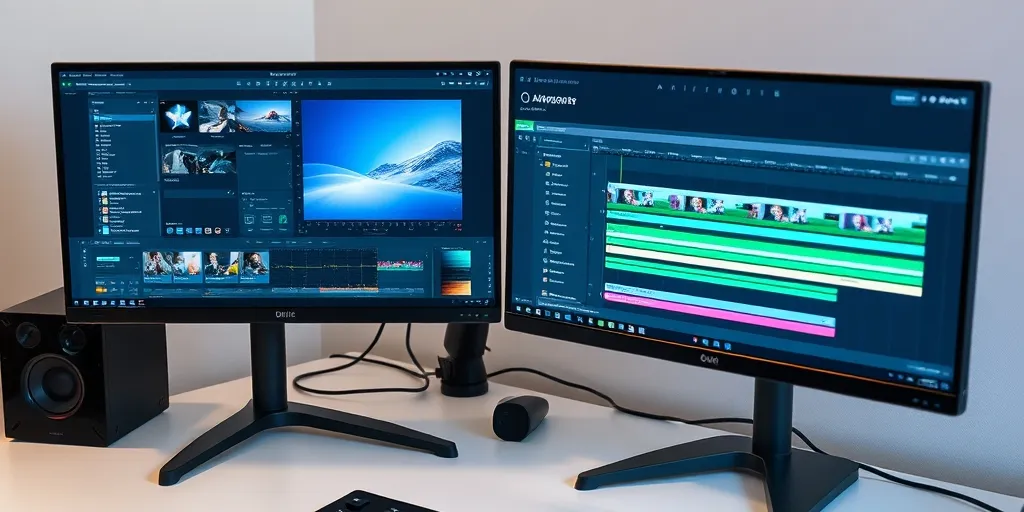
DaVinci Resolve é um editor profissional totalmente gratuito na versão Community, desenvolvido pela Blackmagic Design e disponível para Windows, Mac e Linux. A versão gratuita oferece recursos de edição não-linear, color grading avançado, efeitos visuais, fusão de camadas e inteligência artificial para edição automática, sem limitações nas funcionalidades essenciais que a maioria dos usuários necessita. A estratégia comercial da Blackmagic Design ao oferecer o software sem custo é clara: dominar o mercado gratuitamente para que profissionais posteriormente adquiram plugins premium, placas de captura e hardware da marca quando precisam de recursos avançados ou trabalham em produções de maior escala. A versão Community funciona como porta de entrada para o ecossistema profissional da empresa. A versão Studio paga adiciona Fusion 3D, Motion Graphics avançado e ferramentas de IA generativa, mas a versão Community é suficiente para produzir conteúdo de qualidade broadcast. O software recebe atualizações regulares e suporte via comunidade ativa.
Atualizado em 16/09/2026
DaVinci Resolve é realmente um editor profissional totalmente gratuito?
Sim. DaVinci Resolve é um software de edição de vídeo desenvolvido pela Blackmagic Design que oferece recursos de edição, color grading e efeitos visuais em nível industrial sem custo algum na versão Community. Disponível para Windows, Mac e Linux, é a escolha ideal para criadores que desejam qualidade profissional sem investimento inicial. A versão gratuita fornece acesso a timeline ilimitada, color grading avançado, efeitos visuais, fusão de camadas e inteligência artificial para edição automática, sem limitações nas funcionalidades essenciais que a maioria dos usuários necessita.
Por que a Blackmagic Design oferece um editor profissional sem custo?
DaVinci Resolve é um software de edição não-linear (NLE) profissional cuja estratégia comercial da Blackmagic Design é clara: ao dominar o software gratuitamente, profissionais compram plugins premium, placas de captura e hardware da marca quando precisam de recursos avançados ou trabalham em produções de maior escala. A versão Community existe como porta de entrada para o ecossistema profissional da empresa.
A versão Studio (paga) adiciona Fusion 3D, Motion Graphics avançado e algumas ferramentas de IA generativa, mas a versão Community é suficiente para produzir conteúdo de qualidade broadcast. Blackmagic oferece atualizações regulares e suporte via comunidade ativa, garantindo que o software evolua constantemente sem custos adicionais ao usuário. Desde seu lançamento, a versão Community acumula milhões de downloads, consolidando-se como a melhor opção de custo-benefício para criadores iniciantes, intermediários e profissionais que trabalham com projetos pessoais ou de baixo orçamento em 2026.
Quais são os principais recursos do DaVinci Resolve em 2026?
Timeline de edição ilimitada e suporte a múltiplos formatos
A edição de vídeo no DaVinci Resolve acontece em uma timeline intuitiva que suporta múltiplas câmeras, formatos e resoluções simultaneamente. Você trabalha com 4K, 8K, RAW e qualquer codec moderno sem restrições. O software suporta edição de vídeo em até 8K nativo, permitindo trabalhar com projetos de altíssima resolução. A aba Edit oferece cortes, transições, áudio sincronizado e efeitos básicos integrados, tudo organizado de forma que iniciantes compreendam rapidamente, mas com profundidade suficiente para profissionais.
A compatibilidade com múltiplos formatos significa que você não precisa converter seus arquivos antes de importá-los. Seja trabalhando com câmeras profissionais, smartphones ou arquivos legados, o davinci resolve recursos de importação lidam com praticamente qualquer formato de mídia moderna. Isso economiza tempo de pré-processamento e mantém a qualidade original dos seus materiais.
Color grading profissional como diferencial absoluto
O Color Grading é o diferencial absoluto do DaVinci Resolve. A aba Color fornece ferramentas profissionais como wheels de cor, curvas avançadas, LUTs (Look Up Tables) e até inteligência artificial para detecção automática de pele e ajuste de cores. Isso permite que você crie o visual cinematográfico que antes exigia software especializado. A capacidade de trabalhar com color grading em nível industrial dentro de um editor de vídeo grátis é praticamente exclusiva do DaVinci Resolve entre as soluções sem custo.
As ferramentas de color grading incluem correção primária e secundária, permitindo ajustar cores globalmente ou isolar áreas específicas da imagem. Você pode aplicar LUTs personalizadas, criar estilos visuais consistentes entre múltiplos clipes e até trabalhar com espaços de cor avançados. Para criadores que desejam um melhor editor vídeo 4k grátis com capacidades profissionais de cor, o DaVinci Resolve não tem concorrentes reais na categoria gratuita.
Fusion: compositor 3D integrado para efeitos visuais
A aba Fusion é um compositor 3D integrado que permite criar animações, motion graphics, efeitos visuais e composição sem sair do software. Em 2026, a inteligência artificial generativa na versão Studio permite remover objetos, estender backgrounds e gerar transições automaticamente, mas a versão gratuita oferece ferramentas manuais robustas que atendem à maioria das necessidades de efeitos visuais para conteúdo online e profissional.
O Fusion funciona como um compositor nó-baseado, oferecendo controle preciso sobre cada elemento visual. Você pode criar transições customizadas, adicionar texto animado, construir gráficos em movimento e compor múltiplas camadas com efeitos complexos. A integração perfeita com a timeline principal significa que você não precisa exportar e reimportar — tudo funciona em tempo real dentro do projeto.
Fairlight: estúdio de áudio profissional integrado
O Fairlight é um estúdio de áudio profissional dentro do software. Você faz mixagem, equalização, compressão, sincronização de áudio e até remove ruído com inteligência artificial. Para produtores de podcast, YouTubers e cineastas, isso elimina a necessidade de software de áudio separado, consolidando toda a produção em uma única plataforma. A qualidade de processamento de áudio é comparável a softwares especializados que custam centenas de reais.
O Fairlight oferece múltiplas faixas de áudio, automação de volume, efeitos de áudio integrados e ferramentas de sincronização automática. Você pode trabalhar com áudio surround, criar mixagens complexas e aplicar processamento profissional sem abandonar o software de edição principal. Isso torna o DaVinci Resolve uma solução completa para produção audiovisual, não apenas edição de vídeo.
Quais são as únicas limitações da versão gratuita?
As únicas restrições da versão Community são algumas ferramentas premium de inteligência artificial e suporte prioritário, o que não representa problema para a maioria dos usuários. Você não encontra limitações nas funcionalidades essenciais de edição, color grading, efeitos visuais ou áudio. A timeline é ilimitada, os formatos suportados são abrangentes, e a qualidade de exportação é profissional.
Para criadores que trabalham com projetos pessoais, conteúdo para redes sociais, produções independentes ou até trabalhos comerciais de pequeno e médio porte, a versão gratuita é completamente suficiente. A diferença entre Community e Studio é principalmente em ferramentas de IA generativa e alguns plugins avançados de motion graphics, não em capacidades fundamentais de edição.
Quais são os requisitos de sistema para rodar DaVinci Resolve no Windows?
O davinci resolve sistema requisitos varia conforme a complexidade do seu projeto, mas a versão Community roda em computadores com especificações modestas. Para edição básica em HD, você precisa de um processador moderno, mínimo de memória RAM e espaço em disco suficiente para seus arquivos de mídia. Para trabalhar com 4K ou projetos mais pesados, recomenda-se hardware mais robusto, especialmente processador com múltiplos núcleos e placa de vídeo dedicada.
O software é otimizado para aproveitar aceleração de GPU, o que significa que uma placa de vídeo NVIDIA, AMD ou Intel integrada acelera significativamente a renderização e o playback. Mesmo sem GPU dedicada, o software funciona, mas o processamento será mais lento. A quantidade de RAM necessária depende da resolução e complexidade do projeto — projetos em 4K com múltiplas camadas se beneficiam de 16 GB ou mais.
Como fazer o download do DaVinci Resolve para Windows?
Passo 1: Acesse o site oficial
Visite www.blackmagicdesign.com/products/davinciresolve. Esta é a única fonte confiável para davinci resolve download seguro e atualizado. Evite sites de terceiros ou torrents, pois podem conter malware ou versões desatualizadas que comprometem sua segurança.
Passo 2: Localize a seção de download
Clique em ‘Download’ na página inicial. Você verá opções para Windows, Mac e Linux. Certifique-se de estar na página correta do davinci resolve 2026 para garantir que está baixando a versão mais recente com todas as correções e melhorias.
Passo 3: Selecione seu sistema operacional
Escolha Windows como seu sistema operacional. Em seguida, selecione a versão Community (gratuita). Não é necessário criar conta para download, mas criar uma conta Blackmagic Design permite ativar a versão gratuita com funcionalidades extras e receber notificações de atualizações automáticas.
Passo 4: Baixe o instalador
Baixe o instalador (arquivo .exe para Windows). O arquivo tem aproximadamente 2,5 GB, então use uma conexão estável e com velocidade adequada. Verifique se o download foi concluído completamente antes de prosseguir — você pode usar o gerenciador de downloads do seu navegador para monitorar o progresso.
Passo 5: Execute o instalador
Localize o arquivo baixado e execute-o. No Windows, uma janela de instalação será aberta. Escolha o caminho de instalação (recomenda-se deixar padrão em C:Program Files). Siga todas as instruções apresentadas pelo assistente de instalação, aceitando os termos de serviço quando solicitado.
Passo 6: Conclua a instalação
Aguarde a conclusão do processo de instalação. Isso pode levar alguns minutos dependendo da velocidade do seu computador. Quando finalizado, você receberá uma confirmação e poderá iniciar o software. Crie uma conta Blackmagic Design durante o primeiro lançamento para ativar completamente a versão Community e acessar todos os recursos.
Passo 7: Configure suas preferências iniciais
Na primeira execução, o DaVinci Resolve solicitará configurações iniciais como idioma, resolução de trabalho padrão e preferências de GPU. Escolha as opções que melhor se adequam ao seu fluxo de trabalho. Você pode alterar essas configurações posteriormente nas preferências do software a qualquer momento.
Como baixar DaVinci Resolve em português?
O davinci resolve português está disponível nativamente no software. Durante a instalação ou nas preferências iniciais, selecione Português (Brasil) como seu idioma. A interface completa, menus, ferramentas e documentação serão exibidos em português, facilitando o aprendizado e uso diário.
Se você instalou em outro idioma, pode mudar para português acessando Preferences (Preferências) > System (Sistema) > Language (Idioma) e selecionando Português (Brasil). Após reiniciar o software, toda a interface estará em português. Comunidades online em português também oferecem tutoriais, dicas e suporte para usuários brasileiros.
DaVinci Resolve é realmente o melhor editor vídeo 4k grátis disponível?
Sim, o DaVinci Resolve é amplamente reconhecido como o melhor editor vídeo 4k grátis disponível em 2026. Sua combinação de edição profissional, color grading industrial, efeitos visuais integrados e processamento de áudio avançado em uma única plataforma gratuita não tem equivalente real no mercado.
Outros editores gratuitos como DaVinci Resolve português oferecem funcionalidades básicas, mas carecem da profundidade e qualidade que o DaVinci Resolve entrega. Editores pagos como Premiere Pro ou Final Cut Pro oferecem recursos adicionais, mas exigem investimento significativo. Para criadores que desejam qualidade profissional sem custo, o DaVinci Resolve é a escolha óbvia.
A comunidade global de usuários, a quantidade de tutoriais disponíveis e o suporte contínuo da Blackmagic Design reforçam sua posição como o software edição vídeo gratuito mais confiável e poderoso do mercado.
Qual é o fluxo de trabalho típico no DaVinci Resolve?
O fluxo de trabalho no DaVinci Resolve segue uma estrutura lógica: você começa importando seus arquivos de mídia na aba Media, organiza-os em bins (pastas) e cria um novo projeto. Na aba Edit, você constrói a sequência principal, cortando clipes, adicionando transições e sincronizando áudio. Depois, você move para a aba Color para fazer color grading, ajustando cores e criando o visual cinematográfico desejado.
Se precisar de efeitos visuais ou motion graphics, você trabalha na aba Fusion, criando elementos customizados ou aplicando efeitos pré-construídos. Na aba Fairlight, você faz a mixagem final de áudio, ajustando níveis, aplicando efeitos e garantindo que o som esteja profissional. Por fim, você exporta seu projeto na aba Deliver, escolhendo o formato, codec e qualidade desejados para sua distribuição final.
Este fluxo é intuitivo para iniciantes, mas oferece profundidade suficiente para profissionais. Você pode trabalhar de forma linear ou não-linear, voltando a qualquer etapa conforme necessário. O software salva seu progresso automaticamente, protegendo seu trabalho contra perda de dados.
Bloco de Informação Consolidada: DaVinci Resolve como Solução Completa
O DaVinci Resolve representa uma transformação no acesso a ferramentas profissionais de produção audiovisual. Desenvolvido pela Blackmagic Design, este software edição vídeo gratuito oferece capacidades que antes eram exclusivas de estúdios profissionais com orçamentos elevados. A versão Community fornece timeline ilimitada, color grading em nível broadcast, compositor 3D integrado e estúdio de áudio profissional, tudo sem custo. Sua compatibilidade com 4K, 8K e formatos RAW, combinada com inteligência artificial para tarefas automatizadas, posiciona o DaVinci Resolve como o melhor editor vídeo gratuito para criadores de qualquer nível. Desde YouTubers até cineastas independentes, profissionais confiam no software para produzir conteúdo de qualidade profissional. A comunidade global, tutoriais abundantes e atualizações regulares garantem que você sempre tenha acesso às ferramentas mais modernas. Para qualquer criador que deseja qualidade profissional sem investimento inicial, o DaVinci Resolve é a resposta definitiva em 2026.
Como aproveitar ao máximo os davinci resolve recursos gratuitos?
Para aproveitar ao máximo os davinci resolve recursos, comece dominando a aba Edit e entendendo como construir uma sequência sólida. Depois, dedique tempo ao aprendizado de color grading na aba Color — este é o diferencial que torna seus vídeos profissionais. Explore tutoriais sobre LUTs, wheels de cor e correção secundária para desenvolver seu estilo visual.
Pratique o Fusion com projetos pequenos antes de tentar efeitos complexos. Aprenda a sincronizar áudio automaticamente no Fairlight e a fazer mixagem básica. Participe de comunidades online, assista tutoriais em português e experimente com projetos pessoais para ganhar confiança. A curva de aprendizado é suave para iniciantes, mas o software oferece profundidade infinita para quem deseja se especializar.
DaVinci Resolve é adequado para trabalhos comerciais?
Sim, absolutamente. A versão Community do DaVinci Resolve é adequada para trabalhos comerciais de pequeno e médio porte. Muitos produtores profissionais usam a versão gratuita para projetos comerciais, desde comerciais de TV até documentários e conteúdo corporativo. A qualidade de exportação é profissional, e não há restrições de uso comercial na licença Community.
A única razão para atualizar para a versão Studio seria se você precisasse especificamente de ferramentas de IA generativa avançadas ou suporte prioritário da Blackmagic Design.
| Recurso | DaVinci Resolve Community | DaVinci Resolve Studio | Adobe Premiere Pro |
|---|---|---|---|
| Preço anual | Gratuito | R$ 1.200 (única vez) | R$ 1.440 |
| Color Grading profissional | Sim, completo | Sim, completo | Sim, com plugins |
| Fusion 3D/Motion Graphics | Básico | Avançado com plugins | Integrado (After Effects) |
| IA generativa (remover objetos) | Não | Sim | Sim (Premium) |
| Suporte oficial | Comunidade | Comunidade | Prioridade |
| Plataformas | Win/Mac/Linux | Win/Mac/Linux | Win/Mac |
Perguntas frequentes
DaVinci Resolve é realmente gratuito ou tem limitações importantes?
DaVinci Resolve Community é totalmente gratuito e oferece edição não-linear, color grading avançado, efeitos visuais e fusão de camadas sem limitações nas funcionalidades essenciais. A versão Studio paga adiciona recursos como Fusion 3D e Motion Graphics avançado, mas a versão Community é suficiente para produzir conteúdo de qualidade broadcast.
Qual é a estratégia da Blackmagic Design ao oferecer o software gratuitamente?
A Blackmagic Design oferece DaVinci Resolve gratuitamente para dominar o mercado e criar uma porta de entrada para seu ecossistema profissional. Assim, usuários que precisam de recursos avançados ou trabalham em produções maiores posteriormente adquirem plugins premium, placas de captura e hardware da marca.
DaVinci Resolve funciona em Windows, Mac e Linux?
Sim, DaVinci Resolve está disponível para Windows, Mac e Linux. A versão Community gratuita oferece os mesmos recursos de edição profissional em todas as plataformas, permitindo que criadores escolham o sistema operacional de sua preferência.
Como é o suporte e as atualizações do DaVinci Resolve?
O software recebe atualizações regulares da Blackmagic Design. Além disso, conta com suporte via comunidade ativa de usuários, que compartilham conhecimento, tutoriais e soluções para dúvidas comuns sobre o software.
Receba os melhores programas GRÁTIS por e-mail — 1 e-mail/semana
Software gratuito, open-source e alternativas legais a programas pagos. Sem spam, sem pirataria. Cancela quando quiser. Ao assinar você ganha nosso Kit Essencial: 30 Programas Grátis que Substituem Software Pago.