
Resposta rápida: OBS Studio 2026: grave a tela e transmita ao vivo de graca (Twitch/YouTube), sem marca d agua. Cenas e fontes, 1a gravacao, bitrate, NVENC e vs ShareX/Camtasia.
O OBS Studio é um software gratuito e open-source para gravar a tela e transmitir ao vivo em plataformas como Twitch e YouTube, utilizado por streamers e criadores de conteúdo em todo o mundo. Funciona através de cenas e fontes, oferecendo mixer de áudio, filtros e plugins, além de suportar aceleração por GPU (NVENC/QuickSync/AMF) e estar disponível para Windows, macOS e Linux — sem marca d’água nem limite de tempo. É a solução padrão da indústria para quem deseja gravar tutoriais, fazer lives ou capturar gameplay sem custos e sem restrições artificiais. Mantido como projeto open-source com apoio comunitário e patrocínio de empresas do setor, o OBS Studio é tão capaz que profissionais usam a mesma ferramenta gratuita que iniciantes baixam. A contrapartida é uma curva de aprendizado maior devido à exposição de múltiplos controles, sendo ideal para quem busca controle total sobre gravações e transmissões.
Atualizado em 05/06/2026
Se você quer gravar tutoriais, fazer lives ou capturar gameplay sem pagar por um software caro nem aceitar marcas d’água, o OBS Studio é a resposta padrão da indústria. Ele é gratuito, open-source e tão capaz que muitos profissionais usam exatamente a mesma ferramenta que o iniciante baixa de graça. A contrapartida é uma curva de aprendizado um pouco maior, já que ele expõe muitos controles. Este guia mostra os conceitos essenciais, como fazer sua primeira gravação ou transmissão e quando uma ferramenta mais simples pode servir melhor.
O que é o OBS Studio
OBS significa “Open Broadcaster Software”. É um estúdio de captura e transmissão que junta múltiplas fontes de vídeo e áudio numa composição e envia o resultado para um arquivo (gravação) ou para um servidor de streaming (live). É mantido como projeto open-source com forte apoio da comunidade e patrocínio de empresas do setor. Por ser gratuito e sem limites artificiais — nada de marca d’água, tempo máximo ou resolução travada — tornou-se o padrão de fato para criadores de conteúdo, professores que gravam aulas e jogadores que transmitem partidas.
Cenas e fontes: o coração do OBS
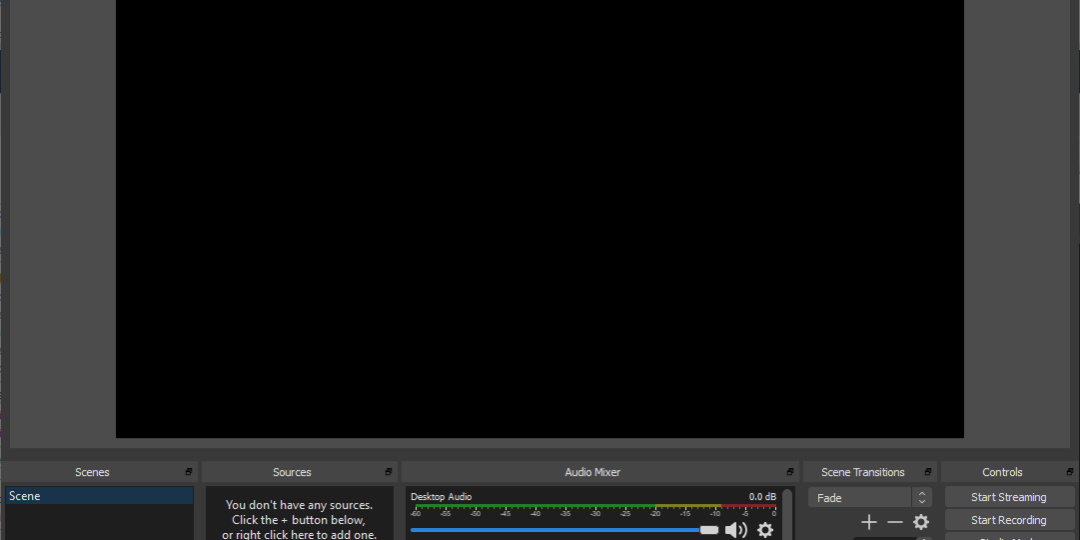
O conceito central do OBS são as cenas e fontes. Uma fonte é qualquer entrada: a tela inteira, uma janela específica, uma webcam, um microfone, uma imagem, um texto ou até um navegador. Uma cena é um arranjo dessas fontes — por exemplo, “Intro” (imagem + música), “Gameplay” (jogo + webcam no canto) e “Encerramento”. Durante a live ou gravação você alterna entre cenas com um clique, criando uma produção dinâmica sem edição posterior. O mixer de áudio controla o volume de cada entrada separadamente, e os filtros permitem coisas como remover ruído do microfone, aplicar chroma key (fundo verde) na webcam ou limitar picos de áudio.
Como fazer sua primeira gravação
Comece simples: em “Fontes”, adicione uma “Captura de Tela” (ou “Captura de Janela” para gravar só um programa). Confira no mixer se o áudio do desktop e do microfone aparecem. Em Configurações → Saída, escolha onde salvar e o formato (MP4 é o mais compatível; MKV é mais seguro contra travamentos e pode ser remuxado para MP4 depois). Em Configurações → Vídeo, defina a resolução base (a do seu monitor) e a de saída (1080p costuma ser o ideal) e a taxa de quadros (30 ou 60 FPS). Clique em “Iniciar Gravação” e pronto. Se o seu PC tem placa de vídeo dedicada, selecione o codificador NVENC (Nvidia), QuickSync (Intel) ou AMF (AMD) para gravar usando a GPU e aliviar o processador.
Transmitir ao vivo (streaming)
Para fazer uma live, vá em Configurações → Transmissão, escolha o serviço (Twitch, YouTube, etc.) e conecte sua conta ou cole a chave de transmissão fornecida pela plataforma. O ajuste mais importante é o bitrate: ele precisa caber na sua velocidade de upload. Como regra geral, deixe uma folga — se sua internet sobe a 10 Mbps, não tente transmitir a 9 Mbps. Para 1080p a 30 FPS, algo entre 4.500 e 6.000 kbps costuma funcionar bem. Faça sempre um teste gravando localmente antes da primeira live para conferir qualidade, sincronia de áudio e uso de CPU.
OBS vs ShareX vs ScreenToGif vs Camtasia
| Ferramenta | Melhor para | Custo | Edição |
|---|---|---|---|
| OBS Studio | Gravar tela + live | Grátis | Não (só captura) |
| ShareX | Prints e clipes rápidos | Grátis | Básica |
| ScreenToGif | GIFs curtos | Grátis | Quadro a quadro |
| Camtasia | Gravar + editar tudo | Pago | Completa |
Resumo: o OBS grava e transmite com qualidade profissional, mas não edita — você corta o vídeo depois em outro programa. Para prints e clipes ágeis, ShareX; para GIFs, ScreenToGif; para gravar e editar tudo num só lugar (ao custo de uma licença), Camtasia.
Quando NÃO usar o OBS
- Você só quer um GIF rápido de 5 segundos: o ScreenToGif é muito mais direto.
- Precisa editar o vídeo (cortes, legendas, zoom): o OBS não edita; combine com um editor ou use o Camtasia.
- Quer apenas tirar e anotar prints: o ShareX resolve em segundos.
Veredicto
O OBS Studio é simplesmente a melhor ferramenta gratuita para gravação de tela e transmissão ao vivo — poderosa o bastante para profissionais e acessível para iniciantes que topam aprender o básico de cenas e fontes. Para tarefas pontuais (GIF, print) ou para edição completa, ferramentas específicas servem melhor. Mas para criar conteúdo de vídeo sem gastar nada, comece pelo OBS.
📥 Download Oficial Gratuito
⬇️ Baixar OBS Studio — Site Oficial
✅ 100% gratuito • Link direto da fonte oficial
Conteúdo revisado pela equipe
Equipe Editorial Baixar.xyz — Editoria Técnica
Software livre testado a partir da fonte oficial. Não promovemos pirataria — só alternativas gratuitas e legais de verdade.
Última revisão: 29/05/2026 · Política editorial em /sobre/
Perguntas frequentes
OBS Studio é gratuito mesmo?
Sim, 100% gratuito e open-source, sem marca d’água, limite de tempo ou recursos pagos escondidos.
O OBS deixa meu PC lento?
Pode usar bastante CPU ao codificar em x264. Se você tem placa de vídeo dedicada, use NVENC/QuickSync/AMF para gravar pela GPU e aliviar o processador.
Qual formato de gravação escolher?
MP4 é o mais compatível; MKV é mais seguro contra travamentos (não corrompe se o PC desligar) e pode ser convertido para MP4 depois dentro do próprio OBS.
OBS edita vídeo?
Não. Ele grava e transmite. Para cortar, adicionar legendas ou zoom, use um editor de vídeo à parte.
Posso transmitir para Twitch e YouTube ao mesmo tempo?
Nativamente o OBS envia para um serviço por vez; transmissão simultânea exige um serviço de restream externo ou plugin.
Referências
- OBS Project — site e download oficial (obsproject.com), acesso 29/05/2026.
- OBS Studio — repositório open-source e wiki da comunidade.
Receba os melhores programas GRÁTIS por e-mail — 1 e-mail/semana
Software gratuito, open-source e alternativas legais a programas pagos. Sem spam, sem pirataria. Cancela quando quiser. Ao assinar você ganha nosso Kit Essencial: 30 Programas Grátis que Substituem Software Pago.

6 Comentários