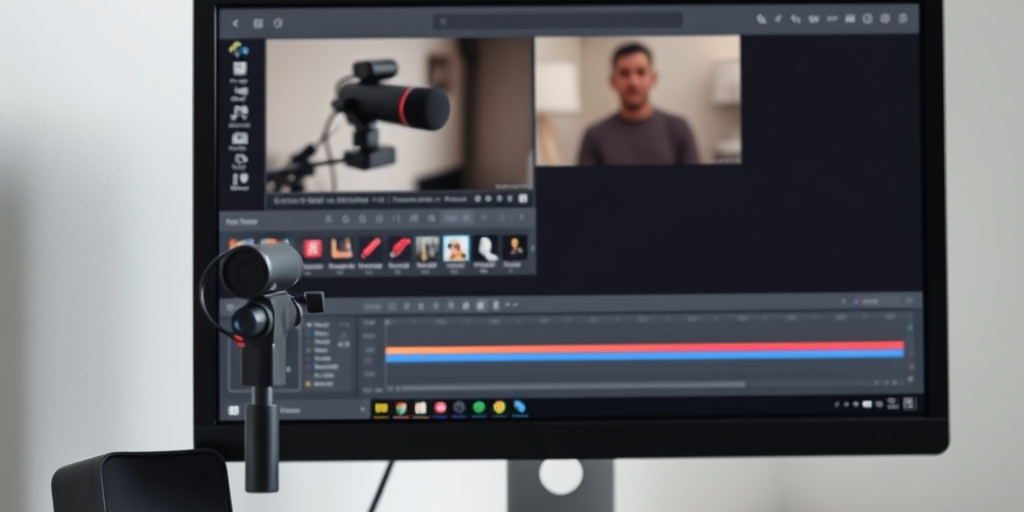
O OBS Studio é a melhor opção gratuita de gravador de tela para PC fraco em 2026 porque permite ajustar codec, resolução e fps de gravação para reduzir o consumo de RAM e CPU; em máquinas muito limitadas, o SimpleScreenRecorder (Linux) ou o ScreenRec surgem como alternativas mais leves. O OBS exige no mínimo 4 GB de RAM e processador dual-core para funcionar, segundo seus requisitos oficiais. Em PCs modestos ele não é o mais leve, mas é o mais versátil, pois oferece controle total sobre codec, resolução, fps e presets, evitando travamentos e vídeos tremidos. Alternativas reais têm limitações: a versão gratuita do ScreenRec limita gravações a 5 minutos, e o Bandicam gratuito adiciona marca d’água e limita a 10 minutos. Com as configurações certas e ferramentas open source, é possível capturar aulas, gameplay leve ou tutoriais sem comprometer o desempenho do sistema.
Atualizado em 30/10/2026
O OBS Studio é a melhor opção gratuita de gravador de tela para PC fraco em 2026 porque permite ajustar codec gravação, resolução gravação e fps gravação para reduzir o consumo de RAM e CPU — e, em máquinas muito limitadas, o SimpleScreenRecorder (Linux) ou o ScreenRec surgem como alternativas mais leves.
Gravar a tela em um computador modesto parece missão impossível: softwares pesados travam, o vídeo sai tremido e a CPU dispara. Mas com as configurações gravação certas e ferramentas open source, é possível capturar aulas, gravar gameplay leve ou tutoriais sem comprometer o desempenho do sistema. Este guia mostra por que o OBS Studio é o gravador de tela grátis mais recomendado para PC fraco, como configurá-lo para baixo consumo, quais alternativas reais existem e os requisitos mínimos para gravar sem sustos.
Dados-chave
- O OBS Studio exige no mínimo 4 GB de RAM e processador dual-core para funcionar. (Requisitos oficiais do OBS Studio)
- A versão gratuita do ScreenRec limita gravações a 5 minutos. (Site oficial do ScreenRec)
- O Bandicam na versão gratuita adiciona marca d'água e limita a 10 minutos de gravação. (Site oficial do Bandicam)
Vale a pena usar o OBS Studio em 2026?
Sim, desde que configurado corretamente. O OBS Studio é a ferramenta gratuita mais completa para gravação de tela e continua recebendo atualizações em 2026. Em PCs fracos, ele não é o mais leve, mas é o mais versátil: oferece controle total sobre codec gravação, resolução gravação, fps gravação e presets de codificador, o que permite transformar um obs pc fraco em uma estação de captura funcional.
Se o seu computador tem menos de 4 GB de RAM ou um processador muito antigo, talvez seja melhor optar por soluções mais simples, como o ScreenRec para clipes curtos. Porém, para quem precisa de controle e qualidade sem pagar nada, o OBS é a melhor escolha. A dica final é testar diferentes configurações e monitorar o uso de CPU durante a gravação. Com ajustes modestos, é possível gravar sem travar o sistema.
O que é o OBS Studio e por que ele funciona em PC fraco?
O OBS Studio é um software gravação de tela e transmissão ao vivo, open source e multiplataforma, que permite criar cenas, capturar janelas específicas e escolher o codificador usado na gravação. É justamente essa flexibilidade que o torna viável em máquinas modestas: em vez de impor uma qualidade fixa, ele deixa você decidir quanto de CPU e RAM a captura pode consumir.
Em um obs pc fraco, o segredo é reduzir a carga em cada etapa — codificador, resolução e taxa de quadros — e desativar recursos que consomem processamento em tempo real, como a pré-visualização. Assim, o gravador leve que você precisa não é necessariamente um programa diferente: é o mesmo OBS com configurações gravação enxutas.
Como baixar e instalar o OBS Studio com segurança?
Baixe apenas do site oficial obsproject.com. Evite instaladores de terceiros, pois podem conter adware. Após instalar, abra o assistente de configuração automática ou vá direto às configurações para ajustar codificador, resolução e taxa de quadros manualmente, conforme as recomendações deste guia.
Como configurar o OBS para gravar sem lag em PC fraco?
O caminho para um gravador sem lag passa por quatro ajustes principais: codificador, resolução, taxa de quadros e preset. Cada um deles reduz o esforço do processador e da memória durante a captura.
Qual codec e preset usar?
Use o codificador x264 com preset ultrafast. O preset define o esforço de compressão: quanto mais rápido, menor o consumo de CPU durante a gravação. Em PCs fracos, priorizar velocidade sobre compressão é o que mantém o sistema responsivo.
Qual resolução e FPS escolher?
Reduza a resolução gravação para 480p ou 720p e diminua a fps gravação para 15 fps. Grave apenas a janela desejada em vez da tela inteira em alta resolução — isso reduz a área capturada e o volume de dados processados a cada quadro.
O que desativar para reduzir o consumo?
Desative a pré-visualização e feche outros programas para liberar memória. Evite gravar a tela inteira em alta resolução quando só uma janela importa. Essas medidas, somadas aos ajustes de codec, resolução e FPS, são o que garante baixo consumo durante a captura.
Quais são os requisitos mínimos para gravar em PC fraco?
O OBS Studio funciona em PC com 4 GB de RAM, desde que você use configurações leves: resolução 480p ou 720p, 15 fps, preset ultrafast e pré-visualização desativada. Fechar outros programas para liberar memória faz parte do pacote — em máquinas com menos de 4 GB de RAM ou processador muito antigo, vale considerar alternativas mais simples para clipes curtos.
OBS Studio ou alternativas mais leves: qual escolher?
A escolha depende do seu hardware e do tipo de gravação. O OBS é multiplataforma e mais completo, com transmissão ao vivo e cenas. O SimpleScreenRecorder é mais leve e simples, mas disponível apenas para Linux. O ScreenRec aparece como opção para clipes curtos em máquinas muito limitadas.
| Software | Licença | Ideal para PC fraco? |
|---|---|---|
| OBS Studio | Gratuito e open source | Sim, com configurações leves |
| SimpleScreenRecorder | Gratuito e open source | Sim, mas só Linux |
| ScreenRec | Gratuito com limites | Parcialmente (5 min) |
| Bandicam | Pago (versão gratuita com marca d'água) | Não recomendado |
| ShareX | Gratuito e open source | Sim para capturas rápidas |
Como gravar gameplay em PC fraco sem travar?
Para gravar gameplay em máquina modesta, aplique as mesmas regras: resolução reduzida, 15 fps, preset ultrafast e captura restrita à janela do jogo. Monitore o uso de CPU durante a gravação e ajuste para baixo se o sistema começar a engasgar. O objetivo é equilibrar qualidade e desempenho — não buscar a captura mais pesada possível.
Erros comuns ao gravar tela em PC fraco
- Gravar a tela inteira em alta resolução quando apenas uma janela importa.
- Manter a pré-visualização ativa, consumindo processamento em tempo real.
- Usar preset de codificação lento, que sobrecarrega a CPU.
- Deixar outros programas abertos durante a captura, disputando RAM.
- Baixar o software de fontes não oficiais, expondo o PC a adware.
Perguntas frequentes
Qual é o melhor gravador de tela gratuito para PC fraco em 2026?
O OBS Studio é a melhor opção gratuita, pois permite ajustar codificador, resolução e FPS para reduzir o consumo de recursos. Para PCs muito limitados, o SimpleScreenRecorder (Linux) ou o ScreenRec podem ser alternativas mais leves.
O OBS Studio funciona em PC com 4 GB de RAM?
Sim, desde que você use configurações leves: resolução 480p ou 720p, 15 fps, preset ultrafast e desative a pré-visualização. Feche outros programas para liberar memória.
Como gravar a tela sem travar no PC fraco?
Reduza a resolução de saída, diminua a taxa de quadros, use codificador x264 com preset ultrafast e grave apenas a janela desejada. Evite gravar a tela inteira em alta resolução.
O OBS Studio é seguro para baixar?
Sim, desde que baixado do site oficial obsproject.com. Evite instaladores de terceiros, pois podem conter adware.
Receba os melhores programas GRÁTIS por e-mail — 1 e-mail/semana
Software gratuito, open-source e alternativas legais a programas pagos. Sem spam, sem pirataria. Cancela quando quiser. Ao assinar você ganha nosso Kit Essencial: 30 Programas Grátis que Substituem Software Pago.