
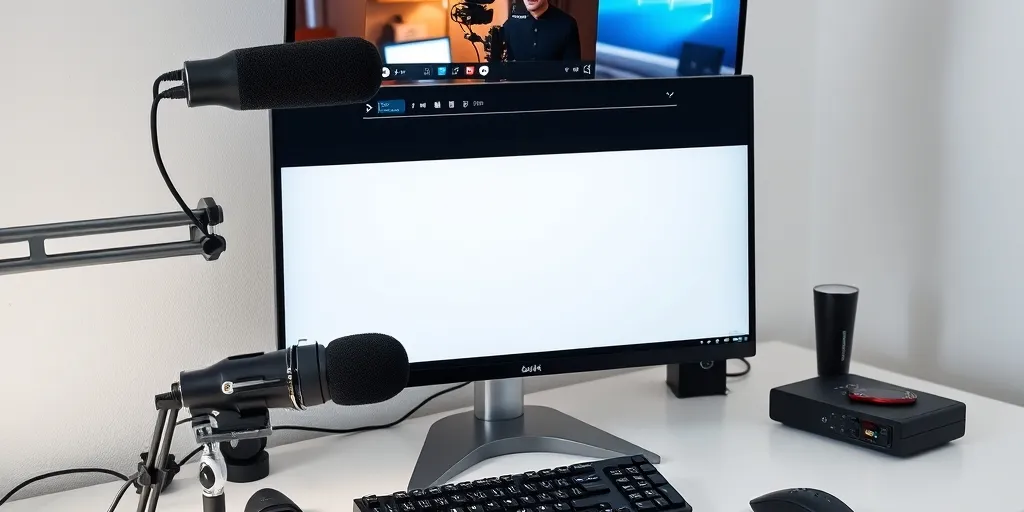
Resposta rápida: OBS Studio é o melhor software gratuito para gravar tela e fazer streaming. Baixe agora e domine a gravação profissional sem custos de licença.
O que é OBS Studio e por que é o melhor software de gravação de tela em 2026?
OBS Studio é um software de gravação de tela e streaming open source, totalmente gratuito e disponível para Windows, Mac e Linux, sendo a escolha principal para criadores de conteúdo, gamers e profissionais que necessitam de controle total sem custos de licença. Desenvolvido pela comunidade open source, oferece recursos profissionais sem custo algum, permitindo gravar tutoriais, gameplay, apresentações e fazer streaming ao vivo em plataformas como Twitch, YouTube e Facebook.
Atualizado em 24/07/2026
O software funciona capturando a tela do computador e áudio em tempo real, sem requerer assinatura, sem adicionar watermark aos vídeos e permitindo customização completa da interface. Em comparação com alternativas pagas como Camtasia ou ScreenFlow, OBS Studio oferece controle profissional sem limites de tempo de gravação ou restrições de funcionalidades. Sua acessibilidade e poder o consolidaram como referência global no mercado de gravação e streaming, mantido por uma comunidade de desenvolvedores voluntários que criam constantemente plugins e tutoriais.
OBS Studio é mantido por uma comunidade de desenvolvedores voluntários e não possui versão paga ou premium. A acessibilidade e poder do software o tornaram a solução mais utilizada globalmente para criadores que buscam ferramentas profissionais sem investimento financeiro, consolidando-se como referência no mercado de gravação e streaming. Não requer assinatura, não coloca watermark nos vídeos, permite customização completa da interface, funciona em computadores antigos e novos, e possui uma comunidade gigante de usuários que criam plugins e tutoriais constantemente.
Como funciona o OBS Studio para gravação de tela?
O funcionamento do OBS Studio baseia-se na captura simultânea de múltiplas fontes de mídia. O software permite que você capture a tela do seu computador, webcam, áudio do microfone e áudio do sistema operacional, tudo ao mesmo tempo e de forma sincronizada. Essa capacidade de captura múltipla é fundamental para criar conteúdo profissional sem necessidade de edição posterior complexa.
O processo de gravação começa quando você inicia a captura através da interface do software. O OBS Studio processa os dados de vídeo e áudio em tempo real, aplicando filtros e efeitos conforme configurado. Para streaming ao vivo, o software compacta o conteúdo e o transmite diretamente para plataformas como Twitch, YouTube e Facebook, mantendo sincronização perfeita entre áudio e vídeo.
A qualidade da gravação pode ser ajustada de 480p até 4K, com opções de bitrate e codec customizáveis conforme seu hardware e necessidades. O software oferece diferentes formatos de saída, incluindo MP4, MKV e FLV, permitindo compatibilidade com diversos players e plataformas de distribuição. Essa flexibilidade torna o OBS Studio um gravador tela grátis extremamente versátil para diferentes tipos de projetos.
Quais são os principais recursos e funcionalidades do OBS Studio?
OBS Studio oferece um conjunto robusto de ferramentas para gravação e streaming profissional. Você pode capturar múltiplas fontes simultaneamente, adicionar filtros de vídeo e áudio em tempo real, criar cenas complexas com transições suaves, e fazer streaming direto para diversas plataformas. Os filtros incluem desfoque, correção de cor, supressão de ruído, normalização de áudio e efeitos visuais avançados.
A funcionalidade de múltiplas cenas permite alternar entre diferentes layouts durante a gravação ou transmissão ao vivo. Você pode adicionar overlays, logos, chat, alertas e tudo que um streamer profissional precisa. OBS Studio suporta plugins e extensões desenvolvidas pela comunidade, permitindo expandir funcionalidades conforme necessário.
Recursos avançados incluem replay buffer para capturar momentos interessantes após sua ocorrência, gravação em múltiplos formatos, agendamento de transmissões, e suporte completo a customização de hotkeys para controle rápido durante apresentações. A interface é altamente personalizável, permitindo que cada usuário organize seus elementos conforme sua preferência de workflow.
Recursos de captura e gravação
O software permite capturar a tela inteira, janelas específicas ou áreas personalizadas do monitor. Você pode gravar múltiplas fontes de áudio simultaneamente, ajustando níveis de volume para cada uma independentemente. A gravação vídeo grátis no OBS Studio suporta diferentes resoluções e taxas de quadros, adaptando-se às suas necessidades específicas de projeto.
Funcionalidades de streaming
Para OBS Studio streaming, o software oferece integração direta com plataformas como Twitch, YouTube e Facebook. Você pode configurar múltiplas contas de streaming e alternar entre elas rapidamente. O software mantém histórico de configurações de streaming, permitindo reutilizar presets para diferentes canais ou eventos.
Filtros e efeitos avançados
Os filtros de vídeo incluem desfoque gaussiano, correção de cor, ajuste de brilho e contraste, e efeitos de chroma key para remover fundos. Os filtros de áudio oferecem supressão de ruído, normalização, compressão e equalizador, garantindo qualidade profissional no áudio da sua gravação.
Como fazer o OBS Studio download para Windows?
O download do OBS Studio para Windows é simples e seguro quando feito através do site oficial. O obs studio download para Windows garante que você obtenha a versão mais recente e segura do software de gravação tela.
Passo a passo para OBS Studio Windows
- Acesse o site oficial em obsproject.com (não use sites de terceiros ou torrents para evitar versões modificadas ou com malware)
- Clique no botão verde “Download” na página inicial
- O site detectará automaticamente que você usa Windows e oferecerá a versão correta
- Escolha a versão 64 bits se seu Windows for 64 bits (recomendado para a maioria dos usuários)
- Clique em “Windows Installer” para baixar o arquivo .exe
- Abra o arquivo baixado e clique em “Executar” se solicitado pelo Windows Defender
- Na janela de instalação, clique em “Next” para prosseguir e aceite os termos de licença marcando a caixa de confirmação
- Escolha a pasta de destino (padrão em C:Program Filesobs-studio) e clique em “Install”
- Após a conclusão, marque “Launch OBS Studio” e clique em “Finish” para abrir o programa pela primeira vez
Na primeira execução, OBS Studio oferecerá um assistente de configuração automatizada. Recomenda-se completar este assistente para otimizar as configurações conforme seu hardware específico, garantindo melhor desempenho durante gravações e transmissões.
OBS Studio para Mac: Download e instalação
Para usuários de macOS, o obs studio mac oferece a mesma funcionalidade completa da versão Windows. O download é igualmente simples e seguro através do site oficial.
Instalação no macOS
- Acesse obsproject.com e clique em “Download”
- O site detectará automaticamente seu sistema operacional Mac
- Baixe o arquivo .dmg (disco de imagem do Mac)
- Abra o arquivo baixado clicando duas vezes nele
- Arraste o ícone do OBS Studio para a pasta “Applications”
- Aguarde a cópia dos arquivos ser concluída
- Abra a pasta Applications e clique duas vezes em OBS Studio para iniciar
- Na primeira execução, o macOS pode solicitar permissão para acessar a câmera e microfone. Clique em “OK” para autorizar
O OBS Studio Mac funciona com a mesma interface e recursos da versão Windows, permitindo que usuários de Apple usufruam de todas as funcionalidades de gravação e streaming sem diferenças significativas.
OBS Studio Linux: Versão para sistemas abertos
O obs studio linux está disponível para as principais distribuições Linux, oferecendo suporte completo a gravação e streaming em sistemas operacionais abertos. A instalação varia conforme a distribuição utilizada.
Instalação em distribuições populares
Para Ubuntu e distribuições baseadas em Debian, você pode instalar OBS Studio através do gerenciador de pacotes. Abra o terminal e execute os comandos apropriados para sua distribuição. Para Fedora e distribuições baseadas em Red Hat, use o gerenciador de pacotes específico do sistema.
Usuários de Arch Linux e distribuições derivadas podem instalar através do AUR (Arch User Repository). Independentemente da distribuição, o OBS Studio Linux oferece a mesma funcionalidade completa das versões Windows e Mac.
OBS Studio instalação: Configuração inicial após download
Após completar o obs studio download, a obs studio instalação requer configuração adequada para otimizar o desempenho. O assistente automatizado oferecido na primeira execução guia você através das configurações essenciais.
Configurações recomendadas na primeira execução
O assistente de configuração do OBS Studio solicita informações sobre seu hardware, resolução de monitor e uso pretendido (gravação ou streaming). Com base nessas informações, o software sugere configurações otimizadas para seu sistema específico. Você pode aceitar as sugestões ou ajustá-las manualmente conforme necessário.
A obs studio configuração inicial inclui seleção de encoder de vídeo, resolução de gravação, taxa de quadros e qualidade de áudio. Essas configurações podem ser modificadas posteriormente no menu de preferências do software.
Configuração de cenas e fontes
Após a instalação, você precisa criar cenas e adicionar fontes de captura. Uma cena é um conjunto de fontes (tela, webcam, áudio) que você deseja gravar ou transmitir simultaneamente. Você pode criar múltiplas cenas para diferentes tipos de conteúdo.
Para adicionar uma fonte, clique no botão “+” na seção “Sources” e selecione o tipo de fonte desejado. Opções incluem captura de tela, captura de janela, captura de webcam, imagens, textos e muito mais. Cada fonte pode ser posicionada, redimensionada e ter filtros aplicados individualmente.
OBS Studio tutorial: Primeiros passos para gravação
Um obs studio tutorial completo começa com a compreensão da interface básica. A janela principal do OBS Studio é dividida em seções: preview de cena, controles de gravação, lista de cenas, lista de fontes e configurações de áudio.
Criando sua primeira gravação
Para criar sua primeira gravação, siga estes passos fundamentais. Primeiro, crie uma nova cena clicando no botão “+” na seção “Scenes”. Nomeie a cena de forma descritiva, como “Gravação de Tela” ou “Gameplay”.
Em seguida, adicione uma fonte de captura clicando no botão “+” na seção “Sources”. Selecione “Display Capture” para capturar a tela inteira, ou “Window Capture” para capturar apenas uma janela específica. Configure a fonte conforme necessário, ajustando tamanho e posição no preview.
Adicione áudio selecionando sua fonte de áudio desejada. Você pode capturar áudio do microfone, áudio do sistema ou ambos simultaneamente. Ajuste os níveis de volume para cada fonte de áudio usando os controles deslizantes na seção de mixer de áudio.
Antes de iniciar a gravação, configure o local onde o arquivo será salvo. Vá para “File” > “Settings” > “Output” e defina o caminho de gravação desejado. Você também pode ajustar a qualidade de vídeo, formato de arquivo e outras opções avançadas nesta seção.
Quando tudo estiver configurado, clique no botão “Start Recording” para iniciar a gravação. O botão mudará para “Stop Recording” enquanto a gravação estiver ativa. Você verá um cronômetro indicando o tempo decorrido de gravação.
Dicas essenciais para melhor software gravação
Para obter os melhores resultados ao usar OBS Studio como seu melhor software gravação, mantenha a taxa de quadros consistente com sua resolução. Resoluções mais altas requerem mais poder de processamento, portanto ajuste conforme seu hardware.
Teste suas configurações antes de gravar conteúdo importante. Faça uma gravação de teste curta e reproduza para verificar qualidade de vídeo e áudio. Isso permite identificar e corrigir problemas antes de gravar seu conteúdo final.
Mantenha seu sistema atualizado e feche programas desnecessários durante a gravação para maximizar recursos disponíveis. Isso reduz a chance de queda de quadros ou problemas de sincronização áudio-vídeo.
OBS Studio streaming: Transmissão ao vivo
Para usar OBS Studio streaming, você precisa configurar sua conta de streaming e conectar o software à plataforma desejada. O processo varia ligeiramente conforme a plataforma, mas o OBS Studio oferece integração direta com as principais plataformas.
Configuração de streaming no OBS Studio
Acesse “File” > “Settings” > “Stream” para configurar suas opções de streaming. Selecione a plataforma desejada no menu dropdown “Service”. O OBS Studio oferece opções para Twitch, YouTube, Facebook e outras plataformas populares.
Para Twitch, você pode fazer login com sua conta Twitch diretamente no OBS Studio. O software recuperará automaticamente sua chave de streaming. Para outras plataformas, você pode precisar copiar e colar a chave de streaming manualmente.
Configure a qualidade de streaming ajustando bitrate e resolução. Valores mais altos oferecem melhor qualidade, mas requerem conexão de internet mais rápida. O OBS Studio oferece recomendações baseadas em sua conexão detectada.
Quando tudo estiver configurado, clique em “Start Streaming” para iniciar sua transmissão ao vivo. O botão mudará para “Stop Streaming” enquanto a transmissão estiver ativa. Você pode monitorar estatísticas de streaming na seção “Stats” da interface.
Software gravação tela grátis: Comparação com alternativas
OBS Studio destaca-se como software gravação tela grátis mais completo disponível. Diferentemente de alternativas pagas como Camtasia ou ScreenFlow, OBS Studio não impõe limites de tempo de gravação, não adiciona watermarks e oferece funcionalidades profissionais sem custo.
Outras opções gratuitas existem, mas muitas possuem limitações significativas. Algumas oferecem apenas gravação de tela básica sem suporte a streaming. Outras adicionam watermarks ou limitam a qualidade de saída. OBS Studio oferece funcionalidades avançadas sem qualquer dessas restrições.
A comunidade ativa em torno do OBS Studio significa que você encontrará suporte abundante, tutoriais e plugins para estender funcionalidades. Isso torna o software não apenas gratuito, mas também constantemente melhorado e atualizado pela comunidade de usuários.
Bloco de informação consolidada: Recursos principais do OBS Studio
OBS Studio é um software de gravação de tela e streaming open source que oferece captura simultânea de múltiplas fontes de mídia, incluindo tela, webcam, microfone e áudio do sistema. Disponível gratuitamente para Windows, Mac e Linux, o software não requer assinatura, não adiciona watermarks e permite customização completa da interface. Oferece recursos profissionais como filtros de vídeo e áudio em tempo real, múltiplas cenas com transições, replay buffer, gravação em formatos MP4, MKV e FLV, e streaming direto para Twitch, YouTube e Facebook. A qualidade de gravação é ajustável de 480p até 4K com bitrate e codec customizáveis.
| Software | Preco | Watermark | Streaming | Plugins | Curva de aprendizado |
|---|---|---|---|---|---|
| OBS Studio | Gratuito | Nao | Nativo (Twitch, YouTube, Facebook) | Sim, comunidade ativa | Media (interface complexa) |
| Camtasia | $99/ano | Nao | Limitado | Nao | Baixa (muito intuitivo) |
| Bandicam | $39.99 | Sim (versao gratuita) | Sim (pago) | Nao | Baixa |
| ShareX | Gratuito | Nao | Nao | Sim | Alta (tecnico) |
| Streamlabs OBS | Gratuito | Nao | Nativo | Sim | Baixa (interface simplificada) |
| ScreenFlow (Mac) | $129 | Nao | Limitado | Nao | Baixa |
Receba os melhores programas GRÁTIS por e-mail — 1 e-mail/semana
Software gratuito, open-source e alternativas legais a programas pagos. Sem spam, sem pirataria. Cancela quando quiser. Ao assinar você ganha nosso Kit Essencial: 30 Programas Grátis que Substituem Software Pago.
1 comentário