
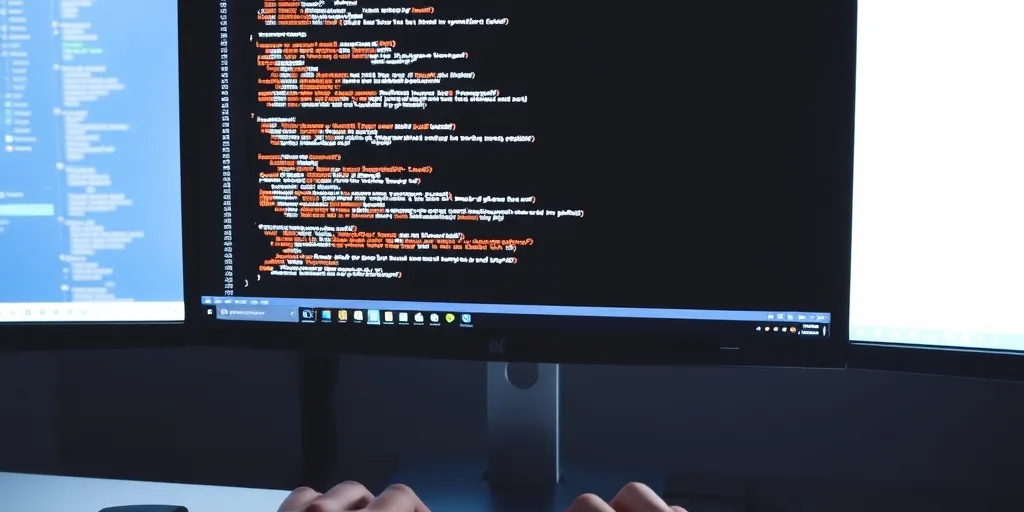
Resposta direta: AutoHotkey é software gratuito para automatizar tarefas repetitivas no Windows. Aprenda a criar scripts simples e aumente sua produtividade sem programação
AutoHotkey: O que é e como automatizar tarefas no Windows de graça
AutoHotkey é um software gratuito e open source que permite automatizar tarefas repetitivas no Windows através de scripts simples, sem necessidade de programação avançada. A ferramenta funciona interpretando comandos em linguagem própria e fácil de aprender, convertendo-os em automações que executam ações no sistema operacional. Criado em 2003, o software mantém uma comunidade ativa e recebe atualizações constantes, consolidando-se como solução de referência para automação no Windows entre usuários avançados, profissionais de TI e desenvolvedores.
Atualizado em 21/08/2026
Ideal para usuários que realizam tarefas diárias repetitivas—como preencher formulários, renomear arquivos em lote ou controlar aplicações—o AutoHotkey oferece uma solução gratuita e eficiente que economiza tempo de trabalho manual. Não requer licença, não possui limitações de uso e é totalmente open source, tornando-o acessível para qualquer pessoa que deseje aumentar produtividade em 2026.
Como funciona o AutoHotkey e qual é sua estrutura técnica?
AutoHotkey é um software de automação que interpreta scripts de texto simples para executar ações no Windows. Você escreve comandos em linguagem própria (fácil de aprender) e o programa converte-os em automações que rodam em background, respondendo a atalhos de teclado, cliques de mouse ou eventos do sistema.
A ferramenta funciona em dois níveis principais: AutoHotkey v1.1 (versão clássica, estável e amplamente documentada) e AutoHotkey v2.0 (lançada em 2023, com sintaxe modernizada e melhor desempenho). Ambas são gratuitas e mantidas ativamente. O software se integra nativamente ao Windows, não requer instalação de dependências adicionais e consome mínimos recursos de CPU e memória, permitindo executar múltiplos scripts simultaneamente sem impacto significativo no desempenho do sistema.
Um aspecto fundamental dos scripts autohotkey é que eles podem ser compilados em executáveis independentes (.exe), permitindo compartilhar automações sem que o usuário final precise ter AutoHotkey instalado. Isso torna a ferramenta ideal para ambientes corporativos onde você precisa distribuir soluções de automação tarefas pc sem custos de licenciamento ou dependências externas.
Quais são os principais recursos e capacidades do AutoHotkey em 2026?
AutoHotkey oferece um conjunto robusto de funcionalidades que cobrem desde tarefas simples até automações complexas. Os atalhos autohotkey customizados permitem mapear qualquer combinação de teclas para executar ações—por exemplo, Ctrl+Alt+A pode abrir seu navegador e preencher um formulário automaticamente, economizando segundos em cada execução.
A manipulação de janelas é muito poderosa: você pode mover, redimensionar, ocultar ou fechar aplicações programaticamente. Automação de mouse inclui cliques, movimentos e scroll em coordenadas precisas. Leitura e escrita de arquivos, manipulação de texto, interação com clipboard e envio de comandos para o sistema operacional são operações nativas que facilitam a criação de scripts automacao sem complexidade excessiva.
Recursos avançados para automação profissional
Recursos avançados incluem: criação de interfaces gráficas (GUI) customizadas, integração com APIs externas, manipulação de imagens e OCR (reconhecimento óptico de caracteres), execução de comandos em linha de comando, e suporte a variáveis globais e funções reutilizáveis. A comunidade criou bibliotecas (libraries) que estendem ainda mais as capacidades, como automação de Excel, integração com bancos de dados e manipulação de JSON.
Em 2026, o ecossistema inclui ferramentas complementares como AutoHotkey Studio (editor especializado) e diversos repositórios de scripts prontos para download, reduzindo o tempo de desenvolvimento para tarefas comuns. Os autohotkey exemplos disponibilizados pela comunidade cobrem desde operações básicas até integrações complexas com sistemas corporativos, permitindo que novos usuários aprendam rapidamente através de código pronto para adaptação.
Como baixar e instalar AutoHotkey no Windows?
O processo de instalação do AutoHotkey é simples e rápido, exigindo apenas alguns cliques. Siga este guia passo a passo para configurar o software em seu computador:
- Acesse o site oficial www.autohotkey.com em seu navegador.
- Localize a seção de downloads e escolha a versão desejada: AutoHotkey v2.0 (recomendada para novos usuários em 2026) ou v1.1 (se precisar de compatibilidade com scripts antigos).
- Clique no botão de download do instalador (.exe) e aguarde o arquivo ser baixado (tamanho aproximado: 5-10 MB).
- Execute o instalador clicando duas vezes no arquivo baixado.
- Na janela de instalação, escolha o diretório de instalação (padrão recomendado: C:Program FilesAutoHotkey) e selecione as opções desejadas (adicionar ao menu de contexto do Windows e criar atalhos).
- Clique em Install e aguarde a conclusão (processo leva menos de 1 minuto).
- Após instalar, abra o Bloco de Notas (ou seu editor de texto preferido) e crie um arquivo com extensão .ahk (exemplo: meu_script.ahk).
- Escreva seu primeiro script (exemplo: ^!a::MsgBox Ola Mundo) e salve o arquivo.
- Clique duas vezes no arquivo .ahk para executar o script. Um ícone aparecerá na bandeja do sistema indicando que o script está ativo.
- Para parar o script, clique com botão direito no ícone da bandeja e selecione Exit.
Para usuários que preferem não instalar, existe a versão portable (executável direto) disponível no mesmo site, ideal para usar em múltiplos computadores sem direitos de administrador.
Como criar seu primeiro script AutoHotkey?
Criar um script no AutoHotkey é acessível mesmo para iniciantes. Um autohotkey tutorial básico começa com a compreensão da sintaxe fundamental: cada script é um arquivo de texto com extensão .ahk que contém comandos interpretados pelo software.
A estrutura mais simples é a combinação de teclas mapeada para uma ação. Por exemplo, o comando ^!a::MsgBox Olá Mundo significa: quando o usuário pressionar Ctrl+Alt+A, uma caixa de mensagem exibirá “Olá Mundo”. O símbolo ^ representa Ctrl, ! representa Alt, e :: separa o gatilho (trigger) da ação.
Para tarefas mais complexas, você pode usar loops, condicionais (if/else), variáveis e funções. Um exemplo prático seria criar um script que abre múltiplos aplicativos com um único atalho, ou que preenche campos de formulário com dados pré-configurados. Os scripts autohotkey podem interagir com janelas específicas, ler conteúdo de arquivos, manipular dados no clipboard e executar operações em lote.
Exemplo prático: criando uma macro simples
Uma macro básica poderia ser: quando você pressiona Ctrl+Shift+T, o script abre o Bloco de Notas, digita a data e hora atual, e salva o arquivo com um nome automático. Isso economiza tempo em tarefas repetitivas diárias. Os autohotkey macros podem ser tão simples quanto inserir um texto frequentemente digitado ou tão complexos quanto automações que envolvem múltiplos aplicativos e decisões lógicas.
A documentação oficial e a comunidade fornecem exemplos extensos que você pode adaptar para suas necessidades específicas. Começar com scripts simples e evoluir gradualmente para automações mais sofisticadas é a abordagem recomendada para dominar a ferramenta.
Quais são as vantagens do AutoHotkey para automação de tarefas?
O AutoHotkey oferece várias vantagens significativas em relação a outras soluções de automação no Windows. Primeiro, é completamente gratuito—não há custos de licença, assinaturas ou limitações de uso. Sendo open source, o código-fonte está disponível para inspeção e modificação, garantindo transparência e segurança.
Segundo, a curva de aprendizado é suave. Você não precisa ser programador profissional para criar scripts úteis. A linguagem é intuitiva e a comunidade fornece exemplos abundantes. Terceiro, o software consome recursos mínimos, permitindo executar automações em background sem impactar o desempenho do sistema.
Quarto, a flexibilidade é excepcional. Você pode automatizar praticamente qualquer tarefa que envolva interação com o Windows—desde operações de arquivo até controle de aplicações externas. Quinto, os scripts podem ser compilados em executáveis, permitindo distribuição sem dependências. Sexto, a comunidade é ativa e oferece suporte constante, bibliotecas adicionais e scripts prontos para uso.
Como o AutoHotkey aumenta a produtividade no trabalho?
A autohotkey produtividade é impactada positivamente através da eliminação de tarefas repetitivas. Quando você automatiza ações que realiza múltiplas vezes ao dia, o tempo economizado acumula significativamente ao longo de semanas e meses.
Exemplos práticos incluem: preencher formulários com dados padrão, renomear arquivos em lote seguindo padrões específicos, organizar arquivos em pastas automaticamente, enviar emails com templates pré-configurados, controlar múltiplas janelas simultaneamente, sincronizar dados entre aplicações, e executar backups agendados. Cada uma dessas tarefas, quando automatizada, libera tempo para atividades que agregam mais valor.
Profissionais de TI usam AutoHotkey para automatizar tarefas administrativas, desenvolvedores o utilizam para otimizar fluxos de trabalho, e usuários corporativos o aproveitam para aumentar eficiência em operações rotineiras. A automacao tarefas pc com AutoHotkey é particularmente valiosa em ambientes onde os mesmos processos são repetidos constantemente.
Qual é a diferença entre AutoHotkey v1.1 e v2.0?
AutoHotkey v1.1 é a versão clássica, lançada há muitos anos e amplamente documentada. Possui uma comunidade enorme de scripts existentes e é altamente estável. Se você encontrar scripts antigos na internet, provavelmente foram escritos para v1.1. A sintaxe é mais permissiva e há abundância de exemplos disponíveis.
AutoHotkey v2.0, lançada em 2023, modernizou a linguagem com sintaxe mais consistente, melhor desempenho e recursos adicionais. É recomendada para novos projetos em 2026, pois representa o futuro da ferramenta. No entanto, v1.1 continua sendo mantida e funcional para quem prefere estabilidade comprovada.
A escolha entre versões depende de suas necessidades: se está começando, v2.0 é recomendada. Se precisa executar scripts legados ou encontrar exemplos específicos, v1.1 pode ser mais apropriada. Ambas são gratuitas e podem coexistir no mesmo sistema.
Como o AutoHotkey se compara com outras ferramentas de automação?
No mercado de automação Windows em 2026, AutoHotkey compete com várias alternativas. Ferramentas como Power Automate (da Microsoft) oferecem interfaces gráficas mas frequentemente exigem assinaturas. Outras soluções como UiPath ou Blue Prism são voltadas para automação empresarial em larga escala e possuem custos significativos.
O diferencial do AutoHotkey é a combinação de gratuidade, simplicidade e poder. Você não paga nada, aprende rapidamente e consegue automatizar praticamente qualquer coisa no Windows. Para usuários individuais, pequenas empresas e profissionais que precisam de soluções rápidas, AutoHotkey é frequentemente a escolha mais prática.
Ferramentas mais complexas como Python com bibliotecas de automação oferecem mais poder mas exigem conhecimento de programação mais profundo. AutoHotkey encontra o equilíbrio perfeito entre facilidade de uso e capacidade de automação.
Quais são os casos de uso mais comuns do AutoHotkey?
Os casos de uso do software automacao windows são variados e práticos. Profissionais de dados usam AutoHotkey para processar arquivos em lote, renomear documentos seguindo padrões específicos e organizar pastas automaticamente. Operadores de call center utilizam scripts para preencher formulários com informações do cliente rapidamente.
Desenvolvedores usam AutoHotkey para automatizar tarefas repetitivas de desenvolvimento, como compilar código, executar testes e fazer deploy. Analistas de negócios o utilizam para extrair dados de múltiplas fontes e consolidar informações. Profissionais de marketing usam para agendar posts, enviar emails em massa e gerar relatórios automaticamente.
Usuários domésticos aproveitam para criar atalhos personalizados, automatizar downloads, organizar mídia e controlar aplicações de forma mais eficiente. A versatilidade do AutoHotkey permite que praticamente qualquer pessoa encontre uma aplicação útil para suas necessidades específicas.
Como aprender AutoHotkey de forma eficaz?
O autohotkey tutorial ideal começa com a documentação oficial, que é abrangente e bem estruturada. A comunidade mantém fóruns ativos onde você pode fazer perguntas e receber respostas de usuários experientes. Canais no YouTube oferecem vídeos demonstrativos que facilitam o aprendizado visual.
A melhor estratégia é começar com scripts muito simples—como criar um atalho que abre um aplicativo ou digita um texto frequente. Depois, evolua gradualmente para tarefas mais complexas. Estudar exemplos de código existentes é extremamente valioso, pois você pode adaptar soluções prontas para seus casos específicos.
Participar da comunidade, compartilhar seus scripts e receber feedback acelera o aprendizado. Manter um repositório pessoal de scripts úteis cria uma biblioteca que você pode reutilizar em futuros projetos. A prática consistente é fundamental—quanto mais você experimenta e cria scripts, mais fluente se torna na linguagem.
Qual é o impacto de usar AutoHotkey em ambientes corporativos?
Em ambientes corporativos, o AutoHotkey oferece benefícios significativos. Departamentos de TI podem distribuir scripts compilados para padronizar processos em múltiplos computadores sem custos de licenciamento. Isso é particularmente valioso em organizações com centenas ou milhares de usuários.
A automação de tarefas administrativas reduz erros manuais e aumenta consistência. Processos que levavam horas podem ser executados em minutos. O ROI (retorno sobre investimento) é imediato, já que o software é gratuito e o tempo economizado é mensurável.
Segurança é um aspecto importante: como AutoHotkey é open source, o código pode ser auditado. Scripts podem ser assinados digitalmente e distribuídos com confiança. Políticas de grupo do Windows podem ser usadas para controlar quais scripts são permitidos em máquinas corporativas.
Como garantir segurança ao usar scripts AutoHotkey?
Segurança é fundamental ao trabalhar com automação. Primeiro, baixe AutoHotkey apenas do site oficial (www.autohotkey.com) para evitar versões comprometidas. Segundo, ao usar scripts de terceiros, revise o código antes de executar—especialmente scripts que acessam arquivos ou fazem modificações no sistema.
Terceiro, use controle de versão (como Git) para rastrear mudanças em seus scripts.
| Ferramenta | Custo em 2026 | Curva de Aprendizado | Controle Local | Melhor Para |
|---|---|---|---|---|
| AutoHotkey | Gratuito / Open Source | Moderada (requer codigo) | Total (100% local) | Usuarios tecnicos, economia máxima |
| Power Automate | Assinatura Microsoft 365 | Baixa (visual, drag-drop) | Parcial (nuvem) | Corporacoes, fluxos na nuvem |
| UiPath | Milhares USD/ano | Alta (muito complexa) | Parcial (nuvem) | Grandes empresas, RPA enterprise |
| Macro Scheduler | 50 USD (licenca perpetua) | Baixa (interface visual) | Total (local) | Usuarios com orcamento pequeno |
| Tasker (Android) | Gratuito | Moderada | Total (local) | Automacao em smartphones Android |
Receba os melhores programas GRÁTIS por e-mail — 1 e-mail/semana
Software gratuito, open-source e alternativas legais a programas pagos. Sem spam, sem pirataria. Cancela quando quiser. Ao assinar você ganha nosso Kit Essencial: 30 Programas Grátis que Substituem Software Pago.



3 Comentários