Resposta rápida: Twinkle Tray ajusta o brilho de vários monitores individualmente no Windows 10 e 11. Baixe grátis e controle cada tela pela bandeja do sistema.
O Twinkle Tray é um aplicativo gratuito e de código aberto para Windows que permite ajustar o brilho de vários monitores individualmente pela bandeja do sistema, incluindo telas externas que não oferecem controle nativo pelo Windows. Ele resolve o problema de quem usa multi monitor: o sistema operacional tende a tratar o brilho de forma coletiva, ajustando todas as telas ao mesmo tempo, e muitos monitores externos não aparecem nas opções nativas de brilho. Com o Twinkle Tray, cada monitor recebe controle de luminosidade próprio, direto na bandeja. O aplicativo é compatível com Windows 10 e 11 em versões de 64 bits, e o controle de brilho via DDC/CI funciona na maioria dos monitores fabricados nos últimos dez anos, conforme a especificação VESA. O guia aborda o que é a ferramenta, seus recursos, como baixar e instalar com segurança pelo site oficial, comparação com alternativas reais, requisitos, limitações e dicas práticas para decidir se vale a pena adotá-la.
Atualizado em 27/09/2026
O Twinkle Tray é um aplicativo gratuito e de código aberto para Windows que permite ajustar o brilho de vários monitores individualmente pela bandeja do sistema — inclusive telas externas que não oferecem controle nativo pelo Windows. Ele resolve, na prática, o incômodo de quem usa multi monitor e precisa de ajuste rápido de luminosidade sem abrir menus do sistema a cada mudança.
Quem trabalha com dois ou mais monitores no Windows conhece bem o problema: o sistema operacional tende a tratar o brilho monitor de forma coletiva, ajustando todas as telas ao mesmo tempo, e muitos monitores externos simplesmente não aparecem nas opções nativas de brilho. O resultado é uma experiência desconfortável, em que você abaixa o brilho de uma tela e a outra continua ofuscando — ou o contrário. O Twinkle Tray surge exatamente para resolver essa limitação, entregando brilho individual para cada monitor direto na bandeja do sistema.
Neste guia, você vai entender o que é o Twinkle Tray, quais recursos ele oferece em 2026, como baixar e instalar com segurança pelo site oficial, e uma comparação honesta com alternativas reais. Também mostramos requisitos, limitações e dicas práticas para você decidir se vale a pena adotar essa ferramenta brilho no seu dia a dia.
Dados-chave
- O Twinkle Tray é compatível com Windows 10 e 11 em versões de 64 bits. (Documentação oficial do Twinkle Tray)
- O controle de brilho via DDC/CI funciona na maioria dos monitores fabricados nos últimos 10 anos. (Especificação VESA DDC/CI)
- O aplicativo é open source e seu código está disponível publicamente no GitHub. (Repositório oficial no GitHub)
O que é o Twinkle Tray e por que ele existe?
O Twinkle Tray é um utilitário gratuito e de código aberto para Windows, criado para dar controle granular de brilho a múltiplos monitores. Ele fica residente na bandeja do sistema (ao lado do relógio) e permite ajustar cada tela separadamente com sliders individuais — algo que o Windows não faz nativamente para monitores externos.
A motivação é prática. Em setups com dois, três ou mais monitores, o Windows normalmente controla o brilho apenas do display interno de notebooks ou de telas compatíveis com DDC/CI. O Twinkle Tray usa a interface DDC/CI (Display Data Channel Command Interface) para enviar comandos diretamente ao monitor, contornando essa limitação e permitindo dimensionar brilho tela por tela.
Além do ajuste manual, o programa oferece atalhos de teclado, agendamento por horário e integração com o modo escuro do Windows. É uma solução leve, sem anúncios e sem custo, mantida por desenvolvedores independentes — o que explica sua popularidade entre quem precisa configurar brilho de forma rápida e recorrente.
Quais são os principais recursos do Twinkle Tray em 2026?
O recurso central é o controle individual de brilho por monitor. Na bandeja do sistema, você vê um slider para cada tela conectada e pode ajustar cada uma de forma independente. Isso inclui monitores externos que aceitam comandos DDC/CI, mesmo que o Windows não os reconheça para esse fim.
O programa também permite criar atalhos de teclado globais para aumentar, diminuir ou alternar o brilho de telas específicas. Há suporte a agendamento: você define horários em que o brilho muda automaticamente, útil para transições entre dia e noite.
Outros recursos incluem:
- Normalização de brilho entre monitores diferentes, para evitar saltos de luminosidade ao mover o cursor de uma tela para outra;
- Opção de ajustar contraste em telas compatíveis;
- Suporte a múltiplos perfis de configuração;
- Integração com a bandeja para acesso rápido;
- Interface traduzida para vários idiomas, incluindo português do Brasil.
Vale destacar que o Twinkle Tray não substitui o Night Light do Windows, mas pode ser usado em conjunto. Ele também não controla brilho por software em monitores que não suportam DDC/CI — nesses casos, o ajuste pode simplesmente não funcionar, por mais que você tente.
Como baixar e instalar o Twinkle Tray com segurança?
O download deve ser feito exclusivamente pelo site oficial ou pela Microsoft Store, evitando instaladores de terceiros que podem incluir adware. O processo é simples e leva menos de cinco minutos.
- Acesse o site oficial do Twinkle Tray (twinkletray.com) ou a página na Microsoft Store.
- Na página inicial, localize o botão de download para Windows. Você pode baixar o instalador .exe ou optar pela versão da Microsoft Store.
- Execute o arquivo baixado. Se o Windows SmartScreen exibir aviso, clique em “Mais informações” e depois em “Executar assim mesmo” — o aviso é padrão para aplicativos independentes.
- Siga o assistente de instalação: aceite os termos, escolha a pasta de instalação (a padrão é recomendada) e conclua.
- Após instalar, o Twinkle Tray inicia automaticamente e aparece na bandeja do sistema. Clique no ícone para abrir os controles de brilho.
- Se preferir, ative a inicialização automática com o Windows nas configurações do programa.
Para atualizar, o próprio aplicativo verifica novas versões. Na Microsoft Store, as atualizações são automáticas. Não há custo envolvido em nenhuma das opções.
Twinkle Tray é melhor que as alternativas? Comparação honesta
Existem outras ferramentas para controle de brilho no Windows, cada uma com prós e contras. O Monitorian é uma alternativa open source popular, com interface limpa e suporte a DDC/CI, mas não oferece agendamento por horário nem atalhos tão flexíveis quanto o Twinkle Tray.
O ClickMonitorDDC é mais antigo e poderoso em customização, porém a interface é datada e o desenvolvimento está menos ativo. Já o próprio Windows oferece controle de brilho apenas para o display principal ou para todos simultaneamente, sem individualizar monitores externos.
Softwares de fabricantes, como Dell Display Manager ou LG OnScreen Control, funcionam bem, mas geralmente são limitados a monitores da própria marca. O Twinkle Tray se destaca por ser universal (funciona com qualquer monitor compatível com DDC/CI), gratuito e ativamente mantido.
Como desvantagem, o Twinkle Tray depende do suporte DDC/CI do monitor. Telas muito antigas ou adaptadores HDMI/DisplayPort baratos podem não repassar os comandos. Nesses casos, nenhuma alternativa via software brilho funcionará.
| Ferramenta | Tipo | Destaque |
|---|---|---|
| Twinkle Tray | Open source / gratuito | Controle individual, agendamento e atalhos |
| Monitorian | Open source / gratuito | Interface limpa, sem agendamento |
| ClickMonitorDDC | Freeware | Altamente customizável, interface datada |
| Dell Display Manager | Gratuito (marca) | Só funciona com monitores Dell |
| LG OnScreen Control | Gratuito (marca) | Só funciona com monitores LG |
| Windows nativo | Integrado | Não individualiza monitores externos |
Quais são os requisitos, limitações e dicas de uso?
O Twinkle Tray requer Windows 10 ou Windows 11 (versões 64 bits). Não há versão para macOS ou Linux. O consumo de recursos é baixo: em uso típico, ocupa poucos megabytes de RAM e não afeta desempenho em jogos ou trabalho pesado.
Para funcionar corretamente, o monitor precisa suportar DDC/CI e ter essa opção habilitada no menu OSD (On-Screen Display). Em muitos monitores, o DDC/CI vem ativado por padrão, mas vale conferir nas configurações do próprio monitor. Cabos e adaptadores de baixa qualidade podem bloquear a comunicação.
Dicas práticas para tirar o melhor proveito:
- Use atalhos de teclado para ajustes rápidos de brilho;
- Crie agendamentos para transições suaves ao longo do dia;
- Normalize o brilho entre monitores de marcas diferentes para evitar fadiga visual;
- Se o ajuste não funcionar em um monitor específico, teste outro cabo ou porta.
O programa é seguro e não coleta dados pessoais. Por ser open source, o código pode ser auditado publicamente no GitHub. A instalação pela Microsoft Store é a via mais segura para quem quer atualizações automáticas.
Como o Twinkle Tray lida com vários monitores ao mesmo tempo?
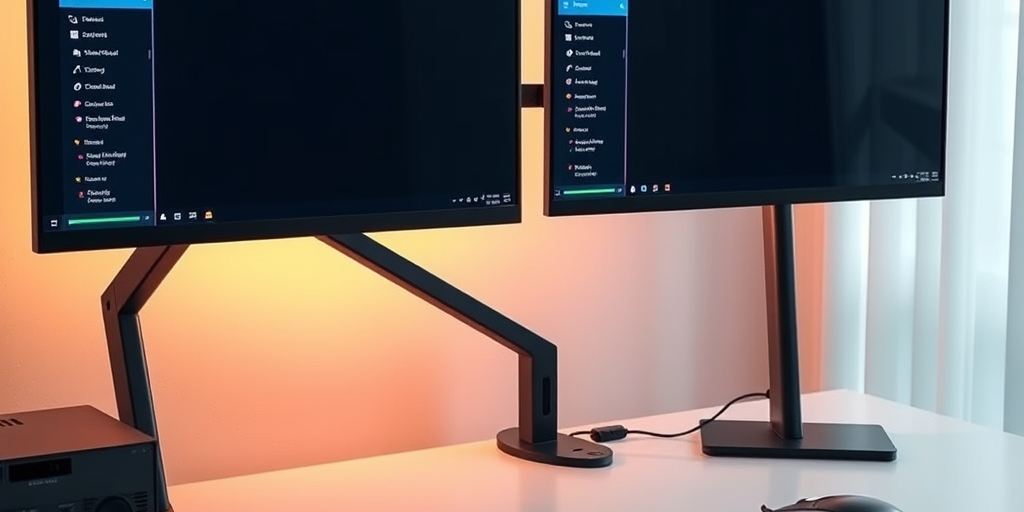
Cada tela conectada ganha seu próprio controle deslizante na bandeja. Isso significa que você pode deixar o monitor principal mais claro e o secundário mais escuro, ou sincronizar os dois quando quiser. Em um setup multi monitor, esse ajuste de brilho individual é justamente o diferencial que o Windows não entrega nativamente.
O que fazer quando o ajuste de brilho não funciona em um monitor?
Na maioria dos casos, o problema está no suporte a DDC/CI desativado no menu do próprio monitor, ou em um cabo/adaptador que não repassa os comandos. Verifique o OSD do monitor, troque o cabo e teste outra porta antes de concluir que a tela é incompatível.
Perguntas frequentes
O Twinkle Tray é realmente gratuito?
Sim. O Twinkle Tray é gratuito e de código aberto, sem versão paga, assinatura ou anúncios. Você pode baixar pelo site oficial ou pela Microsoft Store sem custo.
Funciona em qualquer monitor?
Funciona em monitores que suportam DDC/CI, o que inclui a maioria dos modelos fabricados nos últimos 10 anos. Monitores muito antigos ou conectados por adaptadores de baixa qualidade podem não responder aos comandos.
Preciso desinstalar o Night Light do Windows?
Não. O Twinkle Tray controla brilho via hardware (DDC/CI), enquanto o Night Light ajusta a temperatura de cor por software. Eles podem ser usados juntos sem conflito.
O Twinkle Tray consome muitos recursos?
Não. Ele é leve e fica residente na bandeja do sistema, consumindo poucos megabytes de RAM. Não há impacto perceptível em jogos ou aplicações pesadas.
Existe versão para Mac ou Linux?
Não. O Twinkle Tray é exclusivo para Windows 10 e 11 (64 bits). Para macOS e Linux, existem outras ferramentas, mas com recursos e compatibilidade diferentes.
Receba os melhores programas GRÁTIS por e-mail — 1 e-mail/semana
Software gratuito, open-source e alternativas legais a programas pagos. Sem spam, sem pirataria. Cancela quando quiser. Ao assinar você ganha nosso Kit Essencial: 30 Programas Grátis que Substituem Software Pago.