
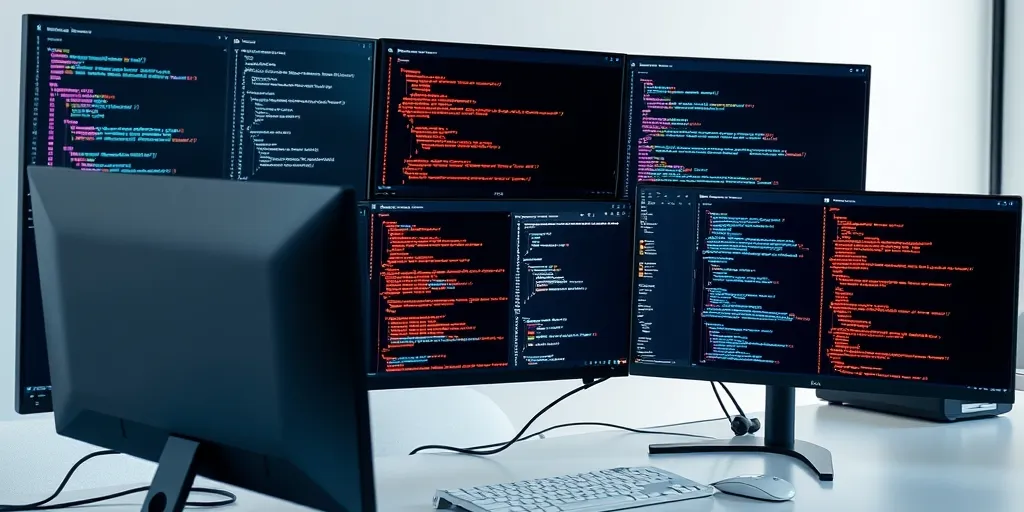
Os melhores emuladores de terminal para desenvolvedores Windows em 2026 são Windows Terminal, ConEmu e Hyper, que oferecem alternativas significativamente superiores ao cmd.exe nativo. Esses emuladores funcionam como intermediários entre o usuário e shells como PowerShell, Bash e Zsh, permitindo interação muito mais robusta sem substituir o shell em si. O cmd.exe tornou-se obsoleto para profissionais porque carece de funcionalidades essenciais: abas, divisão de painéis, temas personalizados, suporte nativo a múltiplos shells e integração fluida com ferramentas de desenvolvimento. Um emulador moderno transforma completamente a experiência de linha de comando, permitindo alternar entre abas, organizar múltiplos terminais lado a lado e usar atalhos de teclado personalizados. A integração com WSL é particularmente valiosa para desenvolvedores que trabalham com ambientes Linux. Essas soluções elevam significativamente a produtividade, conforto visual e eficiência operacional em comparação ao terminal padrão do Windows.
Atualizado em 24/07/2026
Qual é o melhor emulador terminal para desenvolvedores Windows em 2026?
Emuladores de terminal modernos como Windows Terminal, ConEmu e Hyper oferecem alternativas poderosas ao cmd.exe nativo, com suporte a múltiplos shells, temas customizáveis e integração com WSL, transformando completamente a experiência de linha de comando no Windows para desenvolvedores profissionais que buscam produtividade e eficiência operacional.
Por que o terminal padrão do Windows não atende mais às necessidades dos desenvolvedores?
O cmd.exe é obsoleto para desenvolvedores modernos. A interface de linha de comando nativa do Windows carece de funcionalidades essenciais que profissionais esperam em 2026, como abas, divisão de painéis, temas personalizados, suporte nativo a múltiplos shells e integração fluida com ferramentas de desenvolvimento. Trabalhar exclusivamente com cmd.exe significa sacrificar produtividade, conforto visual e eficiência operacional.
Um emulador terminal windows moderno funciona como intermediário entre o usuário e o shell (PowerShell, Bash, Zsh, etc.), permitindo executar comandos com uma interface muito mais robusta. Ele não substitui o shell em si, mas sim a forma como você interage com ele. Isso significa que você pode usar o mesmo shell dentro de diferentes emuladores, cada um com sua própria aparência e funcionalidades específicas.
A principal vantagem é a produtividade: alternar entre abas, organizar múltiplos terminais lado a lado, usar atalhos de teclado personalizados e aplicar temas profissionais reduzem o tempo gasto em tarefas repetitivas e melhoram significativamente o fluxo de trabalho diário.
O que exatamente é um emulador de terminal moderno?
Um emulador terminal windows é um aplicativo que substitui a interface de linha de comando nativa do sistema operacional, oferecendo recursos avançados e melhor experiência do usuário. No Windows, o cmd.exe e PowerShell tradicionais carecem de funcionalidades que desenvolvedores esperam atualmente. Esses aplicativos funcionam como intermediários sofisticados entre o usuário e o shell subjacente.
Quando você digita um comando em um terminal moderno, o emulador processa a entrada, envia para o shell apropriado e renderiza a saída com recursos visuais avançados. Essa arquitetura permite que você escolha qual shell usar (PowerShell, Bash via WSL, Git Bash, Zsh) enquanto mantém a mesma interface visual e funcional.
Os recursos mais valorizados em um emulador cmd windows de qualidade incluem:
- Abas para organizar múltiplos terminais em uma única janela
- Divisão de painéis para trabalhar lado a lado com diferentes contextos
- Temas e esquemas de cores customizáveis via configuração
- Suporte a fontes especializadas (Nerd Fonts) para ícones e símbolos
- Atalhos de teclado personalizáveis para fluxo de trabalho otimizado
- Renderização acelerada por GPU para performance superior
- Integração com WSL (Windows Subsystem for Linux)
- Suporte a scripts de automação e configuração programática
Windows Terminal: por que é a solução oficial da Microsoft em 2026?
Windows Terminal é o melhor emulador terminal oficial da Microsoft, lançado como open source e gratuito. Em 2026, é a escolha padrão recomendada pela própria Microsoft para desenvolvedores Windows. O aplicativo é construído em C++ com código aberto disponível no GitHub, garantindo transparência, segurança e contribuições contínuas da comunidade global de desenvolvedores.
Windows Terminal foi baixado mais de 10 milhões de vezes na Microsoft Store desde seu lançamento em 2019, consolidando-se como a solução mais adotada para terminal desenvolvedor windows. Esse número reflete a confiança dos profissionais e a qualidade consistente do produto ao longo dos anos.
Quais são os principais recursos do Windows Terminal?
Os principais recursos incluem suporte nativo para múltiplos shells (PowerShell, Cmd, WSL, Git Bash), abas e painéis divididos com layout flexível, temas personalizáveis via JSON, renderização acelerada por GPU para performance superior, suporte a fontes Nerd Font para ícones especializados, integração perfeita com WSL 2 e configuração centralizada em um único arquivo JSON.
A interface é limpa e moderna, com atalhos de teclado intuitivos que reduzem a necessidade de mouse. Windows Terminal é atualizado regularmente e recebe novos recursos frequentemente, mantendo-se alinhado com as necessidades dos desenvolvedores contemporâneos. A configuração é feita editando um arquivo `settings.json`, o que oferece controle total mas requer conhecimento técnico básico. Para iniciantes, as configurações padrão são suficientes para começar imediatamente.
O aplicativo é leve, consumindo pouca memória, e funciona em Windows 10 (build 19041+) e Windows 11, garantindo compatibilidade com a maioria dos ambientes profissionais.
Como fazer download e instalar Windows Terminal?
Windows Terminal está disponível gratuitamente na Microsoft Store e via GitHub. Aqui estão os passos para instalação rápida:
- Acesse a Microsoft Store (integrada no Windows 10/11) e procure por “Windows Terminal”
- Clique em “Obter” ou “Instalar” na página do aplicativo oficial da Microsoft
- Aguarde a conclusão da instalação (geralmente 1-2 minutos)
- Abra Windows Terminal pelo menu Iniciar ou pressionando Win+X e selecionando “Terminal”
- (Opcional) Para configuração avançada, acesse Configurações > Abrir arquivo JSON e edite `settings.json` conforme necessário
Alternativa via GitHub: acesse github.com/microsoft/terminal, clique em “Releases”, baixe o arquivo `.msixbundle` mais recente e execute-o. Ambos os métodos são oficiais e igualmente seguros. A Microsoft Store oferece atualizações automáticas, enquanto o GitHub requer atualização manual.
Como personalizar Windows Terminal com temas e cores?
Windows Terminal suporta mais de 50 esquemas de cores pré-configurados e permite criar temas customizados ilimitados via JSON. Essa flexibilidade torna-o indispensável para desenvolvedores modernos que dependem de interface CLI e desejam um ambiente visual profissional e personalizado.
Para alterar o tema, abra o arquivo `settings.json` e modifique a propriedade `”colorScheme”`. Você pode escolher entre os temas pré-instalados ou criar um novo esquema de cores definindo valores RGB para cada elemento (texto, fundo, cursor, seleção, etc.). Comunidades online compartilham temas prontos que você pode copiar e colar diretamente no arquivo de configuração.
Quais são as melhores alternativas ao Windows Terminal?
Embora Windows Terminal seja a solução oficial, existem windows terminal alternativas robustas que oferecem funcionalidades distintas e podem ser mais adequadas para casos de uso específicos.
ConEmu: flexibilidade e customização avançada
ConEmu é um emulador terminal gratuito de código aberto que oferece customização extremamente profunda. Ele suporta múltiplos shells, abas, painéis divididos e uma variedade impressionante de opções de configuração. ConEmu é ideal para desenvolvedores que desejam controle total sobre cada aspecto da interface.
O aplicativo permite criar perfis específicos para diferentes tarefas, automatizar sequências de comandos complexas e integrar ferramentas externas diretamente na interface. A curva de aprendizado é mais acentuada que Windows Terminal, mas profissionais experientes apreciam a flexibilidade oferecida. ConEmu funciona em Windows XP e versões posteriores, oferecendo compatibilidade com sistemas legados.
Hyper: design moderno e extensibilidade
Hyper é um emulador powershell e terminal universal construído em Electron, com foco em design moderno e extensibilidade via plugins. Ele oferece uma experiência visual contemporânea com suporte a temas e customização através de JavaScript. Hyper é multiplataforma (Windows, macOS, Linux), permitindo consistência visual entre diferentes sistemas operacionais.
O ecossistema de plugins do Hyper é robusto, com contribuições da comunidade oferecendo funcionalidades adicionais. No entanto, Hyper consome mais recursos que Windows Terminal devido à arquitetura Electron. É ideal para desenvolvedores que trabalham em múltiplas plataformas e valorizam design e extensibilidade acima de eficiência de recursos.
Git Bash: integração nativa com Git
Git Bash é um emulador bash windows que oferece ambiente Bash nativo no Windows através do MinGW. É especialmente valioso para desenvolvedores que trabalham intensivamente com Git e scripts Bash. Git Bash é gratuito e vem incluído com Git for Windows.
Embora Git Bash seja mais limitado em termos de customização visual comparado a Windows Terminal ou ConEmu, ele oferece compatibilidade superior com scripts e comandos Unix/Linux. Muitos desenvolvedores usam Git Bash dentro de Windows Terminal para combinar a robustez do terminal moderno com a compatibilidade Bash nativa.
Cmder: solução integrada baseada em ConEmu
Cmder é um emulador terminal open source que encapsula ConEmu com configurações pré-otimizadas e Git Bash integrado. Oferece experiência pronta para uso sem necessidade de configuração extensiva. Cmder é ideal para desenvolvedores que desejam começar imediatamente com um terminal poderoso sem investir tempo em setup.
O aplicativo inclui temas profissionais pré-configurados, atalhos de teclado intuitivos e integração automática com Git. É uma solução excelente para iniciantes que desejam evitar a complexidade de configurar ConEmu do zero.
Como comparar Windows Terminal versus alternativas?
A escolha entre windows terminal vs alternatives depende de necessidades específicas:
- Windows Terminal: melhor para desenvolvedores que desejam solução oficial, leve e moderna com suporte Microsoft direto
- ConEmu: melhor para profissionais que exigem customização extrema e compatibilidade com sistemas legados
- Hyper: melhor para desenvolvedores multiplataforma que valorizam design moderno e extensibilidade
- Git Bash: melhor para trabalho intensivo com Git e scripts Unix/Linux
- Cmder: melhor para iniciantes que desejam solução pronta para uso
Considere fatores como consumo de memória, curva de aprendizado, compatibilidade com ferramentas existentes, requisitos de customização e suporte comunitário ao tomar sua decisão.
Qual é o impacto de um terminal moderno na produtividade do desenvolvedor?
Um terminal produtividade windows moderno oferece ganhos significativos em eficiência operacional. A capacidade de organizar múltiplos contextos em abas e painéis reduz o tempo gasto alternando entre janelas. Atalhos de teclado personalizados eliminam necessidade de mouse, acelerando fluxo de trabalho.
Temas personalizados reduzem fadiga visual durante sessões longas de desenvolvimento. Integração com WSL permite trabalhar com ferramentas Linux nativamente sem máquinas virtuais pesadas. Suporte a scripts de automação permite criar fluxos de trabalho customizados que se adaptam a necessidades específicas do projeto.
Desenvolvedores relatam redução significativa no tempo gasto em tarefas repetitivas e melhoria geral na qualidade de vida profissional ao usar terminais modernos. A investimento inicial em aprender a configurar e otimizar um terminal moderno compensa rapidamente através de ganhos de produtividade acumulados.
Qual é a importância da integração com WSL para desenvolvedores Windows?
Windows Subsystem for Linux (WSL) permite executar ambiente Linux completo nativamente no Windows sem virtualização pesada. Emuladores de terminal modernos como Windows Terminal oferecem integração perfeita com WSL, permitindo alternar entre shells Windows e Linux na mesma interface.
Essa integração é transformadora para desenvolvedores que trabalham com ferramentas predominantemente Linux (Docker, Node.js, Python, Ruby, etc.). Você pode executar comandos Linux diretamente no Windows sem configurar máquinas virtuais separadas. WSL 2 oferece kernel Linux real, garantindo compatibilidade máxima com ferramentas e scripts Linux.
Um terminal linux windows moderno com suporte WSL permite fluxo de trabalho híbrido onde você aproveita o melhor de ambos os mundos: interface Windows familiar com acesso nativo a ferramentas Linux.
Como escolher fontes especializadas para seu emulador terminal?
Fontes Nerd Font são essenciais para exibir ícones especializados em terminais modernos. Essas fontes incluem símbolos para Git, linguagens de programação, sistemas operacionais e outros elementos visuais que melhoram legibilidade e aparência profissional.
Fontes recomendadas incluem Fira Code, JetBrains Mono, Cascadia Code (oficial da Microsoft) e Inconsolata. Escolha uma fonte que ofereça boa legibilidade em tamanho pequeno, suporte completo a Nerd Font e compatibilidade com seu emulador terminal escolhido.
Para instalar uma fonte, baixe o arquivo TTF, clique duas vezes para abrir o instalador de fontes do Windows e clique “Instalar”. Depois, configure seu emulador terminal para usar a nova fonte nas configurações de aparência.
Qual é o papel da automação e scripting em terminais modernos?
Terminais modernos permitem automação através de scripts PowerShell, Bash ou linguagens de scripting customizadas. Você pode criar perfis que executam sequências de comandos automaticamente ao abrir o terminal, configurar atalhos que executam scripts complexos e integrar ferramentas externas diretamente na interface.
Essa capacidade de automação transforma o terminal de ferramenta passiva em assistente ativo que acelera tarefas repetitivas. Desenvolvedores podem criar scripts que configuram ambiente de desenvolvimento automaticamente, executam testes, fazem deploy e monitoram aplicações.
Um emulador terminal open source como Windows Terminal permite compartilhar scripts e configurações com equipe, garantindo consistência de ambiente entre desenvolvedores e reduzindo tempo de onboarding para novos membros.
Como otimizar performance de seu emulador terminal?
Mesmo emuladores modernos podem consumir recursos se não forem otimizados. Algumas práticas incluem:
- Desabilitar renderização acelerada por GPU se causar problemas de compatibilidade
- Limitar número de abas abertas simultaneamente
- Usar temas com cores sólidas em vez de imagens de fundo
- Fechar shells que não estão em uso ativo
- Atualizar regularmente para versões mais recentes que incluem otimizações de performance
- Monitorar uso de memória através do Gerenciador de Tarefas
Windows Terminal é particularmente eficiente em consumo de recursos, mas mesmo assim beneficia de otimizações quando usado em máquinas com recursos limitados.
Qual é o futuro dos emuladores de terminal em 2026 e além?
A tendência é convergência entre emuladores de terminal e IDEs integradas. Ferramentas como Visual Studio Code integram terminais poderosos diretamente no editor, reduzindo necessidade de aplicações separadas.
| Emulador | Gratuito/Open Source | Abas e Painéis | Customização | Consumo de RAM |
|---|---|---|---|---|
| Windows Terminal | Sim (MIT License) | Sim, completo | Muito alta (JSON) | 30-50 MB |
| ConEmu | Sim (BSD License) | Sim, avançado | Extrema | 20-40 MB |
| Hyper | Sim (MIT License) | Sim, básico | Alta (plugins) | 200-300 MB |
| Cmder | Sim (MIT License) | Sim, básico | Média | 25-45 MB |
| PowerShell ISE | Sim (nativo) | Não | Baixa | 80-120 MB |
Perguntas frequentes
Qual é a diferença entre um emulador de terminal e um shell?
Um emulador de terminal é a interface gráfica que você interage, enquanto o shell é o programa que processa seus comandos. Emuladores como Windows Terminal funcionam como intermediários, permitindo usar diferentes shells (PowerShell, Bash, Zsh) sem substituí-los, oferecendo recursos como abas e temas.
Por que devo trocar o cmd.exe por um emulador moderno?
O cmd.exe carece de funcionalidades essenciais para desenvolvimento profissional: não possui abas, divisão de painéis, temas personalizados ou suporte nativo a múltiplos shells. Emuladores modernos transformam a experiência com atalhos customizados, organização visual e integração fluida com ferramentas de desenvolvimento.
Como a integração com WSL beneficia desenvolvedores Windows?
WSL permite executar ambientes Linux nativamente no Windows. Emuladores modernos integram-se perfeitamente ao WSL, permitindo que desenvolvedores trabalhem com ferramentas Linux sem deixar o Windows, aumentando significativamente a produtividade e eficiência operacional.
Quais recursos principais devo procurar em um emulador de terminal?
Procure por suporte a múltiplos shells, abas, divisão de painéis, temas personalizáveis, atalhos de teclado customizáveis e integração com WSL. Esses recursos elevam o conforto visual e a eficiência operacional, transformando completamente sua experiência de linha de comando.
Receba os melhores programas GRÁTIS por e-mail — 1 e-mail/semana
Software gratuito, open-source e alternativas legais a programas pagos. Sem spam, sem pirataria. Cancela quando quiser. Ao assinar você ganha nosso Kit Essencial: 30 Programas Grátis que Substituem Software Pago.

2 Comentários