
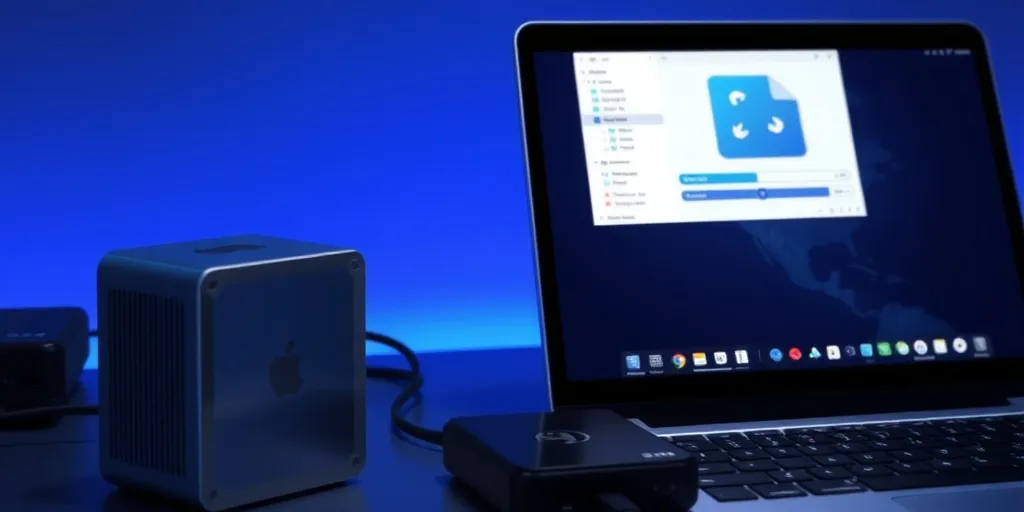
FreeFileSync é um software open source gratuito que sincroniza e faz backup de arquivos entre pastas, discos e servidores sem limitações de armazenamento ou custos mensais. Disponível para Windows, macOS e Linux, funciona como um utilitário de sincronização bidirecional que compara arquivos entre duas localizações e aplica as diferenças automaticamente usando algoritmos inteligentes para detectar modificações, exclusões e novos arquivos. O software oferece três modos principais: sincronização bidirecional (mantendo origem e destino idênticos), cópia de segurança (apenas origem para destino) e atualização (origem sobrescreve destino sem deletar arquivos extras). Permite sincronizar pastas locais, unidades externas, servidores FTP/SFTP e armazenamento em nuvem com precisão e segurança. Antes de executar qualquer ação, o usuário visualiza um preview detalhado, reduzindo riscos de perda de dados. Mantém-se como uma das opções mais confiáveis para automatizar backups em 2026, oferecendo controle total sem depender de subscrições de terceiros.
Atualizado em 21/08/2026
FreeFileSync: Sincronização e Backup Gratuito em 2026 – Solução Open Source Sem Limites
FreeFileSync é um software open source gratuito que sincroniza e faz backup de arquivos entre pastas, discos e servidores sem limitações de armazenamento ou custos mensais, oferecendo controle total ao usuário sem depender de subscrições de terceiros. Disponível para Windows, macOS e Linux, a ferramenta permite sincronizar pastas locais, unidades externas, servidores FTP/SFTP e armazenamento em nuvem com precisão e segurança, mantendo-se como uma das opções mais confiáveis para automatizar backups em 2026.
O que é FreeFileSync e como funciona a sincronização de arquivos?
FreeFileSync é um utilitário de sincronização bidirecional que compara arquivos entre duas localizações (origem e destino) e aplica as diferenças automaticamente. Diferente de simples cópias de arquivo, o software usa algoritmos inteligentes para detectar modificações, exclusões e novos arquivos, sincronizando apenas o necessário e economizando tempo e recursos do sistema.
O funcionamento baseia-se em três modos principais:
- Sincronização bidirecional: ambos os lados são atualizados, mantendo origem e destino idênticos
- Cópia de segurança: apenas origem para destino, ideal para backup automático sem modificações no original
- Atualização: origem sobrescreve destino sem deletar arquivos extras, útil para manter versões sincronizadas
O usuário visualiza um preview detalhado de todas as ações antes de executar, reduzindo significativamente riscos de perda de dados. A interface é dividida em dois painéis lado a lado, mostrando origem e destino com cores que indicam status dos arquivos: verde (sincronizado), azul (será modificado), vermelho (conflito). Essa visualização clara torna a ferramenta acessível mesmo para usuários menos técnicos que buscam sincronizar arquivos windows de forma intuitiva.
Quais são os principais recursos e funcionalidades do FreeFileSync em 2026?
FreeFileSync oferece um conjunto robusto de recursos sem paywall ou versões limitadas, consolidando sua posição como ferramenta sincronização grátis mais completa disponível. O software suporta sincronização com múltiplos destinos simultaneamente, permitindo que um arquivo de origem seja sincronizado para várias pastas ou servidores em uma única operação, economizando tempo em fluxos de trabalho complexos.
A automação é um diferencial fundamental: usuários podem agendar sincronizações periódicas via agendador do sistema operacional ou usar a função de monitoramento em tempo real que detecta mudanças e sincroniza automaticamente. Filtros avançados permitem excluir tipos de arquivo, pastas específicas ou arquivos por tamanho, economizando tempo e espaço em disco sem necessidade de configurações complexas.
O software suporta sincronização com armazenamento em nuvem (Google Drive, OneDrive, Dropbox via SFTP), servidores FTP/SFTP, WebDAV e unidades de rede, oferecendo flexibilidade para sincronizar nuvem local com múltiplas plataformas. Criptografia opcional protege dados sensíveis durante transferência, garantindo privacidade em conexões inseguras. Relatórios detalhados registram cada operação, úteis para auditoria e rastreamento de mudanças, enquanto a função de versioning permite manter histórico de arquivos deletados ou modificados.
Bloco Informativo – Backup Automático e Sincronização em Tempo Real: FreeFileSync oferece backup automático através de agendamento integrado ao sistema operacional, permitindo que sincronizações ocorram em intervalos predefinidos sem intervenção do usuário. A sincronização em tempo real detecta alterações instantaneamente e as replica para o destino, garantindo que dados críticos estejam sempre protegidos. Combinando backup incremental grátis com monitoramento contínuo, a ferramenta elimina a necessidade de backups manuais repetitivos, reduzindo drasticamente o risco de perda de dados por falha de hardware ou exclusão acidental. Usuários podem configurar múltiplos perfis de sincronização, cada um com suas próprias regras de filtro e agendamento, permitindo estratégias de proteção de dados sofisticadas sem custos adicionais.
Como fazer download e instalar FreeFileSync no Windows?
O download oficial deve ser feito no site www.freefilesync.org para garantir autenticidade e atualizações de segurança. O processo é simples e direto, oferecendo opções de instalação flexíveis para diferentes necessidades de usuário.
Passo a passo para instalação:
- Acesse www.freefilesync.org no navegador
- Clique em ‘Download’ na página principal
- Selecione seu sistema operacional: Windows (versão portable ou instalador), macOS ou Linux
- Para Windows, escolha entre versão instalável (.exe) ou portable (não requer instalação)
- Execute o arquivo baixado e siga o assistente de instalação (se escolher a versão instalável)
- Abra FreeFileSync após conclusão da instalação
- Na primeira execução, configure pastas de origem e destino, selecione o modo de sincronização desejado
- Clique em ‘Comparar’ para gerar preview das mudanças
- Revise as ações propostas e clique ‘Sincronizar’ para executar
A versão portable não requer instalação: basta extrair o arquivo .zip e executar o programa diretamente. Essa opção é ideal para usuários em computadores compartilhados ou para carregar em pendrive, permitindo sincronizar pendrive com qualquer computador sem deixar rastros de instalação.
Quais são os requisitos de sistema e compatibilidade do FreeFileSync?
FreeFileSync funciona em Windows 7 ou superior (incluindo Windows 11), macOS 10.7 ou posterior e várias distribuições Linux (Ubuntu, Debian, Fedora, openSUSE). Em 2026, o software mantém compatibilidade com sistemas operacionais atuais e antigos, facilitando uso em máquinas legadas que ainda executam versões anteriores do Windows.
Os requisitos de hardware são mínimos: processador modesto, 50 MB de espaço em disco para instalação e memória RAM suficiente para o sistema operacional. Não há dependências de bibliotecas complexas, tornando a instalação limpa e sem conflitos com outros programas. O software não requer conexão permanente com internet para funcionar, embora seja necessária para sincronizar com servidores remotos ou armazenamento em nuvem.
Como usar FreeFileSync para sincronizar pastas e fazer backup automático?
Após instalação, o FreeFileSync tutorial básico envolve configurar origem e destino, selecionar o modo de sincronização e agendar execuções automáticas. A interface intuitiva guia usuários através de cada etapa, tornando a ferramenta acessível mesmo para iniciantes.
Configuração básica de sincronização:
- Abra FreeFileSync e clique no ícone de pasta no painel esquerdo para selecionar a origem
- Clique no ícone de pasta no painel direito para selecionar o destino
- Escolha o modo de sincronização desejado (bidirecional, backup ou atualização)
- Configure filtros se desejar excluir tipos de arquivo específicos
- Clique em ‘Comparar’ para visualizar as mudanças que serão aplicadas
- Revise o preview e clique ‘Sincronizar’ para executar
Para automação, acesse as configurações avançadas e configure agendamento periódico. FreeFileSync integra-se com o agendador de tarefas do Windows, permitindo sincronizações automáticas em horários específicos ou em intervalos regulares. Essa funcionalidade de backup automático elimina a necessidade de sincronizar arquivos manualmente, garantindo que dados críticos estejam sempre protegidos.
Quais são as vantagens de usar FreeFileSync em relação a outras soluções?
FreeFileSync oferece vantagens significativas em relação a soluções comerciais ou baseadas em subscrição. Como software open source sob licença GPLv3, permite auditoria completa do código por qualquer usuário, garantindo transparência e segurança. Não há limitações de armazenamento impostas artificialmente, diferente de serviços em nuvem que cobram por espaço adicional.
A ausência de custos mensais ou anuais torna a ferramenta ideal para usuários que precisam de backup gratuito sem depender de subscrições. O software foi lançado em 2008 e mantém atualizações regulares, garantindo compatibilidade com sistemas operacionais modernos e correções de segurança contínuas. Sua comunidade ativa contribui para desenvolvimento contínuo, reportando bugs e sugerindo melhorias que beneficiam todos os usuários.
A sincronização de pastas é bidirecional e inteligente, detectando apenas mudanças reais em vez de recopiar arquivos inteiros. Suporta múltiplos destinos simultaneamente, permitindo estratégias de backup redundante onde um arquivo é sincronizado para várias localizações em uma única operação. Filtros avançados e relatórios detalhados oferecem controle granular que falta em muitas soluções gratuitas concorrentes.
Como configurar sincronização em tempo real com FreeFileSync?
A sincronização em tempo real é ativada através da função de monitoramento integrada, que detecta mudanças instantaneamente e as replica para o destino sem necessidade de agendamento. Essa funcionalidade é especialmente útil para pastas que recebem atualizações frequentes, como projetos em desenvolvimento ou arquivos compartilhados em equipe.
Para ativar monitoramento em tempo real, configure a sincronização normalmente e marque a opção ‘Monitorar pastas’ nas configurações avançadas. FreeFileSync permanecerá executando em background, observando alterações nos diretórios configurados. Quando detecta mudanças, aguarda alguns segundos para garantir que o arquivo foi completamente escrito antes de sincronizar, evitando conflitos de acesso.
Essa abordagem oferece proteção contínua sem sobrecarregar o sistema, pois apenas mudanças reais são processadas. Usuários podem definir intervalos de espera personalizados e excluir tipos de arquivo específicos do monitoramento, otimizando performance em máquinas com recursos limitados.
Quais tipos de destino FreeFileSync suporta para sincronização?
FreeFileSync suporta sincronização com diversos tipos de destinos, oferecendo flexibilidade para diferentes cenários de backup e sincronização. Além de pastas locais e unidades externas, o software conecta-se a servidores remotos através de múltiplos protocolos.
Destinos suportados:
- Pastas locais e unidades externas (USB, HD externo, SSD)
- Servidores FTP e SFTP para transferência segura de dados
- WebDAV para sincronização com servidores web compatíveis
- Armazenamento em nuvem (Google Drive, OneDrive, Dropbox via SFTP)
- Unidades de rede (NAS, servidores SMB/CIFS)
- Servidores SSH para conexões seguras
Essa versatilidade permite criar estratégias de backup híbridas, combinando armazenamento local com nuvem. Usuários podem sincronizar pendrive para backup portátil, usar NAS para backup em rede local e configurar sincronização em nuvem para redundância geográfica, tudo com uma única ferramenta.
Como usar FreeFileSync para sincronizar com armazenamento em nuvem?
FreeFileSync permite sincronizar nuvem local com serviços populares através de SFTP ou acesso direto, oferecendo alternativa às aplicações nativas que frequentemente impõem limites de armazenamento. Para sincronizar com Google Drive, OneDrive ou Dropbox, configure as credenciais de acesso nas configurações de destino.
O processo envolve autenticar a conta de nuvem, selecionar a pasta de destino e configurar o modo de sincronização. FreeFileSync mantém sincronização bidirecional, garantindo que mudanças em ambos os lados sejam refletidas. Essa abordagem oferece controle maior sobre quais arquivos são sincronizados, diferente de aplicações nativas que sincronizam tudo automaticamente.
Criptografia opcional protege dados sensíveis durante transferência para nuvem, adicionando camada extra de segurança. Usuários podem configurar filtros para excluir tipos de arquivo específicos, economizando espaço em nuvem e reduzindo tempo de sincronização.
Qual é a diferença entre backup incremental e sincronização bidirecional?
Backup incremental grátis oferecido por FreeFileSync copia apenas arquivos novos ou modificados desde o último backup, economizando tempo e espaço em disco. Sincronização bidirecional, por outro lado, mantém origem e destino idênticos, refletindo mudanças em ambas as direções.
Para backup tradicional, use o modo ‘Cópia de segurança’ que copia apenas de origem para destino sem deletar arquivos extras no destino. Isso permite manter histórico de versões antigas. Para sincronização bidirecional, ambos os lados são atualizados, útil quando múltiplos usuários modificam arquivos em localizações diferentes.
FreeFileSync oferece flexibilidade para escolher a estratégia apropriada para cada caso de uso, permitindo backup incremental grátis sem limites de versões mantidas.
Como agendar sincronizações automáticas no Windows?
FreeFileSync integra-se com o Agendador de Tarefas do Windows para executar sincronizações automáticas em horários específicos ou intervalos regulares. Esse backup automático elimina necessidade de sincronizar arquivos manualmente, garantindo proteção contínua de dados.
Passos para agendar sincronização:
- Configure a sincronização normalmente em FreeFileSync e salve o perfil com um nome descritivo
- Abra o Agendador de Tarefas do Windows (Task Scheduler)
- Clique em ‘Criar Tarefa Básica’ e nomeie a tarefa
- Configure o gatilho (horário ou intervalo desejado)
- Na ação, selecione ‘Iniciar um programa’ e aponte para o executável do FreeFileSync
- Adicione argumentos para carregar o perfil salvo automaticamente
- Conclua a criação e a tarefa executará nos horários configurados
Essa automação garante que backup automático ocorra regularmente sem intervenção do usuário, protegendo dados contra perda por falha de hardware ou exclusão acidental.
FreeFileSync é seguro e confiável para dados críticos?
FreeFileSync é open source sob licença GPLv3, permitindo auditoria completa do código por qualquer usuário interessado em verificar segurança e funcionalidade. Essa transparência é vantagem significativa em relação a software proprietário, onde usuários devem confiar nas promessas do desenvolvedor sem poder verificar implementação real.
O software foi lançado em 2008 e mantém atualizações regulares, demonstrando compromisso contínuo com segurança e compatibilidade. Comunidade ativa reporta vulnerabilidades e sugere melhorias, contribuindo para desenvolvimento robusto.
| Recurso | FreeFileSync | Restic | SyncThing | Backblaze |
|---|---|---|---|---|
| Custo | Gratuito | Gratuito | Gratuito | ~$7/mes |
| Interface | GUI intuitiva | Linha de comando | GUI basica | Web intuitiva |
| Sincronizacao bidirecional | Sim | Nao (backup) | Sim | Nao (backup) |
| Suporte FTP/SFTP | Sim | Nao | Nao | Nao |
| Criptografia nativa | Opcional | Sim (padrao) | Sim | Sim |
| Agendamento automatico | Sim | Sim | Sim | Sim |
Perguntas frequentes
O FreeFileSync funciona em qual sistema operacional?
FreeFileSync está disponível para Windows, macOS e Linux. É um software open source gratuito que oferece sincronização e backup de arquivos em múltiplas plataformas, permitindo que usuários de diferentes sistemas operacionais usem a mesma ferramenta.
Quais são os três modos principais de sincronização do FreeFileSync?
Os três modos são: sincronização bidirecional (mantendo origem e destino idênticos), cópia de segurança (apenas origem para destino) e atualização (origem sobrescreve destino sem deletar arquivos extras). Cada modo atende a diferentes necessidades de backup e sincronização.
É possível sincronizar arquivos na nuvem com FreeFileSync?
Sim, FreeFileSync permite sincronizar pastas locais, unidades externas, servidores FTP/SFTP e armazenamento em nuvem. A ferramenta oferece flexibilidade para conectar diferentes tipos de localizações de armazenamento com precisão e segurança.
O FreeFileSync mostra uma prévia antes de executar as ações?
Sim, antes de executar qualquer ação, o usuário visualiza um preview detalhado das mudanças que serão aplicadas. Isso reduz significativamente os riscos de perda de dados ao permitir que o usuário revise tudo antes de confirmar.
Receba os melhores programas GRÁTIS por e-mail — 1 e-mail/semana
Software gratuito, open-source e alternativas legais a programas pagos. Sem spam, sem pirataria. Cancela quando quiser. Ao assinar você ganha nosso Kit Essencial: 30 Programas Grátis que Substituem Software Pago.


3 Comentários