
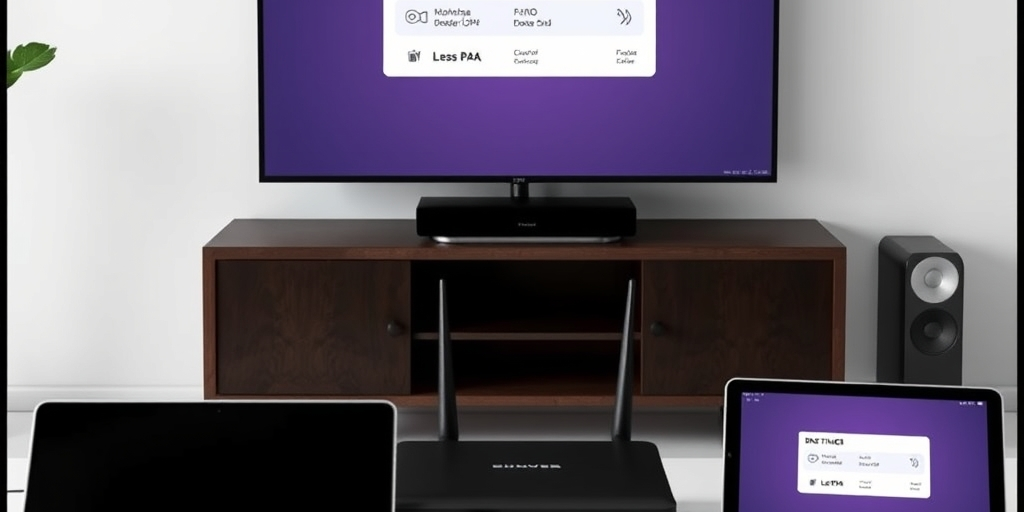
Resposta rápida: AdGuard HomeDNS ad-blocker para toda sua rede — alternativa moderna ao Pi-holeO AdGuard Home é um software de DNS ad-blocker self-hosted que bloqueia...
AdGuard Home é um servidor DNS gratuito e open source que bloqueia anúncios, rastreadores e domínios maliciosos em toda a rede doméstica sem necessidade de instalar plugins em cada dispositivo. Mantido pela AdGuard Software Limited, funciona como um filtro centralizado instalado em uma máquina sempre ligada — como Raspberry Pi, mini PC, NAS ou VPS — que intercepta consultas DNS antes delas chegarem aos servidores da operadora ou Google. O usuário aponta o roteador para esse servidor como DNS primário, e todos os dispositivos conectados (celulares, smart TVs, consoles, computadores) passam a resolver nomes através dele. Quando um aplicativo tenta acessar domínios de anúncios ou rastreadores, o AdGuard Home nega a requisição automaticamente. Compatível com Linux, Windows, macOS, Raspberry Pi e Docker, funciona como uma versão melhorada do Pi-hole, oferecendo controle centralizado de privacidade e bloqueio de conteúdo indesejado em toda a rede doméstica.
Atualizado em 10/06/2026
Resposta rápida: AdGuard Home é um servidor DNS gratuito e open source, mantido pela AdGuard Software Limited (Chipre), que bloqueia anúncios, rastreadores e domínios maliciosos em toda a rede doméstica — celular, smart TV, console, computador — sem precisar instalar plugin em cada dispositivo. Funciona em Linux, Windows, macOS, Raspberry Pi e Docker, ocupa cerca de 30 MB e usa entre 50 e 150 MB de RAM em uso doméstico.
O AdGuard Home funciona como um “Pi-hole melhorado”: ele intercepta as consultas DNS dos seus dispositivos antes delas chegarem ao servidor da operadora ou do Google e nega o que estiver em listas de bloqueio. Diferença prática para o usuário final: a smart TV não exibe banner publicitário no menu inicial, o YouTube no celular roda com menos breaks de anúncio (não bloqueia o reprodutor moderno, mas remove rastreamento), o navegador do Xbox não baixa pixel de tracking, e laptops do trabalho param de mandar telemetria para a Microsoft em volume.
O que é o AdGuard Home e como ele bloqueia anúncios na rede inteira
AdGuard Home é uma aplicação self-hosted que você instala em uma máquina sempre ligada na rede — pode ser um Raspberry Pi de R$ 250, um mini PC velho, um NAS Synology/QNAP, um VPS de R$ 15/mês ou até o próprio roteador (se for OpenWrt). Você aponta o roteador para esse servidor como DNS primário, e todos os dispositivos conectados à rede passam a resolver nomes através dele.
Quando um app no celular tenta carregar doubleclick.net (servidor de anúncio do Google), graph.facebook.com (rastreador da Meta) ou analytics.tiktok.com, o AdGuard Home consulta as listas configuradas e devolve “endereço inexistente” (NXDOMAIN) em vez do IP real. O app simplesmente não consegue conectar — não viu publicidade, não enviou dado. Tudo isso sem instalar adblock no browser, sem mexer em cada dispositivo, sem subscription mensal.
Bônus importante de 2026: AdGuard Home protege contra phishing e malware via DNS. Listas como Phishing Army e StevenBlack agregam domínios fraudulentos descobertos diariamente. Se um adolescente da casa cair num link de Discord falso, o DNS já bloqueia antes do navegador carregar a página. Em ambientes corporativos pequenos sem firewall caro, é a primeira linha de defesa razoavelmente efetiva.
Como instalar o AdGuard Home passo a passo
O caminho mais simples para casa: rodar em um Raspberry Pi 3/4/5 ou em um mini PC Intel NUC velho/Ryzen barato. Consumo elétrico de R$ 10-30/mês.
1. Baixe o instalador. No site adguard.com/adguard-home tem links para Linux, Windows, macOS e o script universal:
curl -s -S -L https://raw.githubusercontent.com/AdguardTeam/AdGuardHome/master/scripts/install.sh | sh -s -- -vEm poucos segundos cria o usuário e o serviço.
2. Acesse a interface web. Em http://IP-DA-MAQUINA:3000 (substitua pelo IP local da sua máquina, ex.: 192.168.0.10). A primeira execução abre o assistente: escolha porta da interface web (mantenha 3000 ou troque para 80 se preferir), porta do DNS (53, padrão), defina usuário e senha admin fortes.
3. Configure o roteador da casa. Entre no painel admin do roteador (192.168.0.1 ou 192.168.1.1) e mude o DNS primário para o IP da máquina onde o AdGuard Home roda. Em alguns roteadores você acha em “DHCP” → “DNS Server”. Salve e reinicie o roteador. A partir daí, todos os dispositivos conectados pegam IP do roteador via DHCP e usam o AdGuard Home como DNS — sem mexer em nada nos dispositivos individuais.
4. Habilite filtros. No painel do AdGuard Home, em Filtros → Filtros DNS, ative AdGuard DNS filter (lista oficial), AdAway, Disconnect tracking-protection. Para mais proteção: Phishing Army, OISD Big, NoCoin. Não exagere — listas demais geram falso-positivo.
5. Confirme o funcionamento. No celular conectado no Wi-Fi de casa, abra https://adblock-tester.com (no Firefox/Chrome). Se passar de 90% de bloqueio sem ter adblock no navegador, o AdGuard Home está intervindo corretamente.
AdGuard Home vs Pi-hole vs Blocky: comparativo honesto
| Critério | AdGuard Home | Pi-hole | Blocky |
|---|---|---|---|
| Linguagem/runtime | Go (binário único) | PHP/Bash + dnsmasq | Go (binário único) |
| DoH/DoT/QUIC nativo | ✅ Servidor e cliente | ⚠️ Só via cloudflared | ✅ Cliente |
| Interface web | ✅ Moderna, gráficos ricos | ✅ Funcional, sem destaque | ❌ Só Prometheus + métricas |
| Bloqueio por cliente | ✅ Por dispositivo individual | ✅ Groups | ✅ Por IP/grupo |
| Parental control nativo | ✅ Safe Search + Safe Browsing | ❌ Manual via listas | ❌ Manual via listas |
| RAM em uso doméstico | 50-150 MB | 80-200 MB | 15-50 MB |
| Idade do projeto | 2026+ | 2014+ (mais maduro) | 2026+ (novo) |
Em 2026, para usuário doméstico não-técnico, o AdGuard Home é a escolha mais simples — interface bonita, atualizações via 1 botão na própria UI, suporte DoH/DoT/QUIC nativo (importante para celulares Android 9+ e iPhone configurados). Quem já roda Pi-hole há anos e está feliz não tem motivo urgente para migrar. Quem está começando do zero: AdGuard Home.
DNS criptografado (DoH, DoT, DNS-over-QUIC): por que importa
Por padrão, consultas DNS trafegam em texto puro pela porta 53. Sua operadora vê todos os domínios que você acessa — não o conteúdo, mas a lista de sites. Em redes de café/aeroporto, qualquer um na mesma rede pode ler. O AdGuard Home permite servir DNS criptografado a partir da sua rede para fora:
- DNS-over-HTTPS (DoH): consultas via HTTPS porta 443. Indistinguível de tráfego HTTPS normal. Cliente: Firefox tem suporte nativo; Android 9+ aceita via Provedor de DNS Privado.
- DNS-over-TLS (DoT): consultas via TLS porta 853. Mais simples e mais leve que DoH. Suporte nativo no Android (configuração Wi-Fi avançada).
- DNS-over-QUIC (DoQ): mais novo, baseado em QUIC/HTTP3. Mais rápido em conexões móveis.
Configure no AdGuard Home em Configurações → Configurações DNS → Cifragem: gere certificado Let’s Encrypt apontando para o domínio dinâmico do seu Raspberry Pi (ddns gratuito como duckdns.org), e o AdGuard passa a servir DoH/DoT/DoQ para o mundo externo — ideal para celular fora de casa apontar para o seu próprio DNS via VPN ou via DNS privado direto. Combinado com WireGuard, você tem proteção DNS em qualquer lugar onde leve o celular.
Quais listas de bloqueio usar (sem quebrar a internet)
Mais listas não é melhor. Há rendimento decrescente e risco real de falso-positivo (bloquear domínio legítimo de banco, governo, e-commerce). Stack equilibrada que recomendamos:
- AdGuard DNS filter (oficial do projeto, atualizada diariamente) — base de qualquer setup.
- OISD Big ou StevenBlack Unified Hosts — uma das duas, não as duas.
- Phishing Army — bloqueio de domínios fraudulentos descobertos em até 48h.
- NoCoin — bloqueia mineradores de criptomoeda em browser.
Listas a usar com cautela: “Steven Black porn” se você ativa, vai bloquear site não-pornográfico de boa-fé que use mesmo CDN ocasionalmente. “EasyList” não foi feita para DNS — funciona melhor como adblock em navegador (uBlock Origin já a usa).
Para crianças: ative Safe Search (Google, YouTube, Bing) em Configurações → Configurações DNS → Filtragem de família. O AdGuard Home reescreve consultas para forçar a versão “filtrada” desses serviços, mesmo sem login. Não é à prova de tudo (VPN no celular contorna), mas resolve o caso de tablet/celular de criança sem complicação.
Quando NÃO usar o AdGuard Home
Quando você não tem nenhuma máquina sempre ligada. Se o único computador da casa é um laptop que vai junto trabalhar, o AdGuard Home roda só quando o laptop está conectado — e quando ele sair, a rede inteira fica sem DNS. Nesse cenário, o melhor é alugar um VPS de US$ 4-7/mês (Vultr, Hetzner, DigitalOcean), instalar AdGuard Home lá, e apontar o roteador para esse IP — ou usar o AdGuard DNS público (sem self-host) que já filtra básico.
Quando o roteador da operadora não permite mudar DNS. Alguns roteadores GPON da Vivo/Claro/Tim bloqueiam configuração de DNS no DHCP. Solução: trocar o roteador (modo bridge na ONT) ou colocar o seu próprio roteador atrás dela com DHCP próprio.
Quando você quer bloquear o YouTube Premium completamente. O YouTube serve anúncios através do mesmo domínio que serve vídeo (googlevideo.com), e por DNS não dá para separar. Para tirar anúncio do YouTube no celular, a única forma legal+gratuita estável é assinar YouTube Premium ou usar o NewPipe (Android, app não-oficial). DNS no YouTube só limita rastreamento, não tira ads do reprodutor.
Quando você precisa de filtro por conteúdo (palavra-chave, contexto). AdGuard Home filtra por domínio, não por palavra ou contexto. Para análise profunda de conteúdo (parental control de alto nível, antivírus de rede), use Pi-hole + Squid proxy + filtro de aplicação ou solução comercial. AdGuard Home é DNS, não inspeção profunda.
Quando você não tem disposição para atualizar mensalmente. Self-hosted exige atenção: atualizações de segurança, monitorar logs ocasionalmente, renovar certificado Let’s Encrypt a cada 90 dias (automatizável). Quem não vai dar atenção, é melhor usar AdGuard DNS público (sem self-host, configura DNS dos dispositivos direto) ou NextDNS — soluções pagas que cuidam do backend.
Manutenção e troubleshooting do AdGuard Home
“De repente um site importante não abre.” Vá em Estatísticas → Domínios bloqueados, veja qual foi bloqueado, e adicione em Configurações → Lista de permissão personalizada com sintaxe @@||dominio.com^. Atualiza em segundos.
“DNS lento.” Em Configurações → Configurações DNS → Upstream DNS servers, use 2-3 servidores rápidos: Cloudflare 1.1.1.1, Quad9 9.9.9.9 e Google 8.8.8.8. Habilite paralelo “Parallel queries”. Use cache (em Cache) com tamanho 4 MB e TTL mínimo 600 segundos.
“Como saber o que cada dispositivo está consultando.” Em Clientes, dê nomes amigáveis (PC-quarto, TV-sala, iPhone-Maria). Em Consultas, filtre por cliente e veja domínios. Em 5 minutos você descobre que a TV Samsung consulta servidor coreano de telemetria a cada 30 segundos.
“Backup da configuração.” Arquivo AdGuardHome.yaml na pasta de instalação. Copie a cada mudança grande. Restaurar = colar de volta e reiniciar serviço.
“Atualização para nova versão.” Botão “Verificar atualizações” no canto superior direito da interface. Beta channel disponível em Configurações → Atualizações para quem quer testar primeiro.
Vou perder velocidade da internet usando AdGuard Home?
Não, se rodar em hardware mínimo razoável. Em Raspberry Pi 3 ou superior, ou em qualquer mini PC dos últimos 10 anos, a latência adicional do AdGuard Home é tipicamente menor que 5 ms — imperceptível. Em alguns testes, a velocidade percebida MELHORA porque sites carregam menos anúncios e rastreadores. O gargalo é o link da operadora, não o servidor DNS interno.
Posso rodar AdGuard Home no mesmo PC do trabalho?
Pode, mas não é ideal. Se o PC desligar, a rede inteira fica sem DNS — caos. Melhor é um equipamento dedicado: Raspberry Pi (R$ 250-500), mini PC velho, ou VPS na nuvem (US$ 4-6/mês). Em Docker num NAS Synology/QNAP também é uma opção excelente. Apenas evite a máquina que vai dormindo o tempo todo.
AdGuard Home substitui o antivírus?
Não — ele complementa. Bloqueio DNS cobre phishing por domínio conhecido e impede contato com servidor de comando-e-controle, mas não escaneia arquivos baixados nem detecta malware já instalado. Combine com Windows Defender (já vem no Windows 10/11) e bom senso (não rodar .exe de origem duvidosa). Em Linux Mint, o nível de exposição é menor e o AdGuard Home + uBlock Origin no Firefox cobrem 95% dos riscos cotidianos.
Posso configurar AdGuard Home para bloquear redes sociais em horário específico?
Sim. Em Clientes, edite o dispositivo (ex.: tablet da criança), adicione um filtro por “schedule” disponível na UI moderna: bloqueia Instagram/TikTok/Facebook das 22h às 7h. Funciona para qualquer cliente identificável pelo IP/MAC. Para passar essa proteção, a criança precisaria mudar DNS manualmente no aparelho — possível em iOS/Android moderno, então não é à prova de adolescente determinado, mas reduz o uso impulsivo.
É legal usar AdGuard Home? E o adblock no celular do trabalho?
Sim, totalmente legal. AdGuard Home filtra requisições DNS na sua própria rede — equivalente a você decidir quais visitantes entram na sua casa. Não há lei brasileira que obrigue ninguém a aceitar anúncios. No celular do trabalho, valide com o TI da empresa: alguns ambientes corporativos exigem rede da empresa sem alteração de DNS por questão de auditoria. Em Wi-Fi pessoal/casa, sem restrição legal.
Veredicto: AdGuard Home vale o esforço de configurar?
Vale, especialmente em 2026, quando publicidade e rastreamento se tornaram mais agressivos em smart TVs (Samsung, LG, Roku, Google TV), em apps de celular sem opção de pagar para tirar anúncio, e em consoles que telemetrizam jogabilidade. Um setup AdGuard Home em Raspberry Pi 4 custa entre R$ 300 e R$ 500 (placa + cartão + fonte), leva 30-60 minutos para instalar, e protege todos os dispositivos da casa pelos próximos 5+ anos sem fee mensal.
Para quem já tem mini PC velho, NAS, ou está rodando algum servidor doméstico (Home Assistant, Jellyfin, WireGuard), instalar AdGuard Home em container é questão de 10 minutos. O ganho percebido (menos banner, menos pop-up, menos coleta de dados em segundo plano) compensa o investimento de tempo facilmente. Combinado com browser sem rastreamento (Firefox + uBlock Origin) e VPN moderna, é a tríade de privacidade caseira mais sólida disponível em software livre.
Receba os melhores programas GRÁTIS por e-mail — 1 e-mail/semana
Software gratuito, open-source e alternativas legais a programas pagos. Sem spam, sem pirataria. Cancela quando quiser. Ao assinar você ganha nosso Kit Essencial: 30 Programas Grátis que Substituem Software Pago.


3 Comentários