
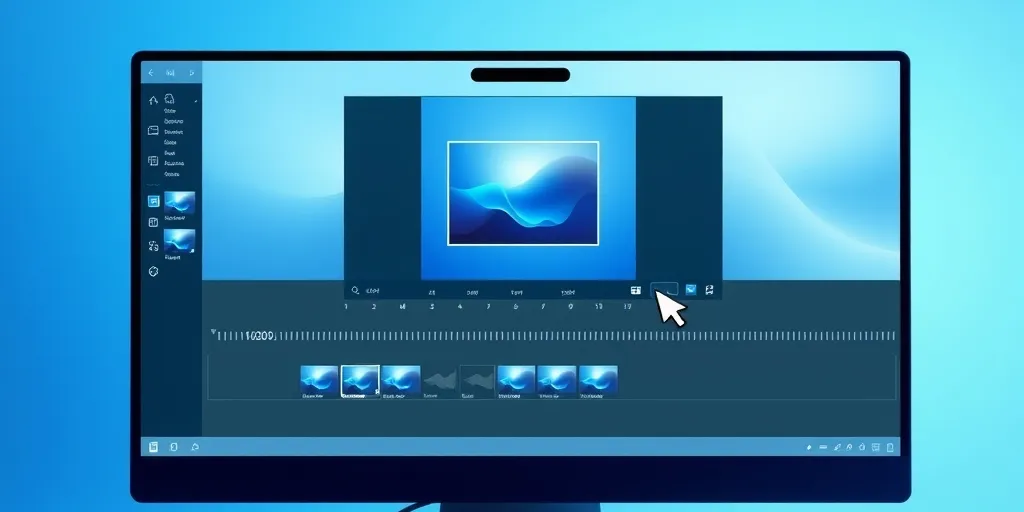
O ScreenToGif é um programa gratuito e open-source para Windows que grava a tela, webcam ou quadro de desenho e exporta como GIF, vídeo ou APNG, com editor de quadros integrado. Criado por Nicke Manarin, combina gravador de tela, webcam, quadro de desenho e editor completo em um único aplicativo leve, sem marca d’água ou anúncios. Seus principais recursos incluem gravação de região ajustável com taxa de quadros configurável, edição quadro a quadro para remover duplicatas e cortar conteúdo desnecessário, adição de legendas e formas, e otimização automática que reduz cores e quadros repetidos para diminuir o tamanho do arquivo. Exporta em múltiplos formatos: GIF, APNG, MP4, WebM e sequências de imagens. É ideal para criar tutoriais, demonstrações e documentação em GIF para README, suporte técnico e materiais educacionais, oferecendo edição profissional sem custo ou limitações.
Atualizado em 10/06/2026
Precisa mostrar um passo a passo em GIF (pra README, suporte, tutorial) sem programa pesado nem marca d’água? O ScreenToGif faz a captura E a edição num app só, gratuito. Este guia mostra recursos, como reduzir o tamanho do GIF, comparação com alternativas e quando ele não serve.
O que é o ScreenToGif
Criado por Nicke Manarin, é um app Windows open-source que junta 4 ferramentas: Gravador de tela, Gravador de webcam, Quadro (desenho à mão) e um Editor de quadros completo. Diferente de gravadores que só exportam, ele deixa você editar quadro a quadro antes de salvar — essencial para um GIF leve e limpo.
Recursos principais
- Gravação de região ajustável da tela, com taxa de quadros configurável.
- Editor quadro a quadro — apaga quadros repetidos, corta início/fim, reordena.
- Legendas, formas, livre desenho e marca d’água próprios.
- Otimização — reduz cores e quadros duplicados para diminuir o tamanho.
- Exporta GIF, APNG, MP4/WebM (vídeo) e sequência de imagens.
- Sem marca d’água, sem anúncio, sem limite — 100% gratuito.
Como fazer um GIF leve (a parte que importa)
- Grave só a região necessária (não a tela toda) a 15 FPS (suficiente para tutorial).
- No editor, apague quadros repetidos (onde nada muda) — corta tamanho sem perder sentido.
- Reduza a duração e corte segundos mortos no início/fim.
- Em “Salvar como GIF”, ative a otimização (redução de cor/quadro).
- GIF ainda grande? Exporte em MP4 — vídeo pesa muito menos que GIF para a mesma cena.
ScreenToGif vs alternativas
| Ferramenta | Edita quadros | Exporta vídeo | Plataforma | Custo |
|---|---|---|---|---|
| ScreenToGif | Sim (completo) | Sim (MP4) | Windows | Grátis (MS-PL) |
| LICEcap | Não | Não | Win/Mac | Grátis |
| ShareX | Limitado | Sim | Windows | Grátis |
| Gifski | Não (só converte) | — | Win/Mac | Grátis |
Resumo: ScreenToGif é o mais completo no Windows (grava + edita + exporta). LICEcap é ultra-simples (e roda no Mac). ShareX é um canivete de captura mais amplo. Para GIF de tutorial editável, ScreenToGif ganha.
Quando NÃO usar o ScreenToGif
- Você usa macOS ou Linux: é só Windows — no Mac veja LICEcap/Kap.
- Vídeo longo com áudio: use OBS Studio (GIF é para clipes curtos sem som).
- Quer só converter um vídeo existente em GIF: Gifski/FFmpeg fazem isso direto.
Veredicto
O ScreenToGif é a ferramenta definitiva para criar GIFs de demonstração no Windows: grava e edita num app só, gratuito, sem marca d’água. O segredo de um GIF leve é editar quadros + otimizar (ou exportar MP4). Para Mac/Linux ou vídeos longos com som, a ferramenta é outra — mas para o “GIF de tutorial” no Windows, é a melhor.
GIF, MP4 ou WebP: qual formato escolher?
O GIF é universal e roda em qualquer lugar (e-mail, README do GitHub, chat), mas é pesado e limitado a 256 cores — péssimo para vídeo longo ou com gradientes. Para o mesmo clipe, um MP4 costuma pesar 5 a 10 vezes menos com qualidade muito melhor — ideal quando a plataforma aceita vídeo (sites, redes sociais). O WebP (e o APNG) animado fica no meio: melhor compressão que GIF e suporte amplo em navegadores modernos, bom para a web.
Regra prática: precisa colar num lugar que só aceita imagem (README, e-mail, chat antigo)? GIF (otimizado no ScreenToGif). É para um site/rede social? MP4 ou WebP — leve e nítido. O ScreenToGif exporta os três a partir da mesma gravação, então você grava uma vez e escolhe o formato conforme onde vai publicar. Para tutoriais curtos sem áudio, o GIF otimizado ainda é o mais prático pela compatibilidade total.
Atalhos e produtividade no ScreenToGif
Quem cria muitos GIFs ganha tempo com alguns hábitos: use F7 para iniciar/parar a gravação sem voltar ao mouse; no editor, selecione vários quadros com Shift e remova os repetidos de uma vez; aproveite o recurso de “remover quadros duplicados” automático para enxugar pausas. Para tutoriais, grave em passos curtos (um GIF por ação) em vez de um GIF longo — fica mais leve e mais fácil de entender. E mantenha um perfil de exportação salvo (FPS, otimização, pasta) para não reconfigurar a cada vez. Esses detalhes transformam o ScreenToGif numa linha de produção de demonstrações visuais.
📥 Download Oficial Gratuito
⬇️ Baixar ScreenToGif — Site Oficial (screentogif.com)
✅ 100% gratuito e open source • Windows
Conteúdo revisado pela equipe
Equipe Editorial Baixar.xyz — Editoria Técnica
Software livre testado a partir da fonte oficial. Não promovemos pirataria — só alternativas gratuitas e legais de verdade.
Última revisão: 29/05/2026 · Política editorial em /sobre/
Perguntas frequentes sobre o ScreenToGif
ScreenToGif tem marca d’água?
Não. É 100% gratuito e open-source (MS-PL), sem marca d’água, anúncio ou limite de tempo.
Meu GIF ficou enorme. Como reduzir?
Grave só a região necessária a 15 FPS, apague quadros repetidos no editor e ative a otimização ao salvar. Se ainda pesar, exporte em MP4.
Funciona no Mac ou Linux?
Não, é exclusivo do Windows. No macOS, alternativas livres são LICEcap ou Kap.
Grava áudio?
GIF não tem áudio. Ao exportar em vídeo (MP4) é possível, mas para gravação de tela com som o ideal é o OBS Studio.
Referências
- ScreenToGif — site e repositório oficial (screentogif.com), acesso 29/05/2026.
- Licença MS-PL — Microsoft Public License.
Receba os melhores programas GRÁTIS por e-mail — 1 e-mail/semana
Software gratuito, open-source e alternativas legais a programas pagos. Sem spam, sem pirataria. Cancela quando quiser. Ao assinar você ganha nosso Kit Essencial: 30 Programas Grátis que Substituem Software Pago.




1 comentário