
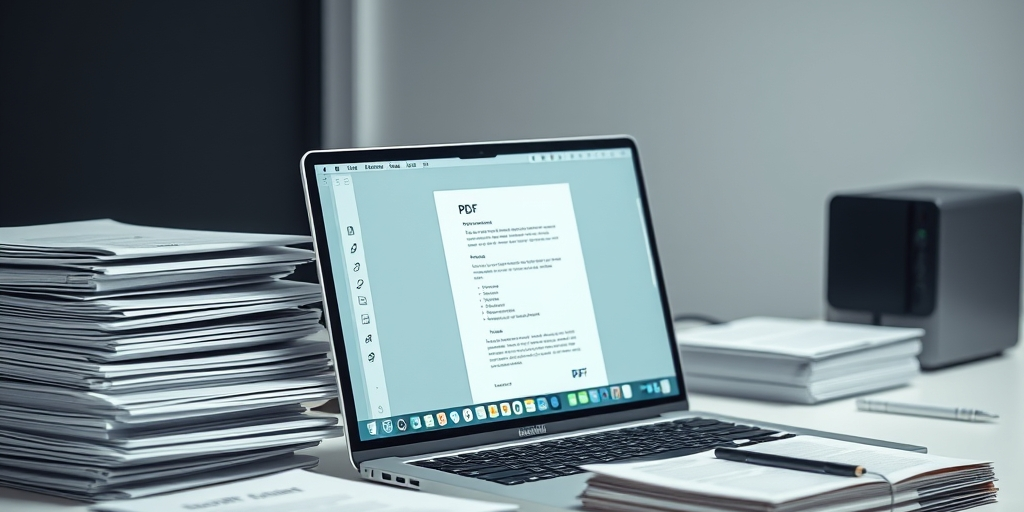
Resposta rápida: Stirling-PDFSuite completa de ferramentas PDF self-hosted — alternativa a Adobe Acrobat e ILovePDFO Stirling-PDF é uma aplicação web self-hosted que...
Stirling-PDF é uma suíte completa de manipulação de PDF self-hosted que oferece múltiplas ferramentas online em interface web, sem necessidade de assinatura, cadastro ou envio de arquivos para servidores terceirizados. Funciona em Docker em diversos ambientes, desde mini servidores e NAS até Raspberry Pi e notebooks antigos, substituindo serviços como SmallPDF, iLovePDF e Adobe Online quando privacidade é prioridade. O aplicativo, construído em Java com Spring Boot, processa todos os arquivos localmente dentro do contêiner, garantindo que documentos nunca saiam do seu host. Utiliza bibliotecas robustas como PDFBox, OCRmyPDF com Tesseract e LibreOffice headless para operações como juntar, dividir, comprimir, converter e fazer OCR em PDFs. Criado por Anthony Stirling, o projeto ganhou tração significativa no GitHub a partir de 2026, consolidando-se em 2026 com versão estável, múltiplas ferramentas funcionais e suporte a OCR multilíngue, tornando-se a solução mais respeitosa com privacidade de documentos para usuários que lidam com contratos, documentos pessoais e dados sensíveis.
Atualizado em 10/06/2026
Resposta rápida: Stirling-PDF é uma suíte completa de manipulação de PDF self-hosted, com mais de cinquenta ferramentas online em interface web, sem assinatura, sem cadastro e sem enviar arquivos para servidor de terceiros. Roda em Docker em qualquer mini servidor, NAS, Raspberry Pi 5 ou notebook antigo, e substitui inteiramente serviços como SmallPDF, iLovePDF e Adobe Online em casos onde privacidade importa. Em 2026, é o jeito mais respeitoso com seus documentos de juntar, dividir, comprimir, OCR e converter PDFs sem subir nada para a nuvem.
Por dentro, o Stirling-PDF é um aplicativo Java + Spring Boot empacotado em contêiner Docker, com front-end HTML+JavaScript e bibliotecas robustas para manipulação PDF: PDFBox (Apache), OCRmyPDF (com Tesseract) e LibreOffice headless para conversões. Todo o processamento ocorre dentro do contêiner; o arquivo nunca sai do seu host. Após o processamento, o resultado é entregue ao navegador e o original é descartado da memória. Para quem lida com contratos, documentos pessoais, holerites, declarações de IR ou laudos médicos, isso é diferença de privacidade séria.
O que é o Stirling-PDF e por que ele explodiu em 2026/2026
O projeto foi criado por Anthony Stirling, programador britânico, e ganhou tração no GitHub a partir de 2026 quando o repositório acumulou milhares de estrelas em poucos meses. Em 2026 o stack consolidou: versão estável em release contínuo, mais de cinquenta ferramentas funcionando, suporte oficial a OCR multilíngue (português brasileiro incluído via tesseract-ocr-por), interface traduzida em vinte idiomas e licença Apache 2.0 (uso comercial sem restrição). O autor mantém o projeto ativamente e responde issues no GitHub com regularidade.
O atrativo principal é privacidade real. Sites como SmallPDF e iLovePDF anunciam que apagam arquivos após uma hora, mas o arquivo passa pelo servidor deles em algum momento. Em 2026 e 2026, várias empresas brasileiras precisaram revisar suas políticas internas após auditorias LGPD: enviar contrato com dados pessoais de cliente para servidor de terceiro nos Estados Unidos sem cláusula contratual de tratamento adequado é problema. Self-hostar a ferramenta dentro do CPD da empresa, ou dentro de um servidor doméstico Tailscale-acessível, elimina o risco e mantém a produtividade.
Outro atrativo é o conjunto exato de funções. Mais de cinquenta operações distribuídas em sete categorias: ver e editar (visualizar, anotar, redigir, adicionar texto, comprimir), organizar (juntar, dividir, reordenar, rotacionar páginas, remover páginas), converter (PDF para Word, Excel, Imagem, HTML; e vice-versa), assinar e proteger (adicionar assinatura, encriptar, decriptar, remover senhas conhecidas), OCR (reconhecimento óptico em múltiplos idiomas), automação (ações em lote via fila) e diversos (extrair imagens, comparar PDFs, converter entre tamanhos de página).
Stirling-PDF vs PDFsam Basic vs Sumatra PDF vs SmallPDF
| Critério | Stirling-PDF | PDFsam Basic | Sumatra PDF | SmallPDF |
|---|---|---|---|---|
| Modelo | Self-hosted Docker | Desktop Windows/macOS/Linux | Desktop Windows | SaaS cloud |
| Ferramentas | 50+ em uma interface web | 5 grátis (mais com licença) | Apenas leitor | 20+ com restrição grátis |
| OCR PDF escaneado | Sim, multilíngue | Não na Basic | Não | Sim, com limite diário |
| Custo | Grátis, sem limite | Grátis Basic; Pro ~36 EUR/ano | Grátis | Grátis com limite; Pro ~9 USD/mês |
| Privacidade | Excelente (local) | Excelente (local) | Excelente (local) | Depende da política |
| Curva de instalação | Docker (15 min) | Instalador nativo | Instalador único | Zero (web) |
| Recursos exigidos | ~512 MB RAM | ~200 MB RAM | ~50 MB RAM | Apenas navegador |
| Acesso multi-dispositivo | Sim, qualquer browser na LAN | Só onde instalado | Só onde instalado | Sim, qualquer browser |
A escolha depende do perfil. Quem só lê PDFs e quer um leitor leve, o Sumatra PDF é insuperável. Quem precisa só de juntar/dividir/extrair páginas ocasionalmente em desktop, o PDFsam Basic resolve. Quem quer uma plataforma centralizada acessível por qualquer dispositivo da casa ou do escritório, com OCR e dezenas de operações, o Stirling-PDF é o caminho. E o SmallPDF cai em desuso assim que você tem o Stirling no ar.
Como instalar o Stirling-PDF em Docker em 15 minutos
O pré-requisito é Docker e Docker Compose já instalados no host (Linux, Windows ou macOS). Em mini servidor Ubuntu Server, instale com “curl -fsSL https://get.docker.com | sh”. Depois crie uma pasta de projeto, por exemplo “/srv/stirling”, e dentro dela um arquivo “docker-compose.yml” com a imagem oficial “frooodle/s-pdf:latest”, mapeando a porta 8080 do contêiner para a porta 8080 do host, e montando dois volumes persistentes (configs e tessdata) para que reinícios mantenham configurações e idiomas OCR baixados.
Suba com “docker compose up -d”. Em menos de um minuto, o contêiner está rodando. Abra o navegador em “http://IP-DO-SERVIDOR:8080” e a interface aparece. Configure o idioma da interface no canto superior direito (Português Brasil). Para habilitar OCR em PT-BR, entre no terminal do contêiner (“docker exec -it stirling-pdf-container bash”) e copie o arquivo “por.traineddata” do Tesseract para o volume tessdata. Reinicie e na ferramenta OCR aparece o idioma português como opção.
Para uso doméstico, mantenha o Stirling-PDF acessível apenas pela LAN ou via Tailscale/WireGuard. Não exponha a porta 8080 diretamente para a internet sem autenticação. O Stirling-PDF possui um modo “limit access” via login básico, configurável por variáveis de ambiente “SECURITY_ENABLELOGIN=true” e usuário/senha em variáveis adicionais. Quando habilitado, ele exige login antes de mostrar qualquer ferramenta.
Operações mais úteis no dia a dia com Stirling-PDF
Em 2026, sete operações dominam os logs de uso típico em casa e escritório.
Comprimir PDF: a ferramenta usa Ghostscript embutido para reduzir tamanho. Em PDFs gerados por scanner (200 dpi, várias páginas), compressão “alta” reduz tipicamente sessenta por cento sem perda perceptível de legibilidade. Útil para anexar em e-mail com limite de 10 MB.
Juntar PDFs: arraste vários arquivos, reordene visualmente e clique em juntar. Saída sai com metadados consolidados.
Dividir PDF: por número de página (a cada 5 páginas, por exemplo), por intervalo (páginas 1-10 em um, 11-20 em outro) ou por marcadores. Em PDFs com índice/marcadores bem definidos, dividir por bookmark gera um arquivo por capítulo automaticamente.
OCR: receba um PDF escaneado em imagem, processe com Tesseract em português, saia com um PDF pesquisável (texto sobreposto à imagem original). Funciona surpreendentemente bem em scans de qualidade média; em scans ruins, ative pré-processamento “deskew” e “clean”.
PDF para Word/Excel: usa LibreOffice headless. Funciona razoavelmente em PDFs com texto seletivo; em PDFs vetorizados ou escaneados, faça OCR antes.
Adicionar marca d’água: texto ou imagem em qualquer página, com transparência ajustável. Útil para enviar contratos preliminares marcados como “DRAFT” ou “PRELIMINAR”.
Encriptar/Decriptar: adicione senha de abertura e/ou de permissão (imprimir, copiar, modificar). A criptografia segue o padrão AES-128 ou AES-256 dependendo da versão do PDF gerado.
Quando NÃO usar o Stirling-PDF
O Stirling-PDF não é a melhor escolha em quatro cenários.
Primeiro, quando você não tem onde hospedar. Se você só usa um notebook Windows e nunca lidou com Docker, instalar Docker Desktop só para rodar Stirling-PDF é exagero. Use PDFsam Basic + Sumatra PDF para ler.
Segundo, quando você precisa editar texto dentro do PDF (mudar parágrafo, corrigir palavra dentro de tabela). O Stirling não é editor visual de PDF. Para edição inline, o LibreOffice Draw resolve casos simples, e ferramentas pagas como PDF-XChange Editor ou Foxit PDF Editor são as referências.
Terceiro, quando o PDF tem segurança de assinatura digital e você precisa preservá-la em uma operação que alteraria o arquivo. Várias operações (comprimir, juntar, dividir) invalidam assinaturas digitais, porque qualquer modificação muda o hash. Para fluxos contratuais com assinatura ICP-Brasil, faça as edições antes de assinar, não depois.
Quarto, quando seu volume é gigantesco (milhares de PDFs grandes por hora). O Stirling-PDF é monolítico; cada operação roda no thread principal. Para pipelines industriais, soluções como ABBYY FineReader Server ou OCRmyPDF chamado diretamente em script paralelo entregam mais throughput.
Segurança operacional do Stirling-PDF
Atualize a imagem Docker periodicamente: “docker compose pull && docker compose up -d” puxa a nova imagem e recria o contêiner. Habilite o login se acessível por mais de uma pessoa. Configure backup do volume “configs” para preservar usuários e suas permissões. Limite a quantidade de threads concorrentes em hosts com pouca RAM via variáveis de ambiente. E, em redes corporativas, ponha o Stirling atrás de proxy reverso (Caddy ou Traefik) com SSL real para sentir-se à vontade administrando pelo celular.
Quanto a privacidade, o Stirling-PDF não envia analytics nem telemetria sem autorização. O contêiner não chama servidor externo durante operação normal. As atualizações são manuais (ou via Watchtower, se você quiser automatizar). Em ambientes com auditoria LGPD, o Stirling-PDF é a alternativa mais limpa para substituir SaaS estrangeiro para casos de processamento documental.
FAQ — Stirling-PDF 2026
Stirling-PDF roda em Raspberry Pi?
Sim, com ressalvas. Em Raspberry Pi 4 com 4 GB de RAM ou Raspberry Pi 5 com 4-8 GB, ele roda confortavelmente para uso doméstico (uma ou duas pessoas operando ao mesmo tempo). O OCR pesa CPU; em scan de cinquenta páginas o Pi 5 leva cerca de quatro minutos contra trinta segundos em um mini PC Intel N100. Para uso esporádico, o Pi resolve.
O OCR do Stirling-PDF reconhece bem o português brasileiro?
Sim, com o pacote tessdata “por.traineddata” instalado. A precisão em scans de boa qualidade (300 dpi, contraste ok) passa de noventa e cinco por cento. Para precisão maior em documentos críticos (cartórios, escrituras), considere combinar com o pacote “por-best” do tessdata (mais lento mas mais preciso) ou avaliar ferramentas pagas com motor proprietário (ABBYY).
Posso usar Stirling-PDF em empresa sem pagar nada?
Sim. A licença Apache 2.0 permite uso comercial sem custo, sem necessidade de comunicar o autor, sem restrição de número de usuários e sem limite de operações. Você pode até customizar o código e oferecer como serviço interno na sua empresa, desde que mantenha o aviso de copyright. Várias empresas brasileiras de médio porte adotaram em 2026/2026 exatamente por isso.
Stirling-PDF abre PDFs protegidos por senha?
Sim, desde que você forneça a senha. A ferramenta “Remover senha” pede a senha original e produz uma versão sem proteção. Ela não quebra senhas desconhecidas — a quebra é trabalho de ferramentas de força bruta como pdfcrack, fora do escopo do Stirling. Não há atalho ético para abrir PDF de terceiro sem autorização.
Como expor o Stirling-PDF para acesso remoto seguro?
O caminho mais simples e seguro é via Tailscale ou WireGuard. Instale o Tailscale no host que roda o Stirling e nos dispositivos clientes; o tráfego viaja por túnel privado e o Stirling continua acessível pelo IP de tailnet. Não exponha a porta 8080 direto na internet pública. Se precisar exposição pública, ponha atrás de Caddy ou Traefik com Let’s Encrypt e ative o login do Stirling junto com 2FA via proxy de autenticação como Authelia.
Veredicto
O Stirling-PDF é a melhor escolha em 2026 para quem leva privacidade documental a sério e tem (ou está disposto a montar) um servidor caseiro ou um VPS pequeno. Substitui SmallPDF, iLovePDF e Adobe Online para casos onde você não quer enviar contrato, holerite, declaração ou laudo para terceiros. Combina cinquenta ferramentas em uma interface única acessível por qualquer dispositivo da rede. Roda em Docker em quinze minutos. Para usuários puramente desktop com Windows, mantenha Sumatra PDF para ler e PDFsam Basic para edições rápidas; quando quiser dar o salto e centralizar tudo, o Stirling-PDF é a estrela do show. Em 2026, esse continua sendo o caso de “se você ainda não tentou, vale o domingo de chuva para instalar”.
Receba os melhores programas GRÁTIS por e-mail — 1 e-mail/semana
Software gratuito, open-source e alternativas legais a programas pagos. Sem spam, sem pirataria. Cancela quando quiser. Ao assinar você ganha nosso Kit Essencial: 30 Programas Grátis que Substituem Software Pago.

2 Comentários