
Resposta rápida: VSCode 2026: 10 extensoes essenciais (Prettier, ESLint, GitLens, Error Lens, Live Server, Thunder Client e mais). Como instalar, gerenciar perfis, sincronizar e nao inflar o editor.
As dez extensões essenciais para VSCode em 2026 são: Prettier (formatação automática de código), ESLint (análise de erros em JavaScript/TypeScript), GitLens (integração Git avançada com histórico e blame), Error Lens (exibição de erros na linha de código), Live Server (servidor local com recarga automática), Thunder Client (cliente de API), Path Intellisense (autocompletar caminhos), Material Icon Theme (ícones visuais), Code Spell Checker (verificação ortográfica) e uma extensão de IA. Essas ferramentas transformam o VSCode num ambiente de desenvolvimento completo sem custo adicional. A estratégia é instalar apenas as extensões que realmente impactam o fluxo de trabalho diário, evitando sobrecarregar o editor com dezenas de complementos que prejudicam a performance. Esse conjunto enxuto funciona em praticamente qualquer stack web, equilibrando funcionalidade e velocidade de inicialização.
Atualizado em 05/06/2026
O Visual Studio Code (VSCode) é o editor de código gratuito mais usado do mundo, e seu poder real vem das extensões. As 10 mais essenciais para 2026 cobrem formatação (Prettier), análise de erros (ESLint, Error Lens), Git turbinado (GitLens), servidor local (Live Server), cliente de API (Thunder Client), produtividade (Path Intellisense, Material Icon Theme, Code Spell Checker) e IA. Instalar as certas transforma o editor num ambiente de desenvolvimento completo — de graça.
O VSCode sai da caixa já ótimo, mas é com as extensões que ele vira a ferramenta favorita de milhões de desenvolvedores. O risco é o oposto: instalar dezenas e deixar o editor lento. A ideia aqui é o equilíbrio — um conjunto enxuto de extensões que realmente movem o ponteiro no dia a dia, sem inflar a inicialização. A seguir, as 10 que valem o espaço em praticamente qualquer stack web em 2026, com o porquê de cada uma.
As 10 extensões essenciais
1. Prettier — formata seu código automaticamente ao salvar, acabando com discussões sobre indentação e aspas. 2. ESLint — aponta erros e maus hábitos em JavaScript/TypeScript enquanto você digita, mantendo o código consistente. 3. GitLens — turbina o Git embutido: mostra quem escreveu cada linha (blame), histórico, comparações e muito mais, direto no editor. 4. Error Lens — traz as mensagens de erro e aviso para a própria linha, em vez de escondê-las no painel — você vê o problema na hora. 5. Live Server — sobe um servidor local com recarga automática para projetos HTML/CSS/JS; salvou, atualizou no navegador.
6. Path Intellisense — autocompleta caminhos de arquivos, evitando erros de import. 7. Material Icon Theme — ícones claros por tipo de arquivo, deixando a árvore do projeto muito mais legível. 8. Code Spell Checker — corretor ortográfico para código e comentários (inclusive com dicionários de outros idiomas), evitando “varaible” e afins. 9. Thunder Client — um cliente de API REST leve dentro do próprio VSCode, alternativa ao Postman para testar endpoints sem sair do editor. 10. Um assistente de IA — GitHub Copilot ou alternativas como Continue/Codeium aceleram a escrita com sugestões em contexto; use com senso crítico, revisando o que ele gera.
Como instalar e gerenciar extensões
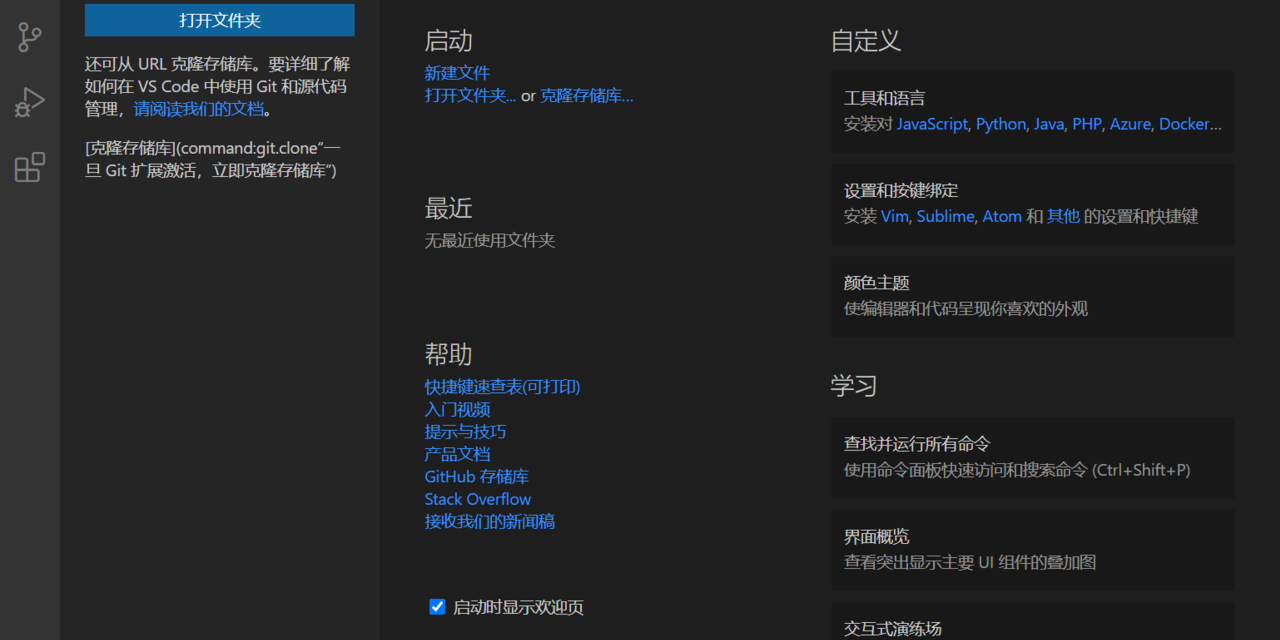
Instalar é simples: abra a aba de Extensões (o ícone de blocos na barra lateral, ou Ctrl+Shift+X), pesquise pelo nome e clique em “Install”. Confira sempre o número de instalações e a verificação do publicador para evitar extensões falsas que imitam as populares. Uma dica importante de desempenho: menos é mais. Extensões pesam na inicialização, então revise periodicamente e desinstale o que não usa. O VSCode também tem perfis — você pode ter um perfil “Web”, outro “Python”, outro “mínimo”, cada um com seu próprio conjunto, evitando carregar tudo de uma vez. E ative o Settings Sync (login com conta GitHub/Microsoft) para levar suas extensões e configurações para qualquer máquina automaticamente.
Extensões por tipo de trabalho
| Você faz… | Adicione também |
|---|---|
| Front-end (React/Vue) | ES7+ Snippets, Auto Rename Tag, Tailwind IntelliSense |
| Python | Python (Microsoft), Pylance, Jupyter |
| Back-end/API | Thunder Client, Docker, Database Client |
| Escrita/Markdown | Markdown All in One, markdownlint |
O conjunto base das 10 serve a quase todos; estes são acréscimos conforme sua especialidade. Resista à tentação de instalar tudo “por via das dúvidas”.
Cuidados
- Não exagere: cada extensão custa tempo de inicialização e memória. Faça faxina regular.
- Verifique o publicador: há extensões falsas imitando nomes famosos. Cheque instalações e verificação.
- IA com revisão: assistentes erram e podem sugerir código inseguro; entenda o que aceita.
Veredicto
O VSCode é gratuito e, com este punhado de extensões bem escolhidas, vira um ambiente de desenvolvimento completo e ágil — sem inchaço. Comece pelas 10 essenciais, adicione conforme sua stack e mantenha a casa limpa desinstalando o que não usa. É a base que a maioria dos desenvolvedores profissionais roda hoje, e não custa nada.
Atalhos que aceleram seu dia no VSCode
Boa parte da produtividade no VSCode não vem de extensões, e sim de dominar alguns atalhos. O mais poderoso é a Paleta de Comandos (Ctrl+Shift+P): por ela você executa praticamente qualquer ação digitando o nome, sem decorar menus. O Quick Open (Ctrl+P) salta para qualquer arquivo do projeto em segundos — digite parte do nome e Enter. Para editar várias linhas ao mesmo tempo, use o multi-cursor: Alt+clique para adicionar cursores, ou Ctrl+D para selecionar a próxima ocorrência da palavra atual e editar todas juntas. O terminal integrado abre com Ctrl+aspas (`), evitando alternar para outra janela. Outros que viciam: F2 para renomear um símbolo em todo o projeto com segurança, Ctrl+/ para comentar, Alt+seta para mover linhas, e o Zen Mode (Ctrl+K Z) para focar sem distrações. Invista 15 minutos memorizando esses comandos e você sentirá a diferença em toda sessão de código — é o tipo de ganho que nenhuma extensão entrega.
Conteúdo revisado pela equipe
Equipe Editorial Baixar.xyz — Editoria Técnica
Software testado a partir da fonte oficial. Não promovemos pirataria — só alternativas gratuitas e legais de verdade.
Última revisão: 29/05/2026 · Política editorial em /sobre/
Perguntas frequentes
O VSCode e as extensões são gratuitos?
O VSCode é gratuito e open-source. A maioria das extensões também é gratuita; alguns assistentes de IA (como o Copilot) têm planos pagos.
Muitas extensões deixam o VSCode lento?
Sim, podem aumentar o tempo de inicialização e o uso de memória. Instale só o que usa e revise periodicamente; use perfis para separar conjuntos.
Qual a diferença de VSCode para Visual Studio?
O VSCode é um editor de código leve e multiplataforma; o Visual Studio é uma IDE completa e pesada da Microsoft, focada em .NET e C++ no Windows.
Como levo minhas extensões para outro PC?
Ative o Settings Sync (login com conta GitHub/Microsoft): ele sincroniza extensões, atalhos e configurações automaticamente.
Thunder Client substitui o Postman?
Para a maioria dos testes de API, sim, e com a vantagem de viver dentro do VSCode. Para recursos avançados de equipe, o Postman ainda é mais completo.
Referências
- Visual Studio Code — site e marketplace oficial (code.visualstudio.com), acesso 29/05/2026.
- VS Code Docs — documentação sobre perfis e Settings Sync.
Receba os melhores programas GRÁTIS por e-mail — 1 e-mail/semana
Software gratuito, open-source e alternativas legais a programas pagos. Sem spam, sem pirataria. Cancela quando quiser. Ao assinar você ganha nosso Kit Essencial: 30 Programas Grátis que Substituem Software Pago.


4 Comentários