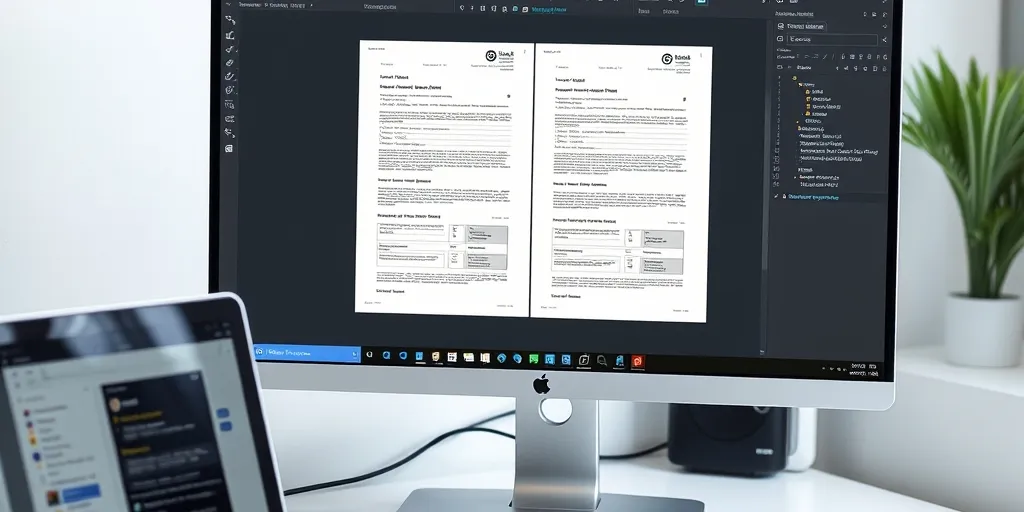
Um editor de PDF que copia igual para outras folhas é um programa que abre o arquivo como documento editável e permite selecionar um elemento — texto, imagem, linha ou carimbo — e replicá-lo em várias páginas com posição, tamanho e cor idênticos, sem redesenhar nada. O LibreOffice Draw é a opção gratuita e open source mais direta para isso, porque abre o PDF como desenho vetorial e permite duplicar objetos com Ctrl+C/Ctrl+V mantendo a posição original. É a solução prática para quem repete cabeçalhos, rodapés, carimbos ou campos em dezenas de folhas de formulários, contratos, apostilas e relatórios. Há uma limitação real: em PDFs digitalizados (imagem pura), o Draw não resolve sozinho — é preciso aplicar OCR antes de editar. O guia compara essa abordagem com alternativas como PDF24, Sejda e Adobe Acrobat, com foco no uso prático: copiar elementos PDF iguais entre folhas sem perder qualidade.
Atualizado em 01/11/2026
O LibreOffice Draw é a opção gratuita e open source mais direta para copiar elementos idênticos entre páginas de um PDF, porque abre o arquivo como desenho vetorial e permite duplicar objetos com Ctrl+C/Ctrl+V mantendo posição, tamanho e cor. Para PDFs digitalizados (imagem pura), ele não resolve sozinho: é preciso aplicar OCR antes de editar.
Quem trabalha com formulários, contratos, apostilas ou relatórios em PDF conhece a dor: repetir o mesmo cabeçalho, rodapé, carimbo ou campo em dezenas de páginas. Um editor de PDF que copia igual para outras folhas resolve isso ao permitir selecionar um objeto e replicar conteúdo PDF em várias páginas com posição idêntica, sem redesenhar nada.
Neste guia editor PDF 2026, mostramos como fazer isso com o LibreOffice Draw, software gratuito e open source, incluindo download, instalação, passo a passo, limitações reais e comparação honesta com alternativas como PDF24, Sejda e Adobe Acrobat. O foco é o uso prático: copiar elementos PDF iguais entre folhas sem perder qualidade.
Dados-chave
- O LibreOffice Draw é gratuito e open source, sem limite de páginas para edição de PDF. (libreoffice.org)
- O instalador do LibreOffice para Windows tem cerca de 300 MB. (libreoffice.org)
- O plano gratuito do Sejda PDF limita a 3 tarefas por hora e 200 páginas. (sejda.com)
O que é um editor de PDF que copia igual para outras folhas?
É um programa que abre o PDF como um documento editável e permite selecionar um elemento (texto, imagem, linha, carimbo) e colá-lo em outra página mantendo tamanho, cor e posição. Diferente de um visualizador, ele altera a estrutura do arquivo e salva o resultado em PDF novamente.
No caso do LibreOffice Draw, o PDF é interpretado como um desenho vetorial: cada página vira uma prancha e cada elemento, um objeto. Isso permite copiar e colar entre páginas com precisão, algo que editores baseados em fluxo de texto, como o Writer, não fazem bem.
A limitação principal é que o Draw não foi feito para edição de texto corrido. Ele é excelente para replicar elementos gráficos e campos, mas reflow de parágrafos longos exige outro tipo de ferramenta.
Quais são os principais recursos do LibreOffice Draw para PDF?
O Draw abre PDFs com camadas de texto e imagem, permite editar textos existentes (com algumas restrições de fonte), mover e redimensionar objetos, inserir carimbos, assinaturas digitalizadas, marcas d’água e numeração. A cópia entre páginas é feita com Ctrl+C e Ctrl+V, e a posição pode ser ajustada com as setas do teclado ou pela barra de propriedades.
Recursos úteis para replicação:
- Alinhamento e distribuição de objetos;
- Duplicação com Ctrl+D;
- Agrupamento de elementos (para copiar um conjunto de uma vez);
- Camadas;
- Exportação direta para PDF.
O programa também lê PDFs protegidos por senha de abertura, desde que você informe a senha.
Contras honestos: PDFs digitalizados como imagem não têm texto editável e o Draw não faz OCR. Fontes não incorporadas podem ser substituídas. E arquivos muito complexos (centenas de páginas com muitos vetores) podem ficar lentos.
Como baixar e instalar o LibreOffice Draw?
O Draw não é um programa separado: ele vem dentro do pacote LibreOffice. O processo é simples e não exige conta.
- Acesse o site oficial: libreoffice.org e clique em Download.
- Escolha a versão estável para o seu sistema (Windows, macOS ou Linux). Evite versões pré-release se for uso profissional.
- Baixe o instalador .msi (Windows) ou .dmg (macOS). O arquivo tem cerca de 300 MB.
- Execute o instalador e siga o assistente; no Windows, aceite a instalação padrão.
- Ao abrir, selecione Draw no menu de aplicativos do LibreOffice.
- Para abrir um PDF, use Arquivo > Abrir e escolha o arquivo; o Draw importa o PDF automaticamente.
Dica: mantenha o LibreOffice atualizado pelo próprio site, não por lojas de aplicativos, para garantir a versão oficial e assinada.
Como copiar um elemento igual em várias folhas no Draw?
Este é o coração do guia: o passo a passo para copiar igual PDF de uma página para outra sem perder o alinhamento.
- Abra o PDF no Draw. Se aparecer aviso de importação, confirme.
- Vá até a página que contém o elemento a replicar (cabeçalho, carimbo, campo).
- Clique no objeto para selecioná-lo. Se for um grupo, use Ctrl+Shift+G para agrupar/desagrupar conforme necessário.
- Pressione Ctrl+C. Vá até a página de destino e pressione Ctrl+V. O objeto é colado na mesma posição relativa.
- Para colar em várias páginas, repita o Ctrl+V em cada página ou use Ctrl+D para duplicar na mesma página e depois mover.
- Ajuste a posição com as setas (Shift+seta move mais rápido) e confira o alinhamento pela régua.
- Salve com Arquivo > Exportar como PDF. Não use “Salvar como” para .odg se quiser manter o PDF final.
Para muitos elementos iguais, agrupe tudo antes de copiar: um único Ctrl+C/Ctrl+V replica o conjunto inteiro. Esse é o caminho mais confiável para duplicar páginas PDF no sentido de repetir o mesmo conteúdo nelas.
Dá para copiar texto de PDF no Draw?
Sim, quando o PDF tem camada de texto real. Você consegue copiar texto PDF e colá-lo em outra página, mas a formatação pode variar conforme as fontes incorporadas. Para blocos de texto longos, o Draw não é a ferramenta ideal — ele brilha mesmo é na replicação de objetos gráficos e campos.
Comparação honesta com alternativas reais
Nenhuma ferramenta é perfeita para todo cenário. Veja como o Draw se posiciona frente às alternativas mais citadas.
PDF24 Creator (gratuito, Windows): tem editor de PDF com inserção de texto e imagens, mas a cópia entre páginas é menos precisa que no Draw e o fluxo é mais burocrático. Vantagem: interface simples e ferramentas de conversão.
Sejda PDF (freemium): editor online com boa usabilidade, porém o plano gratuito limita a 3 tarefas por hora e 200 páginas. Para copiar elementos em muitas folhas, o limite atrapalha.
Adobe Acrobat Pro (pago): é a referência em edição de PDF, com cópia entre páginas e OCR integrado. O custo mensal é o principal contra para quem precisa apenas replicar elementos.
LibreOffice Draw (gratuito e open source): melhor custo-benefício para cópia precisa de objetos, sem limite de páginas. Contra: curva de aprendizado e ausência de OCR nativo.
| Ferramenta | Custo em 2026 | Cópia entre páginas | OCR |
|---|---|---|---|
| LibreOffice Draw | Gratuito (open source) | Precisa, via Ctrl+C/Ctrl+V | Não nativo |
| PDF24 Creator | Gratuito | Limitada, menos precisa | Sim, em módulo separado |
| Sejda PDF | Freemium (3 tarefas/hora) | Boa, mas com limite de páginas | Sim, no plano pago |
| Adobe Acrobat Pro | Pago (assinatura) | Precisa e com automação | Sim, integrado |
Quais são os requisitos e limitações do Draw?
Antes de adotar a ferramenta como seu editor PDF 2026 principal, vale conhecer o que ela pede e onde ela falha.
Requisitos: Windows 7 ou superior, macOS 10.13+, ou Linux com pacotes atualizados; cerca de 2 GB de RAM (4 GB recomendado para PDFs grandes) e 1 GB de espaço livre. Não exige conta ou internet após a instalação.
Limitações: PDFs escaneados precisam de OCR antes (use Tesseract, gratuito, ou o próprio Acrobat). Textos com fontes não incorporadas podem mudar de aparência. Formulários interativos podem perder campos ao editar no Draw.
Quando não usar o LibreOffice Draw?
Se o objetivo é editar texto corrido com reflow, prefira LibreOffice Writer ou um editor dedicado. Se precisa de OCR em lote e cópia em muitas páginas com automação, uma solução paga como Acrobat Pro ou ferramentas de linha de comando (qpdf, pdftk) podem ser mais eficientes.
Resumindo o critério de decisão: para replicar conteúdo PDF gráfico com precisão e custo zero, o Draw é a escolha certa. Para texto longo, OCR em massa ou automação, busque uma ferramenta especializada.
Perguntas frequentes
O LibreOffice Draw copia elementos idênticos para várias páginas de uma vez?
Ele copia um elemento por vez com Ctrl+C/Ctrl+V, mas você pode agrupar vários objetos e replicar o grupo inteiro. Para muitas páginas, o processo é manual, porém preciso na posição.
Funciona com PDF escaneado (imagem)?
Não para editar texto, porque o Draw não faz OCR. Nesse caso, aplique OCR antes com Tesseract ou outro programa e depois edite o PDF resultante.
O LibreOffice Draw é realmente gratuito?
Sim. É open source, sem limite de páginas ou recursos pagos. O download oficial é feito em libreoffice.org.
Consigo manter a mesma posição do cabeçalho em todas as folhas?
Sim. Ao colar com Ctrl+V, o objeto mantém a posição relativa. Use as setas do teclado para ajustes finos e confira pela régua.
Receba os melhores programas GRÁTIS por e-mail — 1 e-mail/semana
Software gratuito, open-source e alternativas legais a programas pagos. Sem spam, sem pirataria. Cancela quando quiser. Ao assinar você ganha nosso Kit Essencial: 30 Programas Grátis que Substituem Software Pago.