
Resposta rápida: PuTTY 2026: cliente SSH/Telnet/serial gratis e classico para Windows. O que e, como usar (sessoes, PuTTYgen, Pageant), seguranca contra versoes falsas e alternativas.
O PuTTY é um cliente SSH, Telnet, Rlogin e serial gratuito e open-source sob licença MIT para Windows, criado por Simon Tatham e mantido até hoje. Funciona como um emulador de terminal que abre uma janela conectada a outro computador pela rede, tipicamente um servidor Linux via SSH, suportando também SSHv2 moderno, conexão serial e raw. É distribuído como um único executável leve que não requer instalação, oferecendo gerenciador de sessões salvas, agente de chaves Pageant e ferramentas de linha de comando integradas (pscp/psftp para transferência de arquivos). Apesar de a Microsoft ter incorporado o OpenSSH nativamente no Windows, o PuTTY permanece como cliente clássico preferido por administradores de servidores e roteadores pela praticidade de gerenciar múltiplas conexões sem digitar comandos longos repetidamente. Sua relevância persiste desde seu lançamento em 1999 como solução consolidada para acesso remoto.
Atualizado em 05/06/2026
Quem administra servidores Linux, configura roteadores ou acessa máquinas remotas no Windows quase certamente já cruzou com o PuTTY. Lançado em 1999 e mantido até hoje, ele virou sinônimo de “cliente SSH no Windows”. Apesar de a Microsoft ter passado a incluir o OpenSSH nativamente, o PuTTY não perdeu relevância: seu gerenciador de sessões salvas, o agente Pageant e as ferramentas de linha de comando que vêm junto continuam resolvendo o dia a dia de forma mais prática do que digitar comandos longos toda vez. Este guia explica o que é, como usar com segurança e quando vale considerar uma alternativa.
O que é o PuTTY
O PuTTY é um emulador de terminal e cliente de rede. Na prática, ele abre uma janela de terminal conectada a outro computador pela rede — tipicamente um servidor Linux via SSH. Ele suporta os protocolos SSH (incluindo SSHv2 moderno), Telnet, Rlogin, conexão serial (útil para configurar switches e roteadores pela porta COM) e conexão “raw”. É software livre sob licença MIT, mantido por uma equipe liderada por Simon Tatham, e distribuído como um executável único que roda sem instalação — você pode até carregá-lo num pendrive. Essa leveza e portabilidade são parte do motivo de ele ter resistido a mais de duas décadas de mudanças no Windows.
O pacote completo: não é só o terminal
Muita gente pensa no PuTTY apenas como a janela preta de terminal, mas a suíte traz ferramentas valiosas. O PuTTYgen gera pares de chaves SSH (RSA, ECDSA, Ed25519) para login sem senha, muito mais seguro. O Pageant é um agente que mantém suas chaves desbloqueadas na memória, para você não digitar a passphrase a cada conexão. O PSCP e o PSFTP copiam arquivos entre seu PC e o servidor pela linha de comando. E o Plink permite automatizar conexões SSH dentro de scripts e tarefas agendadas. Esse conjunto transforma o PuTTY de um simples terminal num canivete suíço para administração remota no Windows.
Como usar o PuTTY (passo a passo)
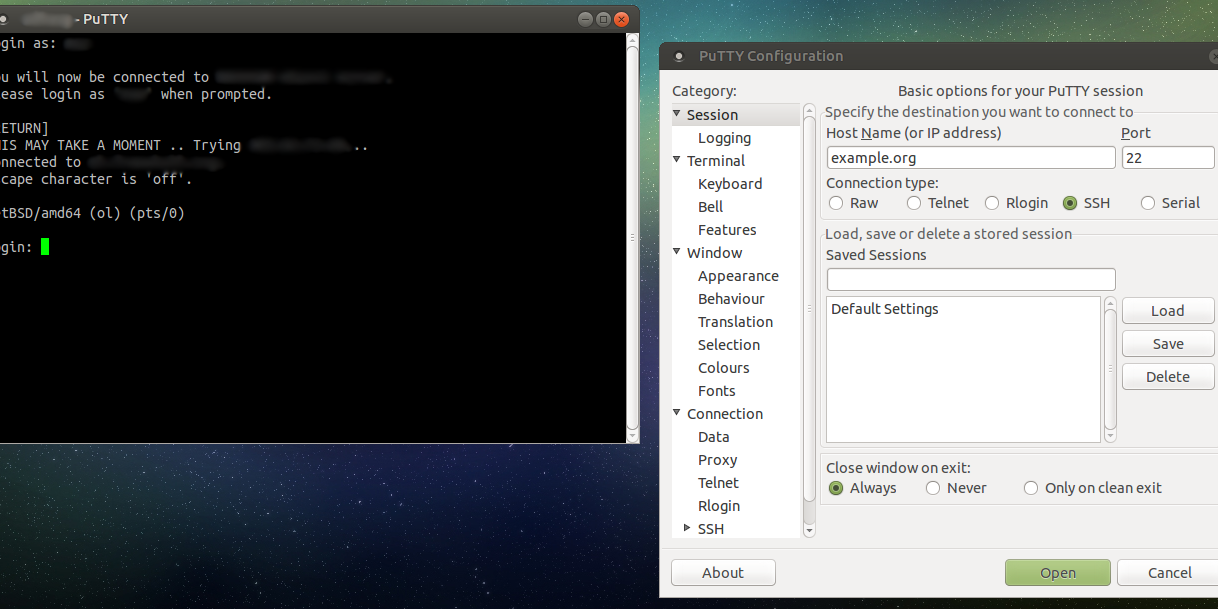
O uso básico é direto: abra o PuTTY, digite o endereço (IP ou domínio) do servidor no campo “Host Name”, confirme a porta (22 para SSH) e clique em “Open”. Na primeira conexão, o PuTTY mostra a impressão digital (fingerprint) da chave do servidor — confira e aceite para registrar o host. Para não redigitar tudo, escreva um nome em “Saved Sessions” e clique em “Save”; depois é só dar duplo clique na sessão salva. Para login com chave em vez de senha, gere o par no PuTTYgen, instale a chave pública no servidor (em ~/.ssh/authorized_keys) e aponte a chave privada em Connection → SSH → Auth. Com o Pageant rodando e a chave carregada, suas conexões abrem sem pedir senha — prático e seguro.
Cuidado com sites falsos (segurança)
Este é um ponto sério: baixe o PuTTY apenas do site oficial de Simon Tatham (chiark.greenend.org.uk). Já houve casos reais de versões adulteradas do PuTTY circulando em sites de terceiros e até em anúncios de busca, contendo malware que roubava as credenciais SSH digitadas — exatamente as chaves do reino para um administrador. Por isso, desconfie de qualquer “PuTTY” hospedado fora da fonte oficial, evite resultados patrocinados duvidosos e, se possível, confira a assinatura/hash do arquivo. Uma ferramenta de acesso remoto comprometida é um dos piores cenários de segurança que existem.
PuTTY vs OpenSSH, MobaXterm e Termius
| Critério | PuTTY | OpenSSH (Windows) | MobaXterm |
|---|---|---|---|
| Interface | GUI + sessões salvas | Linha de comando | GUI com abas |
| Abas/multi-sessão | Não (1 janela cada) | Via terminal | Sim |
| Custo | Grátis (MIT) | Grátis (embutido) | Grátis/Pro |
| Transferência de arquivo | pscp/psftp | scp/sftp | SFTP integrado |
Resumo: o PuTTY é leve, confiável e ótimo para quem quer sessões salvas e um agente de chaves simples. O OpenSSH nativo do Windows é perfeito para quem prefere a linha de comando e não quer instalar nada. O MobaXterm brilha quando você precisa de várias abas, X11 e um SFTP visual lado a lado. Termius é a opção moderna e multiplataforma com sincronização (e plano pago).
Quando NÃO usar o PuTTY
- Você gerencia dezenas de servidores ao mesmo tempo: a falta de abas pesa — prefira MobaXterm ou Termius.
- Quer sincronizar sessões entre PC e celular: o Termius faz isso nativamente.
- Vive na linha de comando: o OpenSSH embutido no Windows já resolve sem instalar nada.
Veredicto
O PuTTY continua sendo uma das ferramentas mais sólidas e gratuitas para acesso remoto no Windows: leve, portátil, com gerenciamento de sessões e chaves que economizam tempo todos os dias. Para uso intensivo com muitas sessões, considere MobaXterm; para mobilidade, Termius. Mas para a maioria dos administradores, o PuTTY — baixado da fonte oficial — é tudo o que se precisa, e de graça.
📥 Download Oficial Gratuito
⬇️ Baixar PuTTY — Site Oficial
✅ 100% gratuito • Link direto da fonte oficial
Conteúdo revisado pela equipe
Equipe Editorial Baixar.xyz — Editoria Técnica
Software livre testado a partir da fonte oficial. Não promovemos pirataria — só alternativas gratuitas e legais de verdade.
Última revisão: 29/05/2026 · Política editorial em /sobre/
Perguntas frequentes
PuTTY é gratuito?
Sim, é totalmente gratuito e open-source sob licença MIT, sem versão paga.
Ainda preciso do PuTTY se o Windows já tem SSH?
Não é obrigatório, mas muitos preferem o PuTTY pelo gerenciador de sessões salvas, o PuTTYgen e o agente Pageant, que tornam o uso diário mais prático.
Como gero uma chave SSH no PuTTY?
Use o PuTTYgen (vem na suíte): gere o par, salve a chave privada (.ppk), instale a pública no servidor e carregue a privada no Pageant ou em Connection → SSH → Auth.
O PuTTY é seguro?
Sim, desde que baixado do site oficial. Já circularam versões falsas com malware em sites de terceiros — nunca baixe de fontes não oficiais.
Dá para transferir arquivos com o PuTTY?
Sim, com as ferramentas pscp e psftp que acompanham a suíte, via linha de comando.
Referências
- PuTTY — site oficial de Simon Tatham (chiark.greenend.org.uk), acesso 29/05/2026.
- OpenSSH — documentação do protocolo SSH.
- OSI — licença MIT.
Receba os melhores programas GRÁTIS por e-mail — 1 e-mail/semana
Software gratuito, open-source e alternativas legais a programas pagos. Sem spam, sem pirataria. Cancela quando quiser. Ao assinar você ganha nosso Kit Essencial: 30 Programas Grátis que Substituem Software Pago.


3 Comentários