
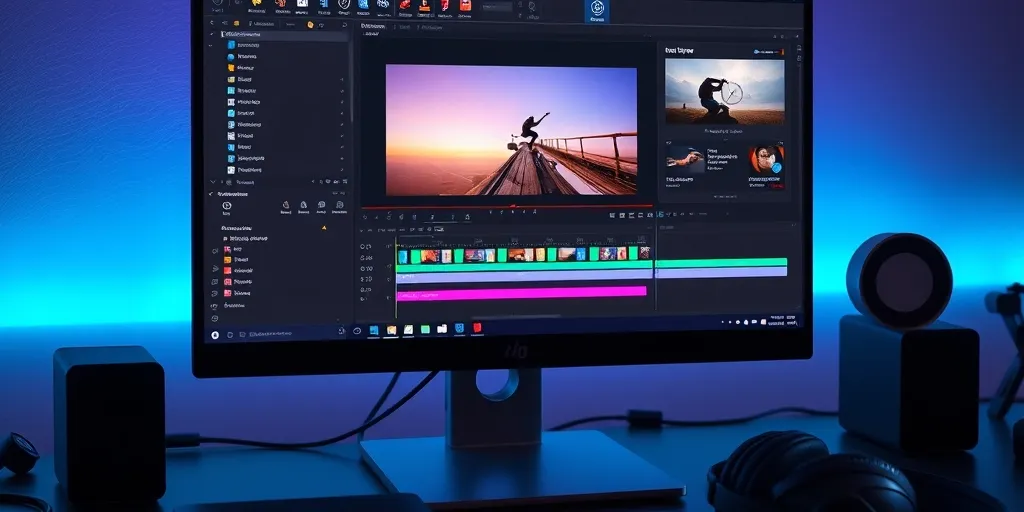
MKVToolNix é um conjunto gratuito e de código aberto de ferramentas para criar, inspecionar, modificar e dividir arquivos no formato MKV (Matroska), permitindo editar legendas, capítulos e metadados sem reconverter o vídeo e perder qualidade. A ferramenta funciona em Windows, macOS e Linux, oferecendo versões gráfica e linha de comando. O formato MKV é um container flexível que aceita múltiplas faixas de áudio em idiomas diferentes, arquivos de legenda incorporados, capítulos navegáveis, miniaturas, metadados ricos e anexos arbitrários. MKVToolNix é a ferramenta canônica para manipular esse formato, abrindo, editando e regravando arquivos de forma rápida e segura. Para produtores, editores, tradutores e arquivistas de vídeo digital, o MKV representa o padrão de facto atual, funcionando como um cofre que organiza e preserva múltiplas camadas de conteúdo sem degradação.
Atualizado em 20/09/2026
O formato MKV (Matroska Video) é hoje o container padrão de fato para quem trabalha sério com vídeo digital, e o MKVToolNix é a ferramenta canônica para manipular esse formato sem reconverter, ou seja, sem perder qualidade e sem demorar horas reencodando. Para quem só assiste filmes e séries, o MKV é apenas uma extensão de arquivo; para quem produz, edita, traduz, arquiva ou organiza biblioteca de vídeo, o MKV é um cofre flexível que aceita múltiplas faixas de áudio em idiomas diferentes, múltiplos arquivos de legenda incorporados, capítulos navegáveis, miniaturas, metadados ricos e até anexos arbitrários como fontes para legendas estilizadas. O MKVToolNix é o software que abre, edita e regrava esse cofre de forma rápida e segura.
O que é o MKVToolNix e por que MKV é o melhor container atual
Antes de entrar no software, vale entender o problema que ele resolve. Um arquivo de vídeo digital é tecnicamente um container, ou seja, uma estrutura que agrupa diferentes faixas dentro de um único arquivo. As faixas mais comuns são vídeo (codec H.264, H.265, AV1, VP9), áudio (AAC, AC3, DTS, FLAC, Opus) e legendas (SRT, ASS, SSA, VobSub, PGS). Containers antigos como AVI e MP4 têm limitações sérias sobre o que aceitam: AVI quase não suporta legendas embutidas e tem problemas com legendas em UTF-8; MP4 suporta apenas alguns codecs específicos de áudio e legenda. O MKV, por contraste, aceita praticamente qualquer combinação de codec, com qualquer número de faixas, em qualquer ordem.
O MKVToolNix, mantido continuamente desde 2002 pelo desenvolvedor alemão Moritz Bunkus, é o canivete suíço dessa flexibilidade. Ele inclui quatro programas principais: MKVMerge (junta faixas em um novo arquivo MKV), MKVInfo (mostra todas as informações técnicas sobre um arquivo existente), MKVExtract (extrai faixas individuais de um MKV) e MKVPropEdit (edita propriedades sem regravar o arquivo todo). Para o usuário comum, a interface gráfica MKVToolNix GUI integra todas essas ferramentas em uma única janela com abas, tornando operações que pareceriam complexas em algumas configurações de mouse e arrastar e soltar.
Como instalar o MKVToolNix passo a passo em qualquer sistema
Em Windows 10 e 11, baixe o instalador oficial em mkvtoolnix.download, execute o arquivo .exe e siga o assistente; o pacote inclui automaticamente a interface gráfica e as ferramentas de linha de comando. Existe também a versão portátil em formato .7z que descompacta em qualquer pasta sem instalar, útil para pendrive ou ambiente corporativo restrito. Na primeira execução, vá em Preferências > Idioma e selecione Português Brasil, que está completamente traduzido. Em macOS, baixe o arquivo .dmg, arraste para Aplicativos e abra. Em Linux, a maioria das distribuições já tem o pacote nos repositórios oficiais: rode sudo apt install mkvtoolnix mkvtoolnix-gui em Debian, Ubuntu e derivados, ou dnf install mkvtoolnix em Fedora, ou pacman -S mkvtoolnix-gui em Arch e Manjaro.
O download tem cerca de 50 MB e a instalação leva menos de um minuto em qualquer hardware moderno. Versões para Windows estão disponíveis em 32 e 64 bits, com a versão de 64 bits sendo recomendada para quem manipula arquivos acima de 4 GB. Em todas as plataformas, o MKVToolNix é silencioso na rede: não faz telemetria, não envia estatísticas anônimas, não verifica licença em servidor remoto, e a checagem opcional de atualização só dispara quando você abre a janela Sobre. Para fluxos de trabalho automatizados, a versão CLI (linha de comando) permite scripts em PowerShell, Bash ou Python que processam dezenas de arquivos em lote.
Anexando legendas externas a um arquivo MKV sem reconverter
Este é o uso mais comum do MKVToolNix entre usuários domésticos: você baixou ou produziu um vídeo MKV e quer embutir um arquivo SRT de legenda dentro dele, em vez de manter dois arquivos separados que andam sempre juntos. Abra o MKVToolNix GUI, vá na aba Multiplexador, arraste o arquivo MKV para a área central, depois arraste o arquivo SRT na mesma área. Na lista de faixas, a legenda aparecerá como nova faixa; clique nela e defina o idioma correto (pt-BR para português brasileiro), opcionalmente marque como faixa padrão se quiser que ela apareça automaticamente, e dê um nome amigável como Português ou Forçada. Em Destino, escolha o nome do arquivo de saída, e clique em Iniciar a multiplexação.
O processo é praticamente instantâneo: como o MKVToolNix apenas remultiplexa o container sem tocar nos dados de vídeo nem áudio, um arquivo de 2 GB termina em menos de 10 segundos em SSD moderno. Esse é o ponto-chave que separa o MKVToolNix de programas como HandBrake ou FFmpeg em modo padrão: aqui não há reconversão, não há perda de qualidade, não há aquecimento prolongado da CPU. O mesmo princípio vale para juntar duas faixas de áudio em idiomas diferentes (dublagem brasileira mais áudio original), trocar a ordem das faixas, ou remover uma faixa indesejada (legenda hardcoded estranha, áudio comentário de diretor que ocupa espaço).
Dividindo arquivos MKV por capítulo, tamanho ou tempo
Outra funcionalidade poderosa é dividir um arquivo grande em vários pedaços sem reencodar. Útil para quem precisa subir vídeo em plataforma com limite de tamanho, separar episódios concatenados em um único arquivo, ou simplesmente fragmentar para backup em mídia ótica. Na aba Multiplexador, depois de carregar o arquivo, vá em Saída > Dividir > selecione o modo. Existem cinco modos: após tamanho específico (ex.: dividir em pedaços de 2 GB para caber em DVD), após duração específica (ex.: a cada 30 minutos), após pontos no tempo (ex.: nos minutos 23:45 e 47:30), após cada capítulo (útil se o MKV tem capítulos definidos), ou por intervalo de partes (ex.: pegar apenas dos 15 aos 30 minutos).
O modo capítulos é particularmente útil para arquivos como concertos, palestras ou cursos online onde cada faixa marcada como capítulo já corresponde a uma unidade lógica do conteúdo. O arquivo de saída pode ser nomeado automaticamente seguindo um padrão como filme-001.mkv, filme-002.mkv e assim por diante. Toda operação é não destrutiva: o arquivo original permanece intacto, e os pedaços resultantes podem ser tocados em qualquer player que suporte MKV, inclusive o VLC Media Player, padrão ouro para reprodução universal de vídeo digital em qualquer plataforma.
Comparativo: MKVToolNix versus alternativas para manipulação de vídeo
| Critério | MKVToolNix | HandBrake | FFmpeg CLI | XMedia Recode |
|---|---|---|---|---|
| Foco principal | Manipular container MKV | Reconverter vídeo | Tudo via linha de comando | Converter formatos |
| Reencoda vídeo | Não (preserva qualidade) | Sim | Opcional | Sim |
| Interface gráfica | Sim, moderna | Sim | Não | Sim |
| Anexa legenda sem converter | Sim, segundos | Não diretamente | Sim, comando complexo | Sim |
| Edita metadados (título, capítulos) | Sim, completo | Limitado | Sim, técnico | Básico |
| Velocidade típica | Quase instantânea | Lenta (reencoda) | Varia | Média |
Quando NÃO usar o MKVToolNix: limitações honestas
O MKVToolNix é especializado em containers e não substitui ferramentas de transcodificação. Se você precisa converter um arquivo MKV para MP4 (para tocar em TV antiga, celular, console), o MKVToolNix não faz isso; use o HandBrake gratuito ou ferramentas online dedicadas a conversão. Se você precisa cortar cenas específicas removendo trechos no meio do vídeo, o MKVToolNix não faz edição não linear; use o Avidemux gratuito para cortes simples sem reencodar, ou Kdenlive e Shotcut para edição completa.
Se você precisa adicionar efeitos visuais, filtros de cor, transições, títulos animados ou sincronizar trilha sonora, o MKVToolNix está fora de escopo; use software de edição de vídeo dedicado. Se o arquivo de origem está em formato AVI, MP4 ou outro não-MKV e você quer apenas adicionar legendas, o MKVToolNix exige primeiro empacotar em MKV (operação rápida, mas extra). Se a sua plataforma de destino (Smart TV antiga, celular básico) não suporta MKV, manipular esse container é energia desperdiçada: converta para o formato suportado em vez de embutir legendas em MKV que não vai tocar. Por fim, se você não tem clareza sobre o que está fazendo com faixas e codecs, é fácil produzir arquivos com áudio dessincronizado ou legendas mal mapeadas; comece sempre com cópia de teste antes de operar no arquivo original.
Casos práticos avançados: capítulos, miniaturas e metadados ricos
Usuários avançados extraem do MKVToolNix recursos que tornam a biblioteca de vídeo extraordinariamente organizada. A criação de capítulos navegáveis é feita carregando um arquivo .txt simples no formato OGM (com tempo e título por linha), ou via editor de capítulos integrado. Capítulos bem definidos permitem que o player pule para a próxima cena, transição ou episódio com um botão. Para séries em arquivos longos contendo vários episódios concatenados, definir capítulos com nome de cada episódio é trivial e transforma a usabilidade da reprodução.
O MKVToolNix também aceita anexos (attachments) arbitrários dentro do arquivo MKV, recurso usado para incluir fontes personalizadas que legendas estilizadas (ASS/SSA) exigem para renderizar corretamente em qualquer player, fotos da arte do álbum em concertos musicais, capa do filme, ou até PDF com booklet. Esse modelo de container rico é o que torna o MKV o formato preferido de arquivistas digitais e fansubbers profissionais. Combinar o MKVToolNix com o HandBrake para transcodificação eficiente dá conta de praticamente qualquer fluxo de trabalho de vídeo doméstico ou semiprofissional, do filme baixado até a biblioteca pessoal organizada.
Veredicto: vale a pena ter o MKVToolNix instalado em 2026?
Sim, e ele deve ser ferramenta padrão de qualquer pessoa que armazene biblioteca pessoal de vídeo, qualquer tradutor amador ou profissional de legendas, qualquer arquivista doméstico de concertos, palestras ou cursos online, qualquer pai ou mãe que organize vídeos da família, qualquer cinéfilo que mantenha coleção. O MKVToolNix é gratuito, código aberto, mantido continuamente há mais de duas décadas, recebe atualizações regulares, suporta absolutamente todos os codecs modernos e legados, roda em todas as plataformas relevantes e tem comunidade ativa de suporte em fóruns como Doom9 e Reddit. A curva de aprendizado é genuinamente baixa: dominar as operações mais comuns (anexar legenda, dividir arquivo, editar título) leva menos de 30 minutos.
Para o usuário casual que só assiste vídeo, o MKVToolNix é overkill; nesse caso basta um player robusto como VLC e seguir a vida. Para todos os demais perfis, é uma ferramenta que se ganha valor com o tempo: você instala uma vez, aprende dois ou três fluxos, e durante anos a fio resolve em segundos problemas que demorariam minutos ou horas em outras ferramentas. O download é gratuito, o instalador é pequeno, e a satisfação de finalmente conseguir embutir aquela legenda externa no filme em vez de carregar dois arquivos eternamente companheiros é, para muitos, suficiente para justificar a adoção.
Perguntas frequentes sobre MKVToolNix
MKVToolNix funciona em Mac M1, M2 e M3 nativamente?
Sim. Existe build nativo para Apple Silicon (ARM64) disponível no site oficial, com performance idêntica à versão Intel. O instalador macOS detecta automaticamente sua arquitetura e baixa a versão correta. Em máquinas mais antigas com Intel, o build x86_64 segue disponível e plenamente funcional.
Posso converter MKV para MP4 com o MKVToolNix?
Não diretamente. O MKVToolNix manipula apenas o container MKV; ele não converte para MP4 nem outros containers. Para converter MKV em MP4, use o HandBrake (gratuito) escolhendo a faixa de áudio e legenda desejadas, ou o FFmpeg em linha de comando. Em muitos casos, o MP4 não suporta a faixa de áudio ou legenda exata do MKV original, exigindo reconversão.
Como sei se a operação preservou a qualidade original do vídeo?
Pelo tempo de processamento: se o MKVToolNix terminou em segundos para um arquivo grande, ele apenas remultiplexou o container sem tocar nos dados de vídeo. Você pode também comparar os tamanhos antes e depois (devem ser virtualmente idênticos, com diferença de poucos KB de metadados) e usar o MKVInfo para confirmar que o codec, bitrate e resolução das faixas de vídeo e áudio permanecem inalterados.
Suporta legendas Blu-ray em formato PGS?
Sim. O MKVToolNix aceita legendas no formato PGS (Presentation Graphics Stream) usado em discos Blu-ray, mantendo a renderização original em imagem. Para converter PGS em texto SRT seria necessário OCR, tarefa de outra ferramenta como Subtitle Edit; mas para apenas anexar a faixa PGS dentro de um MKV, o MKVToolNix faz nativamente.
Qual a diferença entre MKVMerge GUI e MKVToolNix GUI?
São o mesmo programa. O nome MKVMerge GUI era usado até a versão 7. Desde a versão 8, lançada em 2015, o nome unificado é MKVToolNix GUI, que integra Merge, Info, Extract, Header Editor e Chapter Editor em uma única interface com abas. Algumas distribuições Linux ainda mantêm o atalho antigo por compatibilidade, mas o executável é o mesmo.
O MKVToolNix coleta dados de uso ou faz telemetria?
Não. Não há telemetria, não há analítica, não há envio de dados de uso. A única conexão de rede que o programa faz é a checagem opcional de atualização, e ela só dispara manualmente quando você abre a janela Sobre. Pode ser totalmente desabilitada nas preferências para quem prefere zero tráfego de rede.
Receba os melhores programas GRÁTIS por e-mail — 1 e-mail/semana
Software gratuito, open-source e alternativas legais a programas pagos. Sem spam, sem pirataria. Cancela quando quiser. Ao assinar você ganha nosso Kit Essencial: 30 Programas Grátis que Substituem Software Pago.
2 Comentários