
Atualizado em 02/08/2026
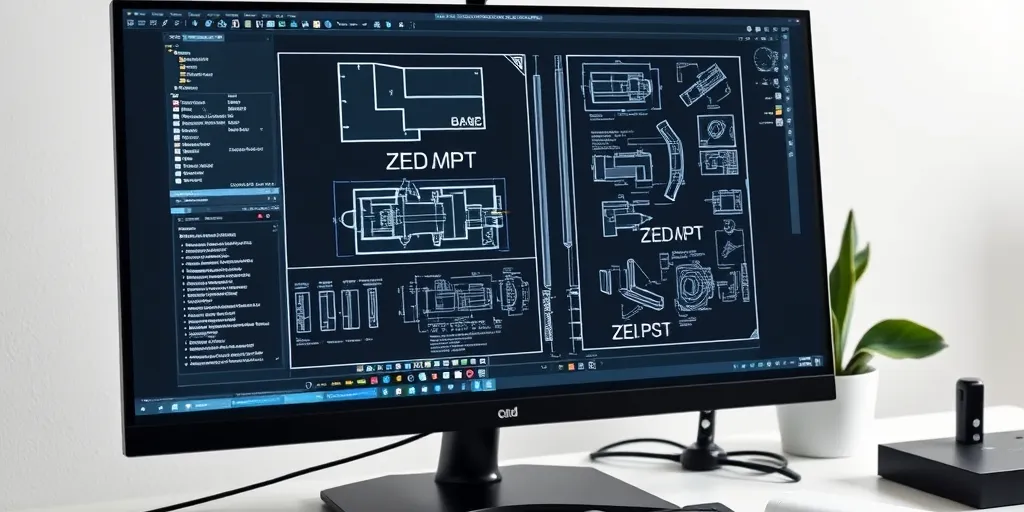
QCAD é um software de desenho técnico (CAD 2D) gratuito e open source, criado por Andrew Mustun (RibbonSoft) e lançado em 2002, que funciona como alternativa leve ao AutoCAD para plantas, esquemas e projetos de precisão em Windows, Linux e macOS. Existem duas edições: a QCAD Community Edition (GPLv3, 100% grátis, formato nativo DXF) e a QCAD Professional (licença única de cerca de US$ 40, que adiciona suporte a DWG, mais ferramentas e o QCAD/CAM para CNC). A versão gratuita já cobre camadas, blocos, cotas, snap de precisão, importação/exportação DXF e PDF, sendo ideal para estudantes, freelancers e pequenas empresas que precisam de desenho 2D profissional sem pagar licença anual.
QCAD
Desenho técnico 2D open source — leve e gratuito
O que é o QCAD e para que serve
QCAD é um programa de CAD (Computer-Aided Design) focado exclusivamente em desenho bidimensional de alta precisão. Ele é usado para criar plantas arquitetônicas, esquemas elétricos e hidráulicos, desenhos mecânicos, layouts de terrenos, diagramas técnicos e qualquer projeto que exija medidas exatas e escala controlada. O programa foi desenvolvido pela empresa suíça RibbonSoft, de Andrew Mustun, e teve sua primeira versão pública em 2002; hoje está na série 3.x, com atualizações frequentes e um núcleo escrito em C++ sobre o framework Qt, o que garante o mesmo comportamento em Windows, Linux e macOS.
O diferencial do QCAD não é tentar competir em tudo com o AutoCAD, e sim fazer uma coisa muito bem: desenho 2D vetorial preciso, com uma interface que um iniciante entende em poucas horas. Para o usuário brasileiro, isso se traduz em economia real — em vez de pagar a assinatura anual de softwares proprietários, um estudante de engenharia, um projetista autônomo ou uma pequena marcenaria consegue produzir pranchas técnicas cotadas e imprimíveis com custo zero, usando a Community Edition.
QCAD Community x QCAD Professional: qual a diferença real?
Esse é o ponto que mais gera confusão. O QCAD tem duas edições construídas a partir do mesmo código. A Community Edition é software livre sob licença GPLv3, gratuita para sempre, sem marca d’água nem limite de uso comercial, e trabalha nativamente com o formato aberto DXF. A Professional é uma licença única (não é assinatura) de aproximadamente US$ 40, que adiciona três coisas principais: leitura e gravação de arquivos DWG (o formato proprietário da Autodesk), ferramentas extras de produtividade e o módulo QCAD/CAM, que gera código G para fresadoras e cortadoras CNC. Ou seja: se seu fluxo de trabalho vive em DWG por causa de clientes que usam AutoCAD, a versão paga compensa; se você trabalha em DXF ou exporta em PDF, a gratuita basta.
Principais recursos da versão gratuita
- 📏 Ferramentas de desenho completas: linhas, arcos, círculos, elipses, polilinhas, splines e curvas com entrada numérica exata.
- 🎯 Sistema de snap magnético (a pontos, interseções, tangentes, centros e grade) para precisão milimétrica.
- 🗂️ Suporte a camadas, blocos reutilizáveis, atributos e biblioteca de peças (part library) inclusa.
- 📐 Cotas e dimensionamento automático, hachuras, textos e escalas configuráveis por prancha.
- 📄 Importação e exportação nativa de DXF, além de exportação para PDF, SVG, PNG e outros bitmaps.
- 🔧 Edição avançada: espelhar, rotacionar, mover/copiar, arranjos (array), aparar, estender e offset.
- 🧩 Automação via scripts em ECMAScript (JavaScript) para tarefas repetitivas e ferramentas personalizadas.
- 🌐 Interface traduzida para dezenas de idiomas, incluindo português, e documentação farta no site oficial.
Como baixar e instalar o QCAD no Windows
- Acesse o site oficial qcad.org, na seção de download, e escolha o instalador do Windows (há também pacotes para Linux e macOS).
- Baixe a versão de avaliação: ela inclui a Professional em modo trial, mas você pode usar indefinidamente todos os recursos da Community sem pagar nada.
- Execute o arquivo
.exe, aceite a licença e siga o assistente — a instalação leva cerca de dois minutos. - Ao abrir pela primeira vez, defina a unidade de medida (milímetros costuma ser o padrão no Brasil) e o tamanho de folha do seu projeto.
- Crie um desenho de teste, salve em
.dxfe experimente exportar para PDF em escala para validar o fluxo completo.
QCAD vs LibreCAD vs FreeCAD vs AutoCAD
| Critério | QCAD | LibreCAD | FreeCAD | AutoCAD |
|---|---|---|---|---|
| Custo | Grátis (Pro ~US$40) | Grátis | Grátis | Assinatura anual cara |
| Foco | Desenho 2D | Desenho 2D | Modelagem 3D paramétrica | 2D e 3D |
| DXF nativo | Sim | Sim | Sim | Sim |
| DWG nativo | Só na versão Pro | Não | Parcial (add-on) | Sim (formato próprio) |
| Curva de aprendizado | Suave | Suave | Íngreme | Média |
Quando NÃO usar o QCAD
- Você precisa de modelagem 3D: o QCAD é 2D puro. Para peças, montagens e projetos tridimensionais paramétricos, use o FreeCAD, que é gratuito e voltado a 3D.
- Seu escritório troca arquivos em DWG o tempo todo: a Community abre DXF, mas DWG só na Professional. Nesse caso, ou compra a licença única, ou padroniza a equipe em DXF.
- Você quer apenas desenho vetorial artístico/logotipos: aí um editor vetorial genérico atende melhor que um CAD técnico.
- Precisa de recursos de BIM (informação de construção): o QCAD não é uma ferramenta BIM; ele desenha, não modela dados construtivos.
Veredicto
Para desenho técnico 2D, o QCAD é uma das melhores relações custo-benefício disponíveis: a Community Edition é genuinamente gratuita, open source e completa o suficiente para plantas, esquemas e pranchas cotadas de nível profissional. A honestidade que falta em muitos comparativos é justamente sobre o DWG — a versão livre trabalha em DXF, e o suporte nativo a DWG mora na edição Professional, uma licença única (não assinatura) que, para quem realmente precisa, ainda sai muito mais barata que os concorrentes proprietários.
A recomendação prática: comece pela versão gratuita, produza seus projetos em DXF e exporte em PDF para impressão em escala. Se e quando o DWG virar uma exigência dos seus clientes ou você precisar do módulo CNC, a atualização para a Professional é um investimento pontual e acessível. Para 3D, combine o QCAD com o FreeCAD; se quiser comparar outras opções livres de CAD antes de decidir, vale conferir também o LibreCAD e o panorama em softwares de CAD gratuitos para desenho técnico.
Dicas para desenhos precisos no QCAD
A precisão no QCAD não vem do mouse solto, e sim da entrada por coordenadas e dos pontos de snap. Em vez de tentar clicar no lugar exato, digite as medidas: ao desenhar uma linha, informe o comprimento e o ângulo pelo teclado, ou use coordenadas absolutas e relativas. Isso garante que uma parede de 3,25 metros tenha exatamente 3,25 metros, e não um valor aproximado. Ative os modos de snap a ponto final, ponto médio, centro, interseção e perpendicular para que o cursor grude nos lugares certos do desenho.
Organize o projeto em camadas desde o começo: uma para paredes, outra para cotas, outra para texto, outra para instalações. Isso facilita imprimir apenas o que interessa, mudar cores e espessuras em bloco e reaproveitar padrões. Para elementos que se repetem (portas, janelas, símbolos elétricos), crie blocos e insira quantas cópias precisar — se editar o bloco, todas as instâncias se atualizam. Na hora de imprimir, use a exportação para PDF em escala definida (1:50, 1:100), conferindo a unidade do desenho, para que a prancha saia com medidas reais e possa ser usada em obra ou aprovação. Por fim, salve versões incrementais do arquivo .dxf: como é texto estruturado, ocupa pouco espaço e é fácil versionar.
Perguntas frequentes sobre o QCAD
O QCAD é realmente gratuito?
Sim. A QCAD Community Edition é software livre sob licença GPLv3, gratuita para sempre, sem marca d’água e liberada inclusive para uso comercial. Só a edição Professional (DWG, ferramentas extras e CNC) é paga, com licença única em torno de US$ 40.
A versão gratuita abre arquivos DWG do AutoCAD?
A Community trabalha nativamente com DXF, um formato aberto que o AutoCAD também exporta. Para ler e gravar DWG diretamente é preciso a edição Professional. Um caminho comum e gratuito é pedir os arquivos em DXF ou convertê-los antes.
QCAD funciona em Windows 10 e 11?
Sim, o instalador oficial suporta Windows 10 e 11 em 64 bits, além de macOS e das principais distribuições Linux. Por ser leve, roda bem até em computadores mais antigos.
Dá para fazer projetos 3D no QCAD?
Não. O QCAD é focado em desenho 2D. Para modelagem tridimensional paramétrica, a alternativa gratuita recomendada é o FreeCAD, que pode ser usado em conjunto.
Existe interface em português?
Sim. O QCAD conta com traduções para vários idiomas, incluindo português, que podem ser selecionadas nas preferências do programa após a instalação.
Receba os melhores programas GRÁTIS por e-mail — 1 e-mail/semana
Software gratuito, open-source e alternativas legais a programas pagos. Sem spam, sem pirataria. Cancela quando quiser. Ao assinar você ganha nosso Kit Essencial: 30 Programas Grátis que Substituem Software Pago.


2 Comentários