
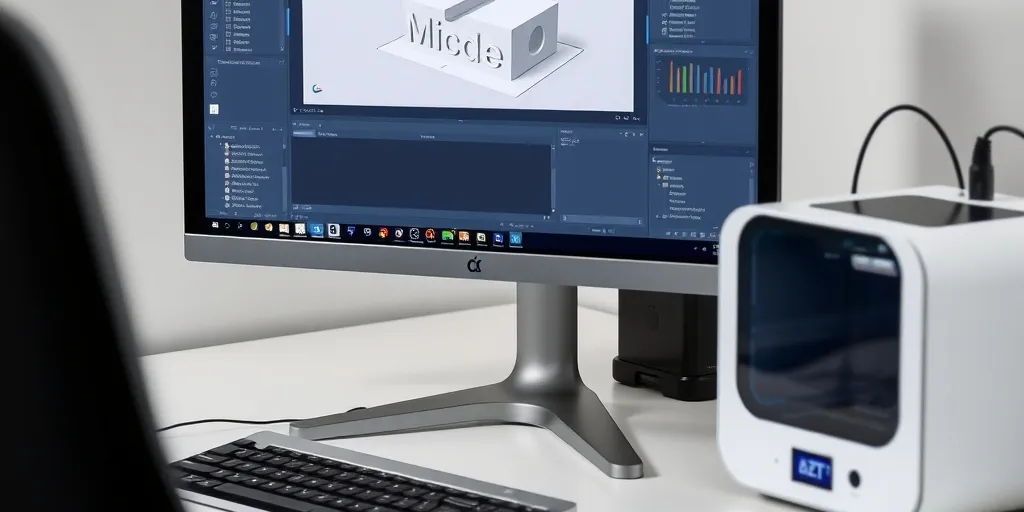
Resposta rápida: Bambu Studio é software de slicing gratuito para impressão 3D. Prepare modelos com controle total de parâmetros, visualização realista e otimização de
O Bambu Studio é o software gratuito de fatiamento (slicer) para impressoras 3D da Bambu Lab, disponível para Windows, macOS e Linux. Ele converte um modelo 3D (arquivos STL, STEP, 3MF e OBJ) nas instruções (G-code) que a impressora executa, com perfis prontos para as impressoras Bambu Lab, suporte a múltiplas cores via AMS, fatiamento rápido e monitoramento da impressão em rede. O download é feito no site oficial bambulab.com, sem nenhum custo.
Atualizado em 27/06/2026
Quem entra no mundo da impressão 3D logo descobre que a impressora é só metade da história: o slicer é o cérebro que traduz o modelo em camadas. O Bambu Studio nasceu como uma evolução do consagrado PrusaSlicer (que por sua vez veio do Slic3r), agora otimizado para a velocidade das impressoras Bambu Lab. Neste guia explicamos o que ele faz, como baixar com segurança, os requisitos e quando outro slicer pode ser mais adequado.
O que é o Bambu Studio e para que serve?
O Bambu Studio é um slicer: o programa que pega um modelo tridimensional e o divide em centenas de finas camadas horizontais, calculando o caminho que o bico vai percorrer, a temperatura, a velocidade e a quantidade de filamento. Sem o slicer, a impressora não sabe o que fazer com um arquivo STL. O Bambu Studio entrega esse processo com perfis calibrados de fábrica para cada modelo de impressora Bambu Lab (como a série A1, P1 e X1), reduzindo a tentativa e erro que assusta iniciantes.
Além de fatiar, ele organiza a placa de impressão, detecta automaticamente onde colocar suportes, faz prévia camada a camada e envia o trabalho pela rede Wi-Fi, com acompanhamento da câmera nas impressoras compatíveis.
Como baixar o Bambu Studio com segurança?
Baixe sempre pelo site oficial bambulab.com, na seção de download ou pela página da sua impressora. O Bambu Studio é de código aberto (licença AGPL) e o código-fonte fica publicado no GitHub do projeto — isso garante transparência. Evite mirrors desconhecidos e “versões modificadas”: além do risco de malware, perfis adulterados podem danificar a impressão. Após instalar, faça login com a conta Bambu Lab (opcional, mas necessário para usar a nuvem e a câmera) ou use o modo LAN, totalmente offline.
Quais os requisitos do Bambu Studio?
O Bambu Studio é leve para os padrões de software 3D, mas a visualização e o fatiamento de modelos complexos pedem um hardware razoável:
- Sistema: Windows 10/11 64 bits, macOS 11+ ou Linux (AppImage)
- Memória: 8 GB de RAM (16 GB recomendados para modelos grandes)
- Gráficos: GPU com suporte a OpenGL 3.3 ou superior
- Espaço: cerca de 2 GB livres em disco
Primeiros passos: do arquivo STL à impressão
Depois de instalar e selecionar o modelo da sua impressora, o fluxo básico no Bambu Studio segue sempre a mesma sequência. Entender esses passos evita os erros mais comuns de quem está começando:
- Importe o modelo arrastando o arquivo STL, STEP ou 3MF para a placa virtual. O programa posiciona a peça automaticamente sobre a mesa.
- Posicione e oriente a peça. A orientação influencia a resistência, a quantidade de suportes e o acabamento — superfícies importantes ficam melhores quando não dependem de suporte.
- Escolha o perfil de qualidade (altura de camada). 0,2 mm é o equilíbrio padrão; 0,12 mm dá mais detalhe e demora mais; 0,28 mm imprime rápido para protótipos.
- Selecione o filamento (PLA, PETG, ABS, TPU). Cada material tem temperatura e velocidade próprias, e o Bambu Studio já traz perfis prontos.
- Ative suportes se a peça tiver partes “no ar” (saliências acima de ~45°). O modo automático calcula onde são necessários.
- Clique em Fatiar e confira a prévia camada a camada, o tempo estimado e o gasto de filamento. Se estiver tudo certo, envie pela rede ou exporte o arquivo para um cartão.
Erros comuns na impressão 3D e como o slicer ajuda
Boa parte das falhas de impressão se resolve ajustando o slicer, não a impressora. Os problemas mais frequentes e suas causas:
- Peça soltando da mesa (warping): aumente a aderência com brim (borda) nas configurações, confira a temperatura da mesa e use balsa apenas se necessário.
- Fios finos entre partes (stringing): normalmente é excesso de temperatura ou retração mal ajustada do filamento; o perfil PETG é o mais sensível.
- Suportes difíceis de remover: reduza a densidade do suporte e aumente o espaçamento (Z gap) para que ele se solte com facilidade.
- Camadas deslocadas: geralmente é velocidade alta demais para a peça; baixar a velocidade no perfil resolve sem mexer no hardware.
Bambu Studio x outros slicers gratuitos
| Slicer | Custo | Foco | Melhor para |
|---|---|---|---|
| Bambu Studio | Grátis | Impressoras Bambu Lab | Donos de Bambu Lab |
| OrcaSlicer | Grátis | Multimarca (fork do Bambu) | Quem tem várias impressoras |
| PrusaSlicer | Grátis | Prusa e genéricas | Controle fino e maturidade |
| UltiMaker Cura | Grátis | Multimarca popular | Iniciantes em geral |
Se você tem impressoras de marcas diferentes, vale conhecer o OrcaSlicer, um fork do próprio Bambu Studio com suporte multimarca. Para quem prefere o ecossistema tradicional, o PrusaSlicer e o UltiMaker Cura seguem como referências consolidadas.
Quando NÃO usar o Bambu Studio (limitações)
- Se você não tem uma impressora Bambu Lab — embora aceite perfis genéricos, o Bambu Studio é otimizado para o ecossistema Bambu; em outras marcas o OrcaSlicer ou o Cura tendem a ser melhores.
- Para modelagem 3D — o Bambu Studio fatia, não modela. Você ainda precisa de um programa de CAD ou escultura para criar a peça, como o FreeCAD ou o Blender.
- Em computadores muito antigos sem suporte a OpenGL 3.3 — a visualização 3D pode travar ou nem abrir.
- Se você precisa de recursos experimentais de comunidade — o OrcaSlicer costuma receber alguns ajustes finos antes.
Perguntas frequentes
O Bambu Studio é gratuito?
Sim, é gratuito e de código aberto (licença AGPL). Não há versão paga; basta baixar do site oficial da Bambu Lab.
Preciso de uma impressora Bambu Lab para usá-lo?
Não obrigatoriamente — ele aceita perfis de impressoras genéricas. Porém, todo o ganho de calibração e velocidade foi pensado para as máquinas Bambu Lab; em outras marcas o OrcaSlicer pode render mais.
Qual a diferença entre Bambu Studio e OrcaSlicer?
O OrcaSlicer é um fork (derivado) do Bambu Studio, com foco em suporte a múltiplas marcas e recursos extras da comunidade. A interface é muito parecida; quem usa só Bambu Lab tende a ficar no Studio oficial.
O Bambu Studio funciona offline?
Sim. No modo LAN você fatia e envia trabalhos pela rede local sem depender da nuvem. A conta Bambu Lab só é necessária para recursos de nuvem e câmera remota.
Qual altura de camada devo usar?
Para a maioria das peças, 0,2 mm é o melhor equilíbrio entre qualidade e tempo. Use 0,12 mm para miniaturas e peças com muito detalhe, e 0,28 mm para protótipos rápidos em que o acabamento não importa.
O Bambu Studio imprime em várias cores?
Sim, quando a impressora tem o sistema AMS (Automatic Material System). O slicer permite pintar regiões do modelo e atribuir filamentos diferentes, gerando trocas automáticas de cor durante a impressão.
Veredicto
Se você tem uma impressora Bambu Lab, o Bambu Studio é a escolha natural: gratuito, calibrado de fábrica, rápido e com monitoramento integrado. Baixe sempre do site oficial, confira os requisitos de OpenGL e use o modo LAN se prefere trabalhar offline. Para quem mistura marcas de impressora, o OrcaSlicer é o complemento ideal — e ambos partem da mesma base sólida que tornou a impressão 3D acessível a iniciantes.
Receba os melhores programas GRÁTIS por e-mail — 1 e-mail/semana
Software gratuito, open-source e alternativas legais a programas pagos. Sem spam, sem pirataria. Cancela quando quiser. Ao assinar você ganha nosso Kit Essencial: 30 Programas Grátis que Substituem Software Pago.

1 comentário