
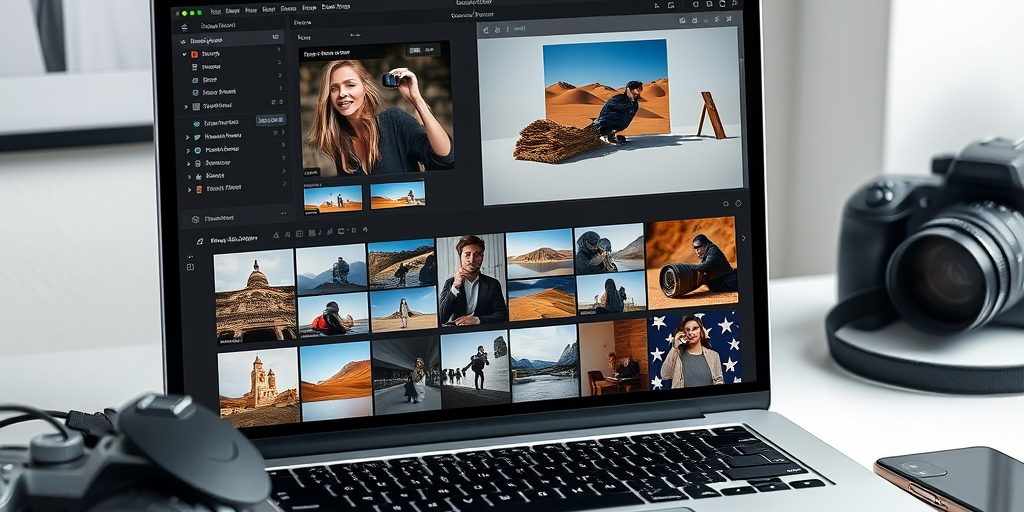
Resposta rápida: digiKam é gerenciador de fotos open source gratuito com recursos profissionais. Organize, edite e processe imagens sem assinatura nem dependência de nuvem.
O que é digiKam e como funciona como gerenciador de fotos open source?
digiKam é um gerenciador de fotos open source gratuito que oferece funcionalidades profissionais para organizar, editar e processar imagens, funcionando como alternativa robusta a softwares pagos como Lightroom. Desenvolvido pela comunidade KDE desde 2003, o programa combina interface intuitiva com recursos avançados, sendo adequado tanto para fotógrafos amadores quanto profissionais que buscam solução sem dependência de nuvem ou assinatura recorrente.
Atualizado em 24/07/2026
Como gerenciador de biblioteca de fotos centralizado, digiKam consolida toda a gestão fotográfica em um único hub, eliminando a necessidade de dispersar imagens em múltiplas plataformas ou serviços pagos. O software organiza imagens em álbuns, coleções e pastas, permitindo busca avançada por metadados, data, local via geolocalização e conteúdo visual. Cada foto mantém histórico completo de edições sem destruir o arquivo original, recurso essencial para fluxo de trabalho não-destrutivo que profissionais exigem.
A filosofia de software fotografia open source garante privacidade total dos dados, ausência de limitações por assinatura e desenvolvimento ativo contínuo. Diferentemente de plataformas comerciais, digiKam não coleta informações de usuários, não exige cadastro obrigatório e mantém todas as imagens sob controle total do proprietário. O programa suporta múltiplos formatos de imagem, incluindo RAW de câmeras profissionais, tornando-se solução viável para qualquer tipo de fotógrafo.
Quais são os principais recursos e funcionalidades do digiKam?
O software oferece conjunto completo de ferramentas para fotógrafos modernos, consolidando em uma única aplicação funcionalidades que normalmente exigiriam múltiplos programas. Os recursos mais relevantes incluem:
- Reconhecimento facial automático com IA: detecta e agrupa rostos automaticamente, facilitando organização de fotos familiares e eventos
- Editor de imagens integrado: oferece ajustes de cor, exposição, distorção e outras correções sem sair do gerenciador
- Processamento em lote: aplica efeitos e ajustes a centenas de fotos simultaneamente, economizando tempo em fluxos de trabalho
- Suporte completo a RAW: compatível com formatos RAW de câmeras profissionais, preservando máxima qualidade e flexibilidade de edição
- Criação de álbuns web: gera galerias para compartilhamento online sem necessidade de hospedagem externa
- Sincronização em nuvem: integra-se com serviços como Nextcloud e Dropbox para backup automático
- Ferramentas de impressão e slideshow: permite criar apresentações e preparar fotos para impressão profissional
- Visualizador rápido e responsivo: carrega imagens instantaneamente mesmo em bibliotecas grandes
- Editor de metadados EXIF e IPTC: gerencia informações detalhadas de fotos para catalogação profissional
- Ferramenta de duplicatas: encontra fotos idênticas ou muito similares, limpando biblioteca de redundâncias
- Geração de galerias HTML: cria páginas web prontas para publicação sem conhecimento técnico
- Sistema de plugins: expande funcionalidades conforme necessidade específica do usuário
Como funciona a edição não-destrutiva no digiKam?
A edição não-destrutiva é fundamental no digiKam: todas as alterações são registradas sem modificar o arquivo original, permitindo reverter para versão anterior a qualquer momento. Isso diferencia significativamente este software edição fotos gratis de soluções comerciais que frequentemente sobrescrevem dados originais, criando risco de perda irreversível de informações.
Tudo funciona sem exigir cadastro, assinatura ou envio de dados para servidores externos. O usuário mantém controle absoluto sobre sua biblioteca fotográfica, podendo trabalhar offline e sincronizar dados apenas quando desejado. Este modelo de funcionamento garante que suas imagens permaneçam privadas e acessíveis indefinidamente, sem dependência de serviços em nuvem ou renovação de licenças.
O sistema de edição não-destrutiva funciona através de um banco de dados local que registra todas as transformações aplicadas. Quando você ajusta cores, contraste ou aplica filtros, digiKam armazena essas instruções separadamente do arquivo original. Ao visualizar a imagem, o programa aplica os ajustes em tempo real, mas o arquivo RAW ou JPEG original permanece intacto. Isso permite experimentar diferentes estilos de edição, comparar versões e reverter para o estado original sem qualquer perda de qualidade ou dados.
Como fazer download e instalar digiKam no Windows?
O processo de instalação no Windows é direto e seguro. Todos os downloads estão disponíveis no site oficial digiKam.org, garantindo segurança e versão atualizada do software. Siga estes passos para instalar o gerenciador fotos open source:
- Acesse digiKam.org/download em seu navegador
- Clique na opção “Windows” e selecione o instalador .exe na versão 64-bit (recomendada para máquinas modernas)
- Execute o arquivo baixado clicando duas vezes
- Siga o assistente de instalação, aceitando os termos de licença GPL
- Escolha a pasta de destino (padrão é Program Files, recomendado manter)
- Aguarde a conclusão da cópia de arquivos e clique “Finalizar”
- Inicie digiKam pelo menu Iniciar do Windows ou pelo atalho criado na área de trabalho
Na primeira execução, o programa solicita a localização da biblioteca de fotos. Escolha a pasta contendo suas imagens existentes ou crie uma nova biblioteca vazia. O digiKam indexará automaticamente todas as fotos encontradas, criando banco de dados local para buscas rápidas posteriores. Este processo pode levar alguns minutos dependendo da quantidade de imagens, mas ocorre apenas uma vez.
O instalador Windows também oferece opção de criar atalho no menu Iniciar e na área de trabalho, facilitando acesso rápido ao programa. Após instalação, digiKam está pronto para uso imediato, sem necessidade de configurações adicionais complexas. O software detectará automaticamente câmeras conectadas via USB e importará fotos diretamente para sua biblioteca.
Como instalar digiKam em macOS e Linux?
Instalação em macOS
Para usuários de macOS, o processo é igualmente simples. Visite digiKam.org/download, selecione “macOS” e baixe o arquivo .dmg correspondente à sua versão do sistema operacional. Abra o arquivo .dmg baixado, que exibirá uma janela com o ícone do digiKam. Arraste o ícone digiKam para a pasta “Aplicativos” e aguarde a cópia dos arquivos.
Após conclusão, abra “Aplicativos” e clique duas vezes em digiKam. O sistema pode solicitar sua senha para autorizar a execução do software. Na primeira inicialização, configure a localização de sua biblioteca de fotos conforme descrito na seção anterior. O digiKam oferece experiência consistente em todas as plataformas, mantendo interface e funcionalidades idênticas entre Windows, macOS e Linux.
Instalação em Linux
Para Linux, existem múltiplas formas de instalação. A mais simples é via gerenciador de pacotes nativo da sua distribuição. Em distribuições baseadas em Debian (como Ubuntu), abra o terminal e execute o comando apropriado para sua versão. Em distribuições baseadas em Red Hat (como Fedora), utilize o gerenciador de pacotes correspondente. Alternativamente, você pode baixar o arquivo AppImage do site oficial, que funciona em qualquer distribuição Linux sem necessidade de instalação tradicional.
Para usar o AppImage, baixe o arquivo, conceda permissão de execução através das propriedades do arquivo ou terminal, e execute-o diretamente. Este método oferece máxima compatibilidade e não requer privilégios de administrador. Após qualquer método de instalação em Linux, o digiKam funcionará identicamente às versões Windows e macOS, com mesmos recursos e interface.
Como usar digiKam como ferramenta de catalogação de fotos?
A catalogação eficiente de fotos é um dos pontos fortes do digiKam como ferramenta catalogação fotos profissional. O software oferece múltiplas estratégias para organizar sua biblioteca, desde métodos simples até sistemas complexos de metadados.
Comece criando uma estrutura de álbuns que reflita sua forma de pensar sobre as fotos. Você pode organizar por data (ano/mês), por evento, por local ou por tema. O digiKam permite criar hierarquias de pastas dentro da aplicação, facilitando navegação intuitiva. Cada álbum funciona como uma coleção virtual que pode conter fotos de diferentes locais do disco rígido.
Utilize tags para adicionar camadas de organização sem alterar a estrutura de pastas. Tags funcionam como etiquetas virtuais que você aplica a fotos individuais ou em lote. Uma mesma foto pode ter múltiplas tags, permitindo encontrá-la através de diferentes critérios de busca. Por exemplo, uma foto de casamento pode ter tags como “casamento”, “2024”, “João e Maria”, “exterior”, “dia”, facilitando localização posterior.
Os metadados EXIF e IPTC armazenam informações técnicas e descritivas sobre cada foto. digiKam permite editar esses metadados em lote, adicionando descrições, palavras-chave e informações de copyright a múltiplas fotos simultaneamente. Isso é especialmente útil para fotógrafos profissionais que precisam preparar fotos para venda ou publicação.
A busca avançada do digiKam combina todos esses elementos: você pode procurar por data, local (usando geolocalização), tags, metadados, similaridade visual e até conteúdo da imagem. Esta flexibilidade transforma digiKam em ferramenta poderosa para recuperar fotos específicas em bibliotecas com milhares de imagens.
Quais são as vantagens de usar digiKam como alternativa a Lightroom?
digiKam apresenta-se como digikam alternativa lightroom viável para fotógrafos que desejam evitar custos recorrentes de assinatura. Enquanto Lightroom exige pagamento mensal contínuo, digiKam é completamente gratuito e oferece funcionalidades comparáveis para a maioria dos fluxos de trabalho fotográficos.
A privacidade é diferencial significativo: digiKam não envia dados para servidores em nuvem, não coleta informações sobre seu uso e não exibe anúncios. Suas fotos permanecem sob controle total, armazenadas localmente ou em serviços de nuvem que você escolher. Lightroom, por outro lado, integra-se profundamente com infraestrutura Adobe, sincronizando dados automaticamente.
O modelo de desenvolvimento open source garante que digiKam continuará disponível indefinidamente. Você não corre risco de o software ser descontinuado ou de perder acesso a fotos por mudanças de política de preços. A comunidade KDE mantém o projeto ativo, adicionando recursos regularmente e corrigindo problemas.
Para fotógrafos que trabalham offline ou em locais com conectividade limitada, digiKam oferece vantagem clara: funciona completamente sem conexão com internet. Lightroom, especialmente a versão cloud, depende de sincronização contínua e pode ter funcionalidades limitadas offline.
A edição não-destrutiva em digiKam é tão robusta quanto em Lightroom, permitindo experimentar diferentes estilos sem risco. O processamento em lote é igualmente poderoso, aplicando ajustes a centenas de fotos em minutos. Para a maioria dos fotógrafos amadores e muitos profissionais, digiKam oferece tudo que Lightroom oferece, sem custos recorrentes.
Como usar digiKam para edição básica e avançada de imagens?
O editor de imagens integrado do digiKam oferece ferramentas suficientes para edição básica e intermediária, reduzindo necessidade de software adicional. Para acessar o editor, abra uma foto na biblioteca e clique em “Editar” ou pressione a tecla apropriada.
As ferramentas básicas incluem ajustes de exposição, contraste, saturação e temperatura de cor. O histograma em tempo real mostra distribuição de tons, ajudando a tomar decisões de edição informadas. Você pode corrigir distorção de lente, aplicar vinheta e ajustar perspectiva para fotos com linhas inclinadas.
Para edição mais avançada, digiKam integra-se com GIMP e outras ferramentas externas. Você pode enviar uma foto para edição em software especializado e retornar para digiKam, mantendo histórico de edições. Isso oferece flexibilidade de usar melhor ferramenta para cada tarefa específica.
O processamento em lote permite aplicar mesmos ajustes a múltiplas fotos simultaneamente. Isso é especialmente útil quando você fotografou uma série de fotos em condições de luz similares e deseja aplicar mesma correção a todas. Você define os ajustes em uma foto de referência, depois aplica a todas as selecionadas.
Como fazer download e obter digiKam gratis?
digiKam é completamente gratuito e legal para download. O software é distribuído sob licença GPL, permitindo uso, modificação e distribuição sem custos. Não há versão “trial” limitada ou anúncios: você obtém acesso completo a todas as funcionalidades imediatamente após instalação.
O download oficial ocorre através de digiKam.org/download, onde você encontra instaladores para Windows, macOS e Linux. O site oferece múltiplas opções de download, incluindo versões estáveis (recomendadas para uso geral) e versões de desenvolvimento (para usuários que desejam recursos mais recentes).
Não é necessário fornecer email, criar conta ou passar por processo de registro. Você simplesmente baixa o arquivo, instala e começa a usar. Não há limitações de tempo, número de fotos ou funcionalidades. Você pode usar digiKam indefinidamente sem pagar nada.
Alternativas de distribuição incluem gerenciadores de pacotes em Linux, que facilitam instalação e atualizações automáticas. Em Windows e macOS, você também pode usar gerenciadores de pacotes como Chocolatey ou Homebrew para instalar digiKam com um comando.
O que é um digikam tutorial e como aprender a usar o software?
Um digikam tutorial é guia prático que ensina como usar funcionalidades específicas do software. Tutoriais variam de introduções básicas até guias avançados para fluxos de trabalho especializados. Aprender através de tutoriais acelera curva de aprendizado e ajuda a descobrir recursos que você não conhecia.
A comunidade KDE mantém documentação oficial no site do projeto, incluindo manual completo e guias de início rápido. Esses recursos cobrem desde instalação até funcionalidades avançadas como reconhecimento facial e processamento em lote.
Tutoriais em vídeo disponíveis online demonstram fluxos de trabalho práticos, mostrando passo a passo como realizar tarefas comuns. Esses vídeos são especialmente úteis para aprender interface visual e descobrir atalhos de teclado que economizam tempo.
A melhor forma de aprender é praticar: importe suas fotos, crie alguns álbuns, experimente ferramentas de edição básica e explore funcionalidades gradualmente. digiKam foi projetado com interface intuitiva, então muitas funcionalidades são autodescritivas. Ao clicar em uma ferramenta, tooltips explicam sua função.
Como organizar biblioteca de fotos com geolocalização no digiKam?
| Aspecto | digiKam | Lightroom | Darktable | Google Fotos |
|---|---|---|---|---|
| Custo | Gratuito | USD 10/mês | Gratuito | Freemium (USD 2/mês ilimitado) |
| Organização de biblioteca | Excelente | Excelente | Nenhuma | Boa (nuvem) |
| Reconhecimento facial IA | Sim (local) | Sim (nuvem) | Não | Sim (nuvem) |
| Edição RAW | Boa | Excelente | Excelente | Não |
| Sincronização automática | Não (manual via Nextcloud) | Sim | Não | Sim |
| Privacidade local | Total | Nenhuma | Total | Nenhuma |
Receba os melhores programas GRÁTIS por e-mail — 1 e-mail/semana
Software gratuito, open-source e alternativas legais a programas pagos. Sem spam, sem pirataria. Cancela quando quiser. Ao assinar você ganha nosso Kit Essencial: 30 Programas Grátis que Substituem Software Pago.


4 Comentários