
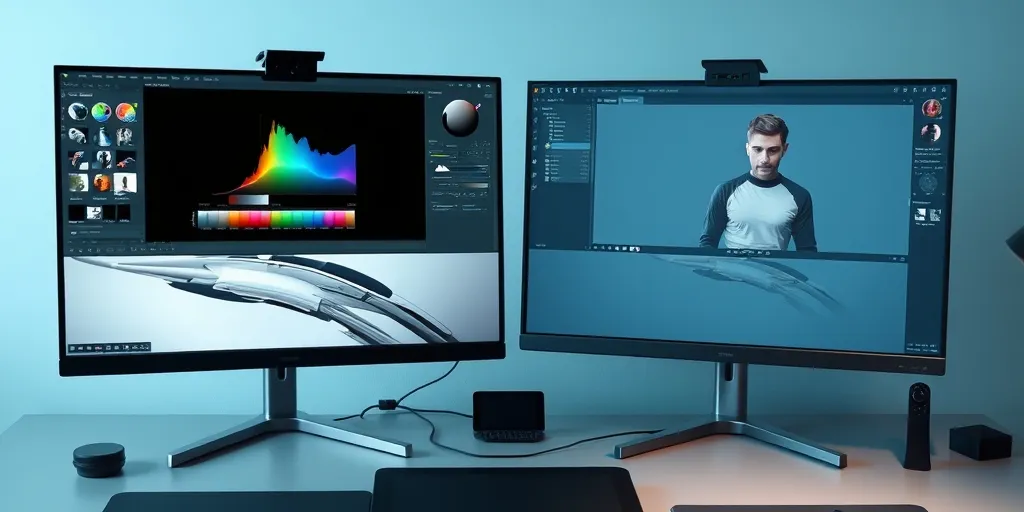
GIMP é a alternativa gratuita mais robusta ao Photoshop para edição de imagens em 2026. Trata-se de um editor open source que oferece recursos profissionais comparáveis ao Photoshop para a maioria das tarefas de design, fotografia e ilustração, sem custos de assinatura. Lançado em 1995 e mantido em desenvolvimento ativo, o GIMP consolidou-se como a opção mais robusta disponível, atendendo desde iniciantes até usuários avançados. Embora o Photoshop domine o mercado profissional com interface refinada e recursos especializados, o GIMP fornece funcionalidades equivalentes para a maioria dos casos de uso. A escolha pelo GIMP elimina a barreira financeira, beneficiando freelancers, pequenas agências, estudantes e entusiastas de design. A plataforma suporta múltiplos formatos de arquivo, incluindo PNG, JPEG, GIF, TIFF, PSD e WebP, garantindo compatibilidade com fluxos de trabalho profissionais. Sua filosofia open source oferece transparência no código e independência de fornecedores, fatores cada vez mais valorizados.
Atualizado em 20/09/2026
GIMP é a alternativa gratuita mais robusta ao Photoshop para edição de imagens em 2026?
Sim. GIMP é um editor de imagens open source e gratuito que oferece recursos profissionais comparáveis ao Photoshop para a maioria das tarefas de design, fotografia e ilustração, sem custos de assinatura em 2026. Lançado em 1995 e mantido em desenvolvimento ativo, o GIMP se consolidou como a alternativa mais robusta disponível, atendendo desde iniciantes até usuários avançados. Enquanto o Photoshop domina o mercado profissional com interface refinada e recursos especializados, o GIMP oferece funcionalidades equivalentes para a maioria dos casos de uso, sem exigir investimento financeiro recorrente.
Por que escolher GIMP em vez de Photoshop em 2026?
A decisão entre GIMP e Photoshop vai além de funcionalidades técnicas. Em 2026, o contexto econômico e as necessidades de cada usuário definem a escolha ideal. O GIMP elimina a barreira financeira que o Photoshop representa, oferecendo uma alternativa photoshop barata (na verdade, gratuita) para profissionais freelancers, pequenas agências, estudantes e entusiastas de design que buscam economizar em software de edição de imagens.
A plataforma suporta múltiplos formatos de arquivo, incluindo PNG, JPEG, GIF, TIFF, PSD e WebP, garantindo compatibilidade com fluxos de trabalho profissionais. A filosofia open source garante transparência no código e independência de fornecedores, um fator cada vez mais valorizado por empresas e criadores. Para quem trabalha com projetos de médio porte, retoque fotográfico, design gráfico e ilustração digital, o GIMP 2026 oferece tudo necessário sem comprometer a qualidade final.
O que é GIMP e como se posiciona como editor de imagens grátis?
GIMP (GNU Image Manipulation Program) é um programa de edição de imagens raster gratuito e de código aberto, disponível para Windows, macOS e Linux. Lançado originalmente em 1995, o GIMP evoluiu para se tornar uma ferramenta profissional capaz de realizar praticamente tudo que usuários não-especializados precisam em edição de imagens, desde retoque fotográfico até criação de gráficos e arte digital.
Como gimp alternativa gratuita, o software elimina a necessidade de assinatura mensal ou anual, permitindo que qualquer pessoa acesse ferramentas de edição profissionais sem barreiras financeiras. A comunidade de desenvolvedores continua ativa, lançando atualizações regulares que incorporam novas funcionalidades e melhorias de desempenho. O GIMP é especialmente vantajoso para usuários que trabalham com formatos como PNG, JPEG, GIF, TIFF e PSD (compatibilidade parcial), além de suportar plugins e scripts que expandem suas capacidades.
Em comparação com photoshop grátis (que não existe de forma completa), o GIMP oferece uma solução genuinamente gratuita e sem limitações de tempo. Enquanto o Photoshop exige pagamento contínuo, o GIMP permite uso ilimitado, modificação do código-fonte e distribuição sem restrições, alinhado aos princípios do software livre.
Quais são os principais recursos do GIMP em 2026?
O GIMP oferece um conjunto robusto de ferramentas de edição que cobrem a maioria dos cenários de trabalho profissional. As ferramentas gimp incluem seleção avançada, manipulação de camadas, retoque fotográfico e efeitos criativos que rivalizam com softwares pagos.
Ferramentas de seleção e isolamento de áreas
O GIMP disponibiliza múltiplas ferramentas de seleção para isolamento preciso de áreas para edição localizada. O laço livre permite desenhar seleções à mão livre, enquanto a varinha mágica seleciona áreas de cor similar automaticamente. A seleção por cor oferece controle fino sobre tolerância e contiguidade, e as ferramentas de máscara permitem refinamento de bordas com suavização progressiva. Essas ferramentas são fundamentais para trabalhos de retoque e composição de imagens.
Sistema de camadas e modos de mesclagem
O sistema de camadas do GIMP é totalmente funcional e essencial para trabalhos complexos. Suporta modos de mesclagem (multiplicar, tela, sobreposição, etc.), opacidade ajustável, grupos de camadas para organização hierárquica, e máscaras de camada para edições não-destrutivas. Essa estrutura permite que designers trabalhem com flexibilidade total, ajustando elementos sem perder a qualidade original da imagem.
Retoque fotográfico profissional
O retoque fotográfico é um dos pontos fortes do GIMP em 2026. Inclui ferramentas de clone para duplicar áreas da imagem, cicatrização de conteúdo (Healing Tool) para remover imperfeições, desfoque e nitidez para ajustes de foco, além de filtros de redução de ruído e correção de distorção de lente. Essas funcionalidades permitem que fotógrafos e designers realizem trabalhos de pós-processamento profissional sem depender de software proprietário.
Ajustes de cor avançados
Os ajustes de cor são abrangentes no GIMP: curvas, níveis, saturação, matiz, brilho/contraste e balanço de branco. O software suporta perfis de cor ICC para trabalho profissional, garantindo consistência de cores em diferentes dispositivos e formatos de saída. Essas ferramentas são críticas para fotógrafos e designers que trabalham com reprodução de cor precisa.
Ferramentas de design e tipografia
Para designers, o GIMP oferece suporte a texto com fontes do sistema, efeitos de texto e transformações. As ferramentas de desenho incluem pincéis personalizáveis, lápis, aerógrafo e suporte a tablets gráficos via Wacom. Filtros artísticos como óleo, aquarela, mosaico e distorções criativas permitem efeitos visuais sofisticados. A capacidade de trabalhar com múltiplas camadas, máscaras de camada e ajustes não-destrutivos torna o GIMP adequado para projetos profissionais de médio porte.
Como o GIMP se compara ao Photoshop em funcionalidades?
A comparação gimp photoshop revela que ambas as plataformas cobrem a maioria dos casos de uso, mas com diferenças importantes em especialização e fluxo de trabalho. O Photoshop é otimizado para profissionais que trabalham com fotografia de alta resolução, design de interface, animação e trabalhos que exigem recursos muito especializados. O GIMP, por sua vez, oferece funcionalidades equivalentes para a maioria dos usuários, com a vantagem de ser completamente gratuito.
O Photoshop custa aproximadamente R$ 100-150 por mês em 2026, totalizando R$ 1.200-1.800 anuais no Brasil. Essa diferença de custo é significativa para freelancers, pequenas agências e estudantes. O GIMP elimina completamente esse investimento, permitindo que usuários acessem ferramentas profissionais sem comprometer o orçamento.
Em termos de interface, o Photoshop oferece uma experiência mais refinada e intuitiva para usuários experientes, com workflows otimizados para tarefas específicas. O GIMP possui uma curva de aprendizado um pouco mais acentuada, mas oferece total customização da interface e acesso ao código-fonte para modificações avançadas. Para usuários que buscam economizar em software, a diferença de usabilidade é amplamente compensada pela economia financeira.
Quais formatos de arquivo o GIMP suporta?
O GIMP suporta mais de 100 formatos de arquivo diferentes, garantindo compatibilidade com praticamente qualquer fluxo de trabalho profissional. Os formatos principais incluem:
- PNG: Formato sem perda com suporte a transparência, ideal para gráficos web e design
- JPEG: Formato com perda amplamente utilizado em fotografia e web
- GIF: Formato com suporte a animação e transparência
- TIFF: Formato sem perda usado em fotografia profissional e impressão
- PSD: Formato nativo do Photoshop, com compatibilidade parcial no GIMP
- WebP: Formato moderno otimizado para web
- BMP, ICO, XCF: Formatos adicionais para casos específicos
Essa compatibilidade ampla torna o GIMP uma ferramenta versátil que se integra facilmente em fluxos de trabalho profissionais, independentemente do software de origem dos arquivos. A capacidade de trabalhar com arquivos PSD (mesmo que com limitações) é particularmente importante para colaboração com usuários de Photoshop.
Como instalar GIMP no Windows em 2026?
O processo de instalação do GIMP é simples e direto em 2026. Siga os passos abaixo para obter a versão mais recente:
- Acesse o site oficial em www.gimp.org (domínio único e confiável para download)
- Clique em “Download” na página inicial
- Selecione seu sistema operacional: Windows, macOS ou Linux
- Para Windows: baixe o instalador .exe (versão portável ou instalada)
- Clique duas vezes no arquivo e siga o assistente de instalação, escolhendo o diretório de destino
- Aguarde a conclusão da instalação (o tempo varia conforme a velocidade de conexão)
- Após a instalação, abra o GIMP. Na primeira execução, o programa criará arquivos de configuração e perfis de cor
- Acesse Editar > Preferências para configurar opções como tema da interface, tamanho de fonte e comportamento de ferramentas
A instalação não requer conhecimentos técnicos avançados. O GIMP é compatível com Windows 7, 8, 10 e 11, funcionando em máquinas com especificações modestas. Após a instalação, o software está pronto para uso imediato, sem necessidade de ativação ou registro.
Quais são as vantagens de usar GIMP como software edição imagens?
O GIMP oferece múltiplas vantagens que o posicionam como software edição imagens ideal para diversos perfis de usuários:
Custo zero e sem assinatura recorrente
A maior vantagem do GIMP é ser completamente gratuito. Diferentemente do Photoshop, que exige assinatura mensal ou anual, o GIMP pode ser baixado, instalado e usado indefinidamente sem custos. Essa característica elimina a barreira financeira para estudantes, freelancers e pequenas empresas que buscam economizar em software.
Open source e transparência
Como software open source, o GIMP oferece transparência total no código. Usuários podem inspecionar o código-fonte, contribuir com melhorias e criar plugins personalizados. Essa filosofia garante independência de fornecedores e segurança de dados, já que não há coleta de informações de uso ou dependência de serviços em nuvem obrigatórios.
Comunidade ativa e suporte contínuo
O GIMP é mantido por uma comunidade global de desenvolvedores que lançam atualizações regulares. Fóruns, documentação extensiva e tutoriais em múltiplos idiomas garantem que usuários encontrem suporte quando necessário. A comunidade é responsiva e dedicada a melhorar o software continuamente.
Compatibilidade multiplataforma
O GIMP funciona em Windows, macOS e Linux, permitindo que usuários trabalhem no sistema operacional de sua preferência sem mudanças de software. Essa flexibilidade é valiosa para equipes que usam diferentes plataformas.
Ferramentas profissionais sem limitações
Ao contrário de versões gratuitas limitadas de outros softwares, o GIMP oferece o conjunto completo de ferramentas profissionais sem restrições. Não há limite de tamanho de arquivo, resolução ou número de camadas, permitindo trabalhos de qualquer escala.
Quais são as limitações do GIMP comparadas ao Photoshop?
Embora o GIMP seja uma alternativa photoshop barata (gratuita), existem limitações importantes a considerar:
Recursos especializados ausentes
O GIMP não oferece alguns recursos muito especializados do Photoshop, como Smart Objects, Puppet Warp avançado, ou suporte nativo a vídeo. Essas ferramentas são críticas apenas para profissionais que trabalham em áreas muito específicas, como animação ou design de interface de alta complexidade.
Desempenho em arquivos muito grandes
O GIMP pode ser mais lento que o Photoshop ao trabalhar com arquivos de resolução muito alta ou com centenas de camadas. Para fotógrafos que trabalham com imagens de câmeras profissionais de alta resolução, o Photoshop pode oferecer melhor desempenho.
Suporte a cores CMYK limitado
O GIMP trabalha primariamente em RGB, com suporte CMYK limitado. Para trabalhos destinados à impressão profissional que exigem precisão CMYK, o Photoshop é a escolha mais segura. Usuários que trabalham principalmente com web e digital não enfrentam essa limitação.
Compatibilidade parcial com PSD
Embora o GIMP abra arquivos PSD, a compatibilidade não é perfeita. Alguns efeitos de camada, ajustes avançados e recursos específicos do Photoshop podem não ser preservados ao abrir ou salvar em formato PSD.
Bloco auto-contido: Recursos essenciais do GIMP para iniciantes
Se você é iniciante em edição de imagens, o GIMP oferece todas as ferramentas necessárias para começar. As ferramentas básicas incluem seleção, crop, redimensionamento, ajustes de brilho/contraste, e filtros artísticos simples. A interface pode ser customizada para mostrar apenas as ferramentas que você usa, reduzindo a complexidade visual. Tutoriais oficiais e comunidade ativa fornecem suporte quando você fica preso. O GIMP permite que você aprenda edição de imagens sem investir em software caro, tornando-o ideal para quem quer explorar design como hobby ou carreira inicial. Conforme sua experiência cresce, você descobrirá recursos mais avançados como máscaras de camada, ajustes não-destrutivos e plugins personalizados, mantendo o software relevante mesmo para usuários intermediários e avançados.
Como otimizar o fluxo de trabalho no GIMP?
Para maximizar a produtividade ao usar GIMP como editor de imagens grátis, considere as seguintes otimizações:
Customizar a interface
Organize as janelas de ferramentas de acordo com seu fluxo de trabalho. Agrupe ferramentas relacionadas, oculte painéis desnecessários e configure atalhos de teclado personalizados para tarefas frequentes. Essa customização reduz o tempo gasto navegando pela interface.
Usar scripts e plugins
A comunidade GIMP oferece centenas de scripts e plugins que estendem funcionalidades. Plugins populares adicionam recursos como redimensionamento inteligente, geração de padrões e efeitos avançados. Esses complementos transformam o GIMP em uma ferramenta ainda mais poderosa.
Dominar atalhos de teclado
Aprender atalhos de teclado acelera significativamente o trabalho.
| Aspecto | GIMP 2026 | Photoshop 2026 |
|---|---|---|
| Custo | Gratuito, open source | R$ 100-150/mês ou R$ 1.200-1.800/ano |
| Sistema Operacional | Windows, macOS, Linux | Windows, macOS (nativo) |
| Requisitos de RAM | 512 MB (mínimo), 2-8 GB (recomendado) | 8 GB (mínimo), 16+ GB (recomendado) |
| Suporte CMYK | Limitado (via plugins) | Nativo, profissional |
| Recursos de IA | Nenhum nativo | Generative Fill, Super Resolution |
| Curva de Aprendizado | Moderada a acentuada | Moderada (mais intuitivo) |
| Suporte Profissional | Comunidade (fórum, GitHub) | Suporte Adobe 24/7 |
| Compatibilidade PSD | Parcial (leitura/escrita limitada) | Nativa, total |
Perguntas frequentes
O GIMP é realmente gratuito e sem custos ocultos?
Sim, o GIMP é completamente gratuito e open source. Não há custos de assinatura, taxas mensais ou paywalls. Sendo mantido por uma comunidade de desenvolvedores, você pode baixar, usar e modificar o software sem qualquer investimento financeiro.
Quais formatos de arquivo o GIMP suporta?
O GIMP suporta múltiplos formatos, incluindo PNG, JPEG, GIF, TIFF, PSD e WebP. Essa compatibilidade garante que você possa trabalhar com arquivos de diferentes fontes e integrar o GIMP em fluxos de trabalho profissionais sem problemas de compatibilidade.
O GIMP é adequado para iniciantes ou apenas para usuários avançados?
O GIMP atende tanto iniciantes quanto usuários avançados. Sua interface e recursos são escaláveis, permitindo que novatos aprendam gradualmente enquanto profissionais acessam funcionalidades complexas para tarefas especializadas de design e fotografia.
Qual é a diferença principal entre GIMP e Photoshop em 2026?
O Photoshop domina o mercado profissional com interface refinada e recursos especializados, enquanto o GIMP oferece funcionalidades equivalentes para a maioria dos casos de uso, mas sem custos de assinatura. A escolha depende de suas necessidades específicas e orçamento.
Receba os melhores programas GRÁTIS por e-mail — 1 e-mail/semana
Software gratuito, open-source e alternativas legais a programas pagos. Sem spam, sem pirataria. Cancela quando quiser. Ao assinar você ganha nosso Kit Essencial: 30 Programas Grátis que Substituem Software Pago.
5 Comentários