
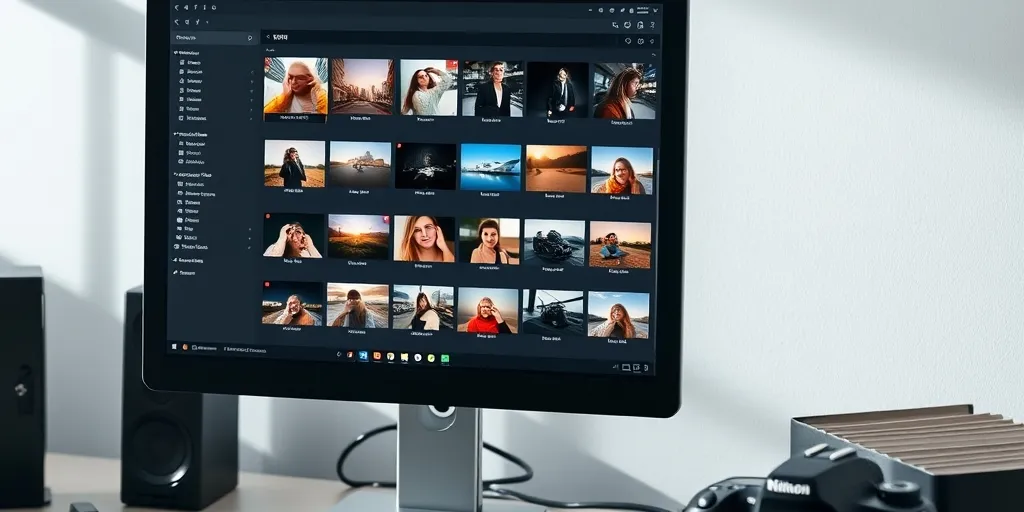
O digiKam é um gerenciador e editor de fotos gratuito, open source e multiplataforma mantido pela comunidade KDE desde 2002. Funciona como alternativa séria ao Adobe Lightroom Classic, oferecendo um banco de dados único para organizar bibliotecas fotográficas completas, com suporte a leitura de arquivos RAW de praticamente todas as câmeras DSLR e mirrorless (Canon, Nikon, Sony, Fuji, Olympus). Desenvolvido em C++/Qt e liderado por Gilles Caulier e Maik Qualmann, a versão 8.x está disponível para Windows 10/11, macOS (Intel e Apple Silicon) e principais distribuições Linux. Diferencia-se de ferramentas especializadas por integrar importação, tagging, edição não-destrutiva via plugins RawTherapee/Darktable, ajuste de cor, mapeamento geográfico, reconhecimento facial e exportação para web e álbuns impressos. Soluciona o problema completo do fotógrafo que possui milhares de imagens espalhadas ou desorganizadas, sem necessidade de assinatura mensal.
Atualizado em 12/06/2026
Resposta rápida: O digiKam é um gerenciador e editor de fotos gratuito, open source e multiplataforma, mantido pela comunidade KDE desde 2002. Organiza bibliotecas com mais de 100.000 imagens, lê RAW de praticamente toda câmera DSLR/mirrorless (Canon, Nikon, Sony, Fuji, Olympus), edita não-destrutivo via plugin RawTherapee/Darktable e é a alternativa séria e gratuita ao Adobe Lightroom Classic.
Para o fotógrafo que tem 30.000 fotos espalhadas em pastas confusas, ou para quem voltou de uma viagem com 1.500 imagens RAW e não quer pagar US$ 12/mês para o Lightroom só para organizar, o digiKam resolve o problema completo. Ele não é só visualizador como o IrfanView, não é só editor como o GIMP, não é só catalogador como o Apple Photos: é a peça única que junta importação, tagging, edição, ajuste de cor, mapas geo, reconhecimento facial e exportação para web/álbum impresso.
O que é o digiKam e o que ele faz
digiKam (escrito com “d” minúsculo) é uma aplicação C++/Qt do projeto KDE, mantida ativamente por uma comunidade internacional liderada por Gilles Caulier (França) e Maik Qualmann (Alemanha). A versão atual em 2026 é a 8.x, com builds estáveis para Windows 10/11, macOS (Intel e Apple Silicon) e praticamente todas as distros Linux modernas, incluindo Linux Mint, Ubuntu, Fedora, Arch e openSUSE. O binário Windows AppImage ocupa cerca de 350 MB e roda sem instalação convencional.
A proposta do digiKam: banco de dados único de toda sua biblioteca fotográfica, separando metadados (tags, ratings, comentários, GPS, faces) do arquivo físico. Você move um RAW para outra pasta, o digiKam continua sabendo que aquela foto tem 5 estrelas, está marcada como “viagem-paris-2026”, foi tirada em 14/07/2026 às 15h32 na Torre Eiffel e tem o rosto da sua esposa identificado.
Tudo isso fica armazenado em SQLite (por padrão) ou MySQL/MariaDB (recomendado para bibliotecas grandes ou multi-usuário). O catálogo é portátil — você pode mover o banco entre PCs ou compartilhar entre Windows e Linux na mesma máquina dual-boot. Esse modelo é exatamente o que Lightroom faz, com a diferença de que o digiKam não exige assinatura, não trava o catálogo a um único fabricante e nunca vai mover a sua biblioteca para a nuvem da Adobe.
Como instalar o digiKam no Windows, macOS e Linux
No Windows, baixe o instalador .exe ou o AppImage do site oficial digikam.org/download. O instalador convencional integra ao menu Iniciar; o AppImage é portátil e roda direto do pendrive. Aceite componentes padrão. Tempo: 3-5 minutos. O primeiro lançamento pode demorar (carrega bibliotecas Qt e plugins). Em Windows 10/11, ignore o aviso do SmartScreen — o binário é assinado e a comunidade KDE é fonte confiável, mas a Microsoft não tem certificação automática para projeto open source de fora dos EUA.
No macOS, baixe o .dmg, arraste para Aplicativos. Na primeira execução, vá em Configurações do Sistema → Privacidade e Segurança → permita o app não-assinado pela Apple Notary (custo proibitivo para projeto sem fins lucrativos). Em Apple Silicon (M1+), há build universal nativa.
No Linux:
- Ubuntu/Linux Mint/Debian:
sudo apt install digikam. Versão pode estar 1-2 minor versions atrás. Para a mais recente, use Flatpak:flatpak install flathub org.kde.digikam. - Fedora:
sudo dnf install digikam. - Arch/Manjaro:
sudo pacman -S digikam. - AppImage universal: baixe do site, dê permissão
chmod +x digiKam-8.x.x-x86_64.AppImagee execute.
Para quem já usa Linux Mint como desktop principal, o Flatpak do digiKam é a opção mais limpa: atualiza independente do ciclo do Mint e mantém versão idêntica à do Windows/macOS.
Primeiro uso: configurar coleção, importar fotos e tagging
1. Defina a coleção de fotos. No primeiro lançamento, o digiKam pergunta onde estão suas imagens. Aponte para a pasta raiz (ex.: D:Fotos no Windows, /home/usuario/Imagens no Linux). Ele faz uma varredura inicial — em biblioteca grande (50 mil+ fotos), pode levar 30-90 minutos. Não cancele. O índice é gerado uma só vez.
2. Escolha banco de dados. SQLite (padrão) serve para até ~100 mil imagens em SSD. Acima disso, considere MySQL/MariaDB local — performance bem superior em buscas e edição de metadados em lote.
3. Importação de cartão de memória. Plugue o cartão, vá em Importar → Importar de câmera/cartão. O digiKam renomeia conforme template (ex.: 2024-07-14_NomeProjeto_001.cr3), aplica tags automáticas (data, evento configurado, GPS se a câmera grava), gera miniaturas e move para a pasta correta. Você nunca mais tem “DSC_0001.JPG” misturado.
4. Tags hierárquicas. Crie estrutura como Pessoas > Família > Maria, Lugares > Brasil > Rio de Janeiro, Eventos > Casamentos > Casamento-Joao-Ana-2026. Aplique com atalho de teclado. Em fotos batch, selecione 50 imagens e tagueia “Lua de mel Bahia 2026” em 2 segundos.
5. Reconhecimento facial. Em Pessoas → Detectar faces, o digiKam roda OpenCV nas imagens e propõe rostos. Você confirma — “isso é a Maria, isso é o José, isso é uma desconhecida” — e dali em diante novos rostos parecidos são propostos automaticamente. Não envia nada para a internet; tudo local.
Formatos RAW suportados e edição não-destrutiva (tabela)
| Fabricante | Formato RAW | Suporte digiKam | Editor de preferência |
|---|---|---|---|
| Canon | CR2 / CR3 / CRW | ✅ Completo via libRaw | RawTherapee (cor) / Darktable (workflow) |
| Nikon | NEF / NRW | ✅ Completo | Darktable |
| Sony | ARW / SR2 / SRF | ✅ Completo (Alpha 7 IV, 7R V, A1 II) | Darktable / RawTherapee |
| Fujifilm | RAF | ✅ X-Trans IV/V suportados | RawTherapee (melhor demosaic X-Trans) |
| Panasonic / Leica | RW2 / RWL | ✅ Completo | Darktable |
| Olympus / OM System | ORF / ORI | ✅ Completo | RawTherapee |
| Pentax / Ricoh | PEF / DNG | ✅ Completo | RawTherapee |
| Smartphone (DNG) | DNG (iPhone ProRAW, Pixel, Samsung) | ✅ Completo | Darktable |
A edição no digiKam é não-destrutiva: o arquivo original RAW nunca é alterado. Todas as edições (white balance, exposição, contraste, sombras/luzes, ruído, sharpening, curvas, crop, perspectiva) são salvas como XMP sidecar ou no banco de dados, e aplicadas em tempo real na pré-visualização. Quando você exporta para JPEG/TIFF/PNG, aí sim o ajuste é “queimado” no arquivo final — mas o RAW permanece intocado e você pode revisar o XMP a qualquer momento.
digiKam vs Lightroom vs Darktable vs RawTherapee
Lightroom Classic — padrão da indústria, integração perfeita com Photoshop, plugins comerciais maduros, sincronização móvel com Lightroom Mobile. Custo: US$ 12/mês mínimo (plano Fotografia com Photoshop), e o catálogo fica em formato proprietário .lrcat. Migra para fora é trabalhoso.
Darktable — concorrente direto do Lightroom em edição RAW, totalmente gratuito. Workflow modular muito poderoso, mas curva de aprendizado íngreme. Não tem gestão de biblioteca tão sofisticada quanto digiKam (não tem reconhecimento facial nativo, menos tags hierárquicas). Excelente como editor; insuficiente sozinho como gerenciador de 100k+ fotos.
RawTherapee — outro editor RAW gratuito, foco em controle absoluto de cor e demosaic (especialmente excelente em Fuji X-Trans). Sem gestão de biblioteca; é “só” o motor de edição. Combina bem com digiKam (open externally).
digiKam — ganha quando o problema é “tenho 50.000 fotos e preciso organizar antes de editar”. O editor interno cobre 80% das edições básicas; para os 20% pesados, abre Darktable/RawTherapee diretamente do digiKam mantendo o arquivo no catálogo. Em 2026, com o Lightroom Classic anunciando movimento gradual para Lightroom CC (nuvem-only), a chance de fotógrafo migrar voluntariamente para digiKam só aumenta.
Para edição pixel-a-pixel pesada (retoque facial, composição, manipulação avançada), o digiKam não substitui o GIMP ou Krita — abra do digiKam como “Editor externo” e volta com o resultado.
Recursos avançados que diferenciam o digiKam
Geotagging em mapa. Em Mapa, arraste fotos para o mapa-múndi para atribuir GPS, ou importe trilha GPX do celular para georeferenciar automaticamente todas as fotos do dia. Mapa OpenStreetMap, sem depender de Google.
Busca por similaridade. Encontra fotos parecidas mesmo sem tag — útil para detectar duplicatas, encontrar variações de um ensaio ou agrupar séries de movimento.
HDR e Panorama. Plugin nativo mescla 3-7 exposições em HDR (tone mapping ajustável) e costura panorâmicas a partir de múltiplas imagens, usando Hugin internamente.
Slideshow e impressão. Gera apresentações com música, exporta para PDF de álbum, prepara contato impresso para revelação em laboratório. Em festa de família ou para mostrar trabalho a cliente, resolve sem precisar PowerPoint.
Exportar para web e serviços. Envia direto para Flickr, Google Fotos, SmugMug, Imgur, álbum HTML estático, e-mail. Configuração de qualidade JPEG, watermark e redimensionamento por preset.
Plugins. Sistema modular com dezenas de extensões: scanner direto, OCR em imagens, reconhecimento de texto, integração com câmera tethered (foto vai direto do disparo para o PC), backup automático.
Performance em bibliotecas grandes (>50.000 fotos)
O calcanhar de Aquiles do digiKam histórico foi performance em bibliotecas gigantes. Em 2024-2026 isso melhorou muito com o motor de banco MySQL/MariaDB opcional e cache de miniaturas em LRU. Recomendações:
- Coloque o banco e o cache em SSD, não HD mecânico.
- Aloque cache de miniaturas grande (4-8 GB) em Configurações → Misc → Cache.
- Use MySQL/MariaDB se passar de 80 mil imagens. Local mesmo, na mesma máquina, vai resolver lentidão.
- Hardware mínimo razoável: i5/Ryzen 5 dos últimos 5 anos, 16 GB de RAM, SSD 500 GB+. Em PC mais modesto, divida o acervo em múltiplas coleções menores.
- Não tagueie tudo de uma vez no primeiro dia. Configurar workflow é maratona, não sprint.
Quando NÃO usar o digiKam
Quando seu fluxo já está 100% em Lightroom + Photoshop + InDesign e você produz comercialmente. Migrar 5 anos de catálogo .lrcat é trabalho de semanas, e plugins de mercado (LR/CC integrações, presets pagos) não têm equivalente direto. Para profissional que vive de Adobe, manter Adobe — talvez usar digiKam como segundo catálogo para arquivamento de longo prazo.
Quando você só faz edição pesada (retoque, fotomontagem, composição). Use GIMP, Krita ou Photoshop. digiKam não é editor pixel; é gerenciador + ajustes RAW de exposição/cor/tone.
Quando você quer biblioteca na nuvem sincronizada com celular. O digiKam não tem app móvel nem sync nativo para iPhone/Android. Alternativas: Synology Moments num NAS próprio, PhotoPrism (também self-host, mais focado em IA), Immich (concorrente moderno do Google Fotos para self-host).
Quando o PC é muito limitado. Em PC com 4 GB de RAM e HD mecânico, digiKam vai sofrer. Use visualizador leve como o IrfanView ou Geeqie até trocar para SSD.
Quando você está começando do zero sem nenhuma foto. Sem volume, qualquer visualizador resolve. digiKam só compensa quando o problema é gestão de milhares de imagens.
Configurando editores externos (Darktable, RawTherapee, GIMP)
Em Configurações → Configurações → Editores externos, adicione executáveis: Darktable, RawTherapee, GIMP. A partir daí, no contexto da imagem (botão direito → Abrir com), abre direto no editor escolhido. Quando o editor exporta o arquivo, o digiKam detecta automaticamente o resultado e adiciona à coleção. Para integração ideal:
- RAW pesado de cor/Demosaic delicado → Darktable ou RawTherapee.
- Retoque, máscaras, composição → GIMP ou Krita.
- Marca-d’água, batch convert, redimensionar → ImageMagick em script disparado pelo digiKam.
Para quem já roda Kopia ou outro backup, aponte o backup para a pasta de coleção + o banco SQLite/MariaDB do digiKam — assim metadados, edições XMP e originais ficam protegidos juntos.
O digiKam realmente substitui o Lightroom Classic?
Para 80-90% dos fotógrafos amadores e semiprofissionais, sim. Para profissional Adobe Cloud que vive de presets pagos, plugins de cobertura comercial e sync com Lightroom Mobile, ainda há lacunas (sem mobile app, sem alguns presets pagos, fluxo de Lightroom Classic mais lapidado). A diferença econômica importa: digiKam é gratuito para sempre; Lightroom Classic + Photoshop é US$ 12/mês = R$ 60+ no Brasil, US$ 144/ano. Em 5 anos isso vira R$ 3.600 — o digiKam em equipamento equivalente custaria zero.
Meu banco do digiKam vai ficar corrompido?
Em SQLite com milhões de operações, raríssimo se você não desligar o PC no tranco no meio de uma operação grande. Em MySQL/MariaDB local, ainda mais robusto. Faça backup do banco a cada mudança grande de catálogo (semanal). O digiKam tem Ferramentas → Manutenção → Backup do banco. Em paralelo, os XMP sidecars guardam metadados em arquivo de texto ao lado de cada imagem — você não perderia tags mesmo perdendo o banco.
Posso migrar do Lightroom para o digiKam sem perder metadados?
Parcialmente. Tags, ratings, comentários e GPS são exportáveis do Lightroom como XMP sidecar ao lado de cada foto (Metadados → Salvar Metadados em arquivo); o digiKam lê esses XMP ao indexar a coleção e popula a maioria dos campos. O que não migra automaticamente: ajustes de RAW (curvas, máscaras) — esses são proprietários Adobe. Solução: exportar TIFF/JPEG processado do Lightroom para arquivar o “render final”, e usar digiKam dali em diante para o catálogo + edição não-destrutiva no Darktable para fotos novas.
Reconhecimento facial do digiKam envia minhas fotos para a internet?
Não. Tudo é processado localmente via OpenCV/dlib. Nenhuma imagem é enviada para servidor algum. Você pode rodar o digiKam offline indefinidamente — não exige conta, não tem telemetria opcional, não pinga servidor remoto. Para quem se preocupa com privacidade (fotos de família, eventos privados, ensaios sensíveis), é a vantagem mais importante sobre Google Fotos, iCloud e Lightroom CC.
Funciona com 200.000+ fotos?
Sim, em hardware adequado. A comunidade tem relatos de catálogos com 800k imagens funcionando em MySQL local. Em SQLite, performance começa a sofrer acima de ~150k. SSD NVMe + 32 GB de RAM + MariaDB rodando junto na mesma máquina = catálogo gigante sem soluço. Para escala industrial (agência de banco de imagem), considere PhotoStructure ou soluções comerciais — mas para arquivo pessoal/profissional de uma vida toda, digiKam dá conta.
Veredicto: digiKam é o gerenciador de fotos que faltava no software livre?
Sim — e cada vez mais óbvio em 2026, conforme Adobe move tudo para nuvem e cobra mais por menos. Para o fotógrafo que valoriza ter o catálogo na própria máquina, sem mensalidade, sem dependência de servidor da Adobe, com possibilidade de migrar para Linux/Mac/Windows quando quiser: o digiKam é a única solução madura que combina gerenciamento de biblioteca em escala + edição RAW respeitável + privacidade total + zero custo recorrente.
Recomendação prática: instale, configure 1 coleção piloto (uma viagem antiga, ou todas as fotos do último ano), use por 2-3 semanas, e veja se a velocidade de tagging, busca e edição básica te atende. Se sim, migre o restante da biblioteca em fins de semana. O investimento de tempo cabe; o retorno (autonomia, custo zero, portabilidade) é permanente. Combinado com backup externo via Kopia ou Restic, e edição pesada esporádica em Darktable, é o stack moderno do fotógrafo independente.
Receba os melhores programas GRÁTIS por e-mail — 1 e-mail/semana
Software gratuito, open-source e alternativas legais a programas pagos. Sem spam, sem pirataria. Cancela quando quiser. Ao assinar você ganha nosso Kit Essencial: 30 Programas Grátis que Substituem Software Pago.

2 Comentários