
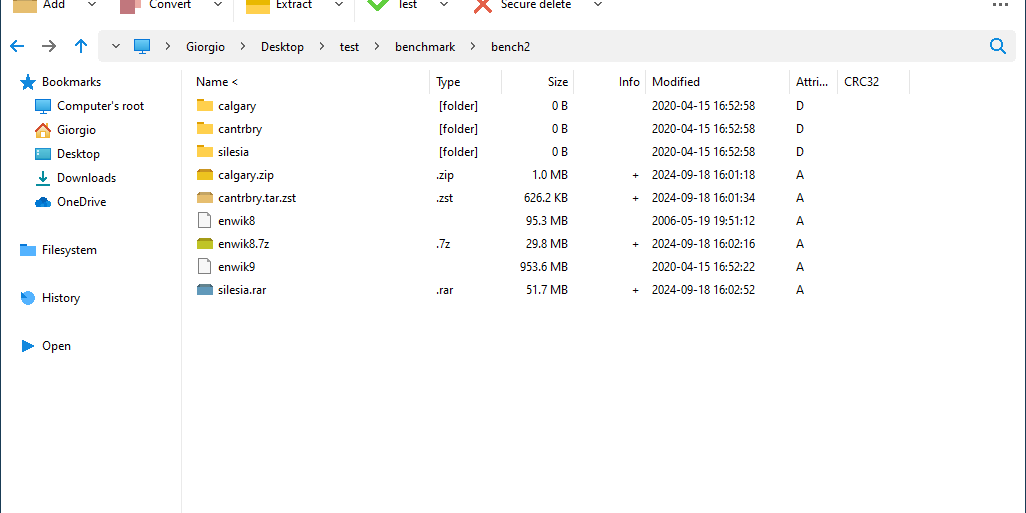
Se você cansou de programas de compactação que cobram licença depois do período de teste, ou que enchem a tela de pop-ups oferecendo “upgrade PRO”, o PeaZip resolve esse problema de forma definitiva: é gratuito para sempre, para uso pessoal e comercial, porque é mantido como projeto open-source sob licença LGPLv3. Isso significa que o código-fonte é público, auditável por qualquer pessoa, e não existe uma versão “paga” escondida atrás de recursos essenciais. Na prática, isso se traduz em compactação com nível de compressão competitivo ao 7-Zip, extração de praticamente qualquer formato que você vai encontrar baixando arquivos na internet, e uma camada de segurança com criptografia forte para proteger documentos sensíveis — tudo isso rodando local, sem enviar seus arquivos para nuvem alguma.
Atualizado em 03/07/2026
O que é o PeaZip e para que ele serve?
PeaZip é um gerenciador de arquivos compactados que funciona como alternativa direta ao WinRAR e ao 7-Zip. Ele serve para três tarefas do dia a dia: compactar arquivos para economizar espaço ou enviar por e-mail, extrair arquivos baixados da internet (inclusive formatos “exóticos” que o Windows nativo não abre) e proteger dados com senha e criptografia antes de compartilhar. O projeto existe desde 2006 e é mantido ativamente até hoje, com lançamentos frequentes que adicionam suporte a novos formatos e corrigem falhas de segurança.
Diferente de ferramentas comerciais, o PeaZip não tem “camada grátis limitada”: todos os recursos — incluindo criação de arquivos multi-volume, teste de integridade e conversão entre formatos — estão disponíveis desde a primeira instalação, sem necessidade de chave de licença.
Como baixar e instalar o PeaZip com segurança
O único lugar recomendado para baixar o PeaZip é o site oficial peazip.github.io (espelhado também em peazip.org), ou diretamente pelo repositório oficial no GitHub, github.com/peazip/PeaZip. Evite baixar de sites agregadores de terceiros: embora o PeaZip em si não tenha malware, muitos portais de download embutem instaladores próprios (“download managers”) que trazem barras de ferramentas indesejadas ou adware — isso não é culpa do desenvolvedor do PeaZip, é prática comum de sites que “empacotam” softwares livres para monetizar.
No site oficial, os passos são simples:
- Escolha a versão correta: Windows 64-bit (a maioria dos PCs atuais), Windows 32-bit (PCs antigos), Linux (pacote .deb, .rpm ou AppImage) ou macOS.
- Baixe o instalador (.exe no Windows) ou a versão portátil, que não precisa instalação e roda de um pendrive.
- Execute o instalador e siga o assistente — não há checkboxes escondidos oferecendo software extra, ao contrário de muitos instaladores comerciais.
- Abra o PeaZip e associe as extensões de arquivo que você quiser (7z, zip, rar etc.) direto na tela inicial.
Depois de instalado, o PeaZip aparece no menu de contexto do Windows (clique direito em qualquer arquivo), então você não precisa nem abrir o programa manualmente na maioria dos usos do dia a dia.
Quais formatos o PeaZip realmente abre?
Essa é a maior força do programa: mais de 200 formatos são reconhecidos para extração, incluindo 7Z, ZIP, RAR, RAR5, TAR, GZIP, BZIP2, XZ, LZMA, ISO, ARJ, CAB, and CHM, entre muitos outros. Para criação de arquivos compactados, o número é menor mas ainda amplo: 7Z, ZIP, TAR, e os formatos próprios PAQ/PEA (que oferecem compressão ainda mais agressiva que o 7Z para determinados tipos de arquivo, ao custo de mais tempo de processamento).
Um detalhe importante: o PeaZip abre arquivos RAR perfeitamente, mas não cria arquivos .rar — isso porque o formato RAR é proprietário da WinRAR/RARLab e exige licenciamento para compactação. Isso não é uma limitação técnica do PeaZip, é uma restrição de licença que também afeta o 7-Zip e qualquer outro compactador não-oficial.
Segurança e criptografia: até onde o PeaZip protege seus arquivos?
O PeaZip implementa criptografia AES-256 (o mesmo padrão usado por bancos e VPNs) para arquivos .7z, .zip e .pea protegidos por senha. Também suporta autenticação de duplo fator com chave + arquivo-chave, o que é mais raro de encontrar em compactadores gratuitos. Para quem lida com documentos sensíveis — contratos, declarações, backups pessoais — isso é equivalente ao nível de proteção de ferramentas dedicadas de criptografia, sem precisar instalar um segundo programa.
Vale reforçar: a segurança da criptografia depende inteiramente da força da senha escolhida. Um AES-256 com senha “123456” oferece proteção zero. Use senhas longas e únicas, idealmente geradas por um gerenciador de senhas.
Vale mencionar também que o PeaZip não se limita a compactar — ele também funciona como gerenciador de arquivos paralelo, com navegação por abas, favoritos e busca dentro de arquivos compactados sem precisar extrair tudo primeiro. Isso é útil quando você só precisa verificar rapidamente o conteúdo de um .zip grande antes de decidir se vale a pena extrair tudo ou só um arquivo específico.
Como usar o PeaZip no dia a dia: casos práticos
Além do óbvio “clicar com o botão direito e extrair aqui”, o PeaZip cobre situações mais específicas que muita gente não sabe que ele resolve. Um exemplo comum: você recebeu um arquivo .7z dividido em várias partes (volume1.7z.001, volume1.7z.002 etc.) porque o remetente precisou fatiar um arquivo grande para caber num limite de upload. O PeaZip reconhece essa divisão automaticamente — basta abrir a primeira parte e ele junta tudo na extração, sem precisar de comando manual de concatenação.
Outro caso frequente é a conversão entre formatos: você tem uma pasta cheia de arquivos .rar antigos e quer padronizar tudo em .7z (mais moderno e com melhor taxa de compressão). O PeaZip permite abrir o RAR e “recompactar como” 7Z diretamente pela interface, sem precisar extrair manualmente e depois compactar de novo em outro programa.
Para quem lida com arquivos grandes que serão enviados por e-mail (que geralmente tem limite de 25 MB por anexo), o recurso de arquivo multi-volume permite dividir um único .7z em pedaços de tamanho definido (por exemplo, 20 MB cada), que o destinatário reconstrói automaticamente ao extrair o primeiro volume — desde que tenha as demais partes na mesma pasta.
Teste de integridade: por que verificar antes de confiar num backup compactado
Um recurso menos conhecido, mas extremamente útil, é o teste de integridade do PeaZip. Antes de considerar um arquivo compactado como “backup seguro” de documentos importantes, vale rodar esse teste (clique direito → Teste), que varre todo o conteúdo do arquivo procurando corrupção de dados sem precisar extrair nada. Isso é particularmente relevante para quem usa pendrives ou HDs externos mais antigos, onde falhas de gravação silenciosas podem corromper partes de um arquivo grande sem gerar erro visível no momento da cópia.
PeaZip vs WinRAR vs 7-Zip: qual escolher?
| Recurso | PeaZip | 7-Zip | WinRAR |
|---|---|---|---|
| Licença | Gratuito (LGPLv3) | Gratuito (LGPL) | Shareware (trial 40 dias) |
| Versão testada | 10.4 (2026) | 24.x | 7.x |
| Plataformas | Windows, Linux, macOS | Windows (portas não-oficiais p/ Linux) | Windows, macOS, Linux |
| Formatos abertos | 200+ | ~30 | ~15 |
| Criptografia AES-256 | Sim | Sim | Sim |
| Interface | Moderna, com temas | Simples, datada | Familiar, polida |
Quando NÃO usar o PeaZip / limitações reais
O PeaZip é excelente para a maioria dos usuários, mas existem cenários onde ele não é a escolha ideal:
- Suporte a ARM64 ainda imaturo: em Windows ARM (Surface Pro X e similares) ou Macs Apple Silicon muito recentes, o PeaZip pode depender de emulação x86, o que reduz a performance comparado a builds nativas.
- Criação de arquivos .rar: se seu fluxo de trabalho exige criar (não só abrir) arquivos RAR por exigência de terceiros, você precisa do WinRAR — nenhum compactador livre cria .rar por questão de licenciamento.
- Integração corporativa: empresas que dependem de suporte técnico pago com SLA (acordo de nível de serviço) podem preferir soluções comerciais com suporte dedicado, já que o PeaZip depende de comunidade/GitHub issues para suporte.
- Curva de interface: a quantidade de opções avançadas (algoritmos de compressão, múltiplos formatos, configurações de criptografia) pode intimidar quem só quer “descompactar um zip rapidinho” — embora o uso básico continue simples.
Veredicto: vale a pena usar o PeaZip em 2026?
Para a imensa maioria dos usuários domésticos e para pequenas empresas, sim. O PeaZip entrega tudo que 95% das pessoas precisam de um compactador — abrir qualquer formato que aparece pela frente, compactar com boa taxa de compressão e proteger arquivos sensíveis com criptografia real — sem nunca pedir dinheiro ou empurrar upgrade. A única razão real para pagar por WinRAR seria a necessidade específica de criar arquivos .rar, o que é incomum fora de ambientes corporativos com exigências legadas.
Perguntas frequentes
O PeaZip é seguro e livre de vírus?
Sim, desde que baixado do site oficial peazip.github.io ou do GitHub oficial. É open-source, com código auditável publicamente, e não contém adware nem cobrança oculta.
O PeaZip abre arquivos RAR protegidos por senha?
Sim, contanto que você tenha a senha correta. Ele extrai RAR e RAR5 normalmente, incluindo arquivos criptografados, mas não cria novos arquivos .rar.
Existe versão portátil do PeaZip que não precisa instalar?
Sim. O site oficial disponibiliza uma versão portátil em ZIP que roda direto de um pendrive, sem alterar o registro do Windows nem exigir instalação.
PeaZip funciona no Linux e no macOS?
Sim. Há pacotes .deb e .rpm para as principais distribuições Linux, AppImage universal, e binários nativos para macOS Intel e Apple Silicon no site oficial.
Qual a diferença entre os formatos PEA e 7Z no PeaZip?
PEA é um formato próprio do PeaZip com criptografia e verificação de integridade nativas; 7Z é um padrão aberto mais universal, compatível com outros programas como o 7-Zip.
Para quem também precisa organizar backups na nuvem depois de compactar arquivos sensíveis, vale conhecer o Duplicati, ferramenta de backup criptografado para nuvem. E se a necessidade for comparar duas versões de um arquivo antes de compactar, o Meld, ferramenta de comparação de arquivos complementa bem o fluxo de trabalho.
Receba os melhores programas GRÁTIS por e-mail — 1 e-mail/semana
Software gratuito, open-source e alternativas legais a programas pagos. Sem spam, sem pirataria. Cancela quando quiser. Ao assinar você ganha nosso Kit Essencial: 30 Programas Grátis que Substituem Software Pago.




3 Comentários