Resposta rápida: Grave chamadas de video de graca com o OBS Studio e alternativas. Veja como capturar o audio dos dois lados, os cuidados legais e o passo a passo em 2026.
Resposta rápida: O OBS Studio é a melhor opção grátis para gravar chamadas de vídeo em 2026: é open-source, sem marca d’água, sem limite de tempo e captura tela e áudio dos dois lados em Zoom, Meet, Teams, WhatsApp e Discord. Alternativas rápidas: Xbox Game Bar (nativo do Windows) e ShareX. Sempre avise os participantes antes de gravar.
Atualizado em 06/07/2026
Gravar uma reunião ou videochamada deixou de ser luxo: virou rotina para quem estuda a distância, faz entrevistas, atende clientes ou simplesmente quer rever o que foi combinado sem depender da memória. O problema é que quase todo software comercial de captura de tela vem com pegadinhas — marca d’água gigante no canto, limite de 5 ou 10 minutos por gravação, exportação travada em baixa resolução ou uma assinatura mensal que não faz sentido para quem grava três vezes por mês. A boa notícia é que as melhores ferramentas para gravar chamadas de vídeo em 2026 são gratuitas de verdade e, em muitos casos, superiores às pagas. Neste guia você vai entender qual programa escolher para cada situação, como capturar o áudio dos dois lados da conversa (o erro que faz 90% das gravações saírem mudas de um lado), como manter qualidade sem travar o PC, e — o ponto que ninguém pode ignorar — quando você tem o direito de gravar e quando isso pode te colocar em apuros legais. Vamos do jeito prático, com passo a passo real.
Qual o melhor programa grátis para gravar videochamada?
Para a maioria das pessoas, a resposta é OBS Studio (Open Broadcaster Software). Ele é mantido por uma comunidade open-source ativa, roda em Windows, macOS e Linux, e não impõe absolutamente nenhuma restrição: grava em 1080p ou 4K, pelo tempo que você quiser, sem marca d’água e sem custo. Foi criado originalmente para streamers, mas isso é justamente o que o torna imbatível para gravar reuniões — ele captura simultaneamente a imagem da tela (ou de uma janela específica do Zoom, Meet ou Teams) e duas fontes de áudio ao mesmo tempo: o som que sai do seu computador (a voz dos outros participantes) e o seu microfone. Essa separação em faixas é o que garante que a gravação não saia com um dos lados mudo.
O único ponto negativo do OBS é a curva de aprendizado: a primeira tela assusta um pouco. Mas você só precisa configurar uma vez. Depois, gravar vira um clique. Se você quer algo ainda mais simples e não se importa em abrir mão de alguns recursos, há alternativas nativas e leves que resolvem em situações pontuais.
Passo a passo: gravar uma chamada com OBS Studio
- Baixe e instale o OBS Studio pelo site oficial. Na primeira execução, o assistente automático vai perguntar seu uso — escolha “Otimizar apenas para gravação”.
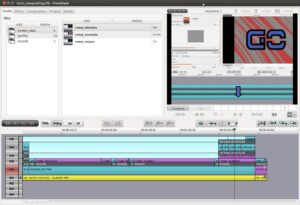
- Na área Fontes (canto inferior), clique no botão + e adicione “Captura de Tela” (para gravar o monitor inteiro) ou “Captura de Janela” (para gravar apenas a janela do Zoom, Meet ou Teams).
- No Mixer de Áudio, confirme que aparecem duas barras: Áudio do Desktop (o som dos outros) e Mic/Auxiliar (a sua voz). Fale e observe as barras se mexerem — se uma estiver parada, ajuste a fonte em Configurações > Áudio.
- Vá em Configurações > Saída e escolha um formato compatível como MP4 e uma pasta de destino fácil de achar.
- Entre na sua chamada normalmente pelo aplicativo ou navegador. Quando estiver pronto, volte ao OBS e clique em “Iniciar Gravação”.
- Ao terminar, clique em “Parar Gravação”. O arquivo estará esperando na pasta escolhida, pronto para assistir, cortar ou compartilhar.
Pronto: você tem uma gravação limpa, com imagem nítida e áudio dos dois lados, sem gastar um centavo.
Como gravar o áudio dos dois lados?
Esse é o erro mais comum e o mais frustrante — a pessoa grava a reunião inteira e, na hora de rever, só ouve a própria voz ou só a voz dos outros. O motivo é técnico: o computador trata o áudio de entrada (seu microfone) e o áudio de saída (o som que sai das caixas ou fones, ou seja, a voz dos participantes) como coisas separadas. Um bom gravador precisa capturar as duas fontes.
No OBS Studio isso já é resolvido por padrão: ele mostra “Áudio do Desktop” e “Mic/Auxiliar” no mixer, e grava ambos. Só confira se as duas barrinhas reagem ao som antes de começar. Uma dica valiosa: em Configurações > Saída > Gravação, ative faixas de áudio separadas. Assim, na edição, você pode ajustar o volume da sua voz independentemente da voz dos outros — perfeito quando um participante ficou muito baixo.
Se você usar fones de ouvido, tudo funciona igual, porque o OBS captura o sinal digital antes de ir para o fone, não o som “no ar”. Se por acaso a voz dos participantes não estiver sendo gravada, o problema quase sempre é a fonte de “Áudio do Desktop” apontando para o dispositivo errado — troque o dispositivo de saída nas configurações de áudio e teste de novo. Terminada a captura, você pode tratar o áudio da gravação no Audacity para remover ruído, equalizar as vozes e deixar tudo com o mesmo volume.
Dá para gravar reunião do Teams sem permissão de admin?
Sim. Aqui é importante separar dois conceitos. O botão de gravação nativo do Microsoft Teams (o que salva na nuvem) pode estar bloqueado pelo administrador da sua organização — muitas empresas desativam isso por política interna. Mas isso não impede que você grave a chamada com uma ferramenta externa como o OBS ou o Xbox Game Bar, porque esses programas capturam o que aparece na sua tela e o áudio do seu computador, sem depender de nenhuma permissão do servidor do Teams.
O mesmo vale para Zoom e Google Meet: o Zoom tem gravação nativa (local ou na nuvem, dependendo do plano), e o Meet oferece gravação apenas em contas pagas do Google Workspace com a função habilitada pelo admin. Quando o recurso nativo não está disponível para você, o gravador de tela externo é a saída universal. Atenção jurídica: conseguir gravar tecnicamente não é o mesmo que ter o direito de gravar. Se a empresa bloqueou a gravação por política, contornar isso com software externo pode violar regras internas, contratos ou a própria lei — veja a seção sobre cuidados legais mais abaixo.
Quais são as melhores alternativas grátis ao OBS?
Nem sempre você quer abrir um programa robusto. Para gravações rápidas ou casos específicos, estas opções gratuitas cumprem bem o papel:
- Xbox Game Bar — já vem instalado no Windows 10 e 11. Aperte Win + G, clique no botão de gravar (ou use Win + Alt + R) e pronto. É o caminho mais rápido para gravar uma janela sem instalar nada. Limitação: não grava a Área de Trabalho nem o Explorador de Arquivos, e a captura do áudio dos dois lados é menos flexível que a do OBS.
- ShareX — gratuito, open-source e poderoso, ótimo para quem quer capturar em GIF, screenshots anotados e vídeos curtos com muito controle. A interface é mais técnica, mas os recursos são generosos e sem marca d’água.
- Gravador nativo do Zoom/Meet — se você tem o direito e a permissão, o botão embutido é o mais simples: grava automaticamente com identificação dos participantes e, no Zoom, chega a gerar transcrição. Depende do plano e das permissões da conta.
- Craig / Vencord (Discord) — para gravar conversas de voz no Discord com cada participante em uma faixa separada, o bot Craig é a referência da comunidade. Já o Vencord (um cliente modificado) traz recursos extras, mas envolve modificar o app — avalie os riscos antes de usar em contas importantes.
Comparativo: OBS Studio vs Xbox Game Bar vs ShareX vs gravador nativo
| Ferramenta | Preço | Grava áudio dos 2 lados? | Facilidade | Marca d’água? | Melhor para |
|---|---|---|---|---|---|
| OBS Studio | Grátis (open-source) | Sim, com faixas separadas | Média (configura 1 vez) | Não | Qualidade máxima e controle total |
| Xbox Game Bar | Grátis (nativo do Windows) | Parcial, menos flexível | Altíssima (Win + G) | Não | Gravação rápida sem instalar nada |
| ShareX | Grátis (open-source) | Sim, configurável | Média | Não | GIFs, prints anotados e clipes curtos |
| Gravador nativo (Zoom/Meet) | Grátis (com limites de plano) | Sim, automático | Altíssima (1 clique) | Não | Quem tem permissão e quer simplicidade |
Resumindo o comparativo: se você quer o melhor resultado possível e não se importa em investir dez minutos configurando uma vez, o OBS Studio ganha com folga. Se precisa gravar agora, sem instalar nada, o Xbox Game Bar resolve. E se tem a permissão do organizador e quer só um clique, o gravador nativo da própria plataforma é o mais cômodo.
Qualidade e desempenho: como não travar o PC
Gravar tela consome recursos, mas dá para equilibrar qualidade e fluidez com alguns ajustes simples no OBS. Comece definindo a taxa de quadros em 30 fps — é mais que suficiente para reuniões, onde não há movimento rápido, e pesa muito menos que 60 fps. Para a resolução, 1080p entrega texto legível de slides e apresentações sem gerar arquivos gigantes. Se o seu computador tem placa de vídeo dedicada, ative a codificação por hardware (NVENC, na linha da NVIDIA, ou o equivalente AMD/Intel) em Configurações > Saída: isso transfere o trabalho pesado para a GPU e libera o processador, evitando engasgos na chamada.
Outra dica: feche abas e programas desnecessários antes de gravar reuniões longas, e verifique se há espaço em disco suficiente — cerca de 1 GB para cada 15 a 20 minutos em 1080p é uma estimativa segura. Se o objetivo final é publicar ou compartilhar o vídeo, você pode depois editar o vídeo gravado com programas gratuitos, cortar as partes ociosas e reduzir o tamanho do arquivo para envio.
Quando NÃO gravar / cuidados legais
Este é o trecho mais importante do guia, e o que separa uma prática responsável de uma dor de cabeça séria. Poder gravar tecnicamente não significa ter o direito de gravar. Antes de apertar o botão, pense em consentimento, privacidade e finalidade.
No Brasil, o entendimento jurídico predominante é que gravar uma conversa da qual você participa costuma ser aceito como prova em várias situações, mesmo sem avisar os demais — mas isso está longe de ser uma autorização geral para gravar qualquer coisa e usar como quiser. A Lei Geral de Proteção de Dados (LGPD) entra em cena no momento em que você armazena, compartilha ou trata a imagem e a voz de outras pessoas: esses são dados pessoais, e usá-los sem base legal ou consentimento pode gerar responsabilização. Gravar uma reunião de trabalho e depois divulgar a fala de um colega em outro contexto, por exemplo, é um terreno perigoso.
Além da lei, existem as políticas das plataformas. Zoom, Meet e Teams frequentemente exibem um aviso automático de “esta reunião está sendo gravada” justamente para garantir transparência. Quando você grava por fora, com um programa externo, esse aviso não aparece — e a responsabilidade de informar passa a ser inteiramente sua. Contornar um bloqueio de gravação imposto pelo administrador da empresa pode violar o contrato de trabalho e a política interna, mesmo que seja tecnicamente possível.
Por isso, adote sempre estas boas práticas:
- Avise antes de começar. Um simples “vou gravar para não perder nada, tudo bem para vocês?” resolve a maior parte das questões éticas e legais. O consentimento explícito é o seu melhor escudo.
- Grave só o necessário e para a finalidade combinada. Se gravou uma aula para estudar, use para estudar — não redistribua.
- Guarde com cuidado. Gravações contêm dados pessoais. Não deixe expostas em pastas compartilhadas ou na nuvem sem proteção.
- Nunca use para constranger, chantagear ou expor. Isso ultrapassa a esfera cível e pode configurar crime.
- Em contextos sensíveis (jurídico, médico, atendimento a menores), considere consultar um profissional antes de gravar e usar o material.
A regra de ouro é simples: trate a gravação como você gostaria de ser tratado. Transparência e respeito ao consentimento evitam praticamente todos os problemas.
Perguntas frequentes
O OBS Studio é realmente gratuito e seguro?
Sim. O OBS Studio é um projeto open-source, mantido por uma comunidade global e por doações, sem versão paga escondida, sem marca d’água e sem limite de tempo. Por ser de código aberto, qualquer pessoa pode auditar o programa. Baixe sempre pelo site oficial para evitar versões modificadas por terceiros que possam conter malware.
Consigo gravar chamada de vídeo pelo celular?
Sim. Tanto o Android quanto o iPhone têm gravador de tela nativo há alguns anos. No Android, ele fica no menu de acesso rápido; no iPhone, na Central de Controle. O ponto de atenção é o mesmo do computador: dependendo do aparelho e do app, o áudio dos participantes pode não ser capturado por restrições de privacidade do sistema. Faça um teste curto antes de gravar algo importante.
Por que minha gravação ficou sem o áudio dos outros participantes?
Quase sempre é porque a fonte de “Áudio do Desktop” está apontando para o dispositivo de saída errado, ou porque você estava usando fones e o programa não capturou o sinal correto. No OBS, entre em Configurações > Áudio e confirme que o “Áudio do Desktop” está no mesmo dispositivo em que você ouve a chamada. Faça sempre um teste de 10 segundos antes da reunião real.
É crime gravar uma chamada sem avisar?
Depende do contexto e do uso. Gravar uma conversa da qual você participa costuma ser aceito como prova em muitas situações no Brasil, mas armazenar, compartilhar ou divulgar a imagem e a voz de terceiros sem base legal pode violar a LGPD e gerar responsabilização. A recomendação prática e mais segura é sempre avisar e pedir consentimento antes de gravar. Em situações sensíveis, consulte um advogado.
Qual a diferença entre a gravação nativa do Zoom e o OBS?
A gravação nativa do Zoom é mais simples — um clique — e já identifica os participantes, mas depende do seu plano e da permissão do organizador, e pode estar bloqueada. O OBS grava tudo o que aparece na sua tela independentemente da plataforma, com qualidade e controle superiores, e funciona igual em Zoom, Meet, Teams ou qualquer outro serviço. A troca é: o nativo é mais cômodo, o OBS é mais poderoso e universal.
Veredicto: o que instalar hoje
Se você leva a sério a captura de reuniões e videochamadas, instale o OBS Studio agora e reserve dez minutos para configurar o mixer de áudio com as duas fontes. Essa configuração única te dá gravações profissionais, sem marca d’água, sem limite de tempo e com áudio dos dois lados — em qualquer plataforma, para sempre, de graça. Para gravações relâmpago sem instalar nada, mantenha o Xbox Game Bar na manga (Win + G). Para GIFs e clipes anotados, o ShareX. E quando tiver a permissão do organizador, o gravador nativo do próprio Zoom ou Meet é o caminho mais confortável.
Mas acima de qualquer ferramenta, leve o hábito mais importante: avise sempre antes de gravar. A melhor gravação não é a de maior resolução — é aquela feita com o consentimento de todos, guardada com responsabilidade e usada apenas para o fim combinado. Com a ferramenta certa e a postura certa, você nunca mais vai perder uma informação importante de uma reunião.
Receba os melhores programas GRÁTIS por e-mail — 1 e-mail/semana
Software gratuito, open-source e alternativas legais a programas pagos. Sem spam, sem pirataria. Cancela quando quiser. Ao assinar você ganha nosso Kit Essencial: 30 Programas Grátis que Substituem Software Pago.