
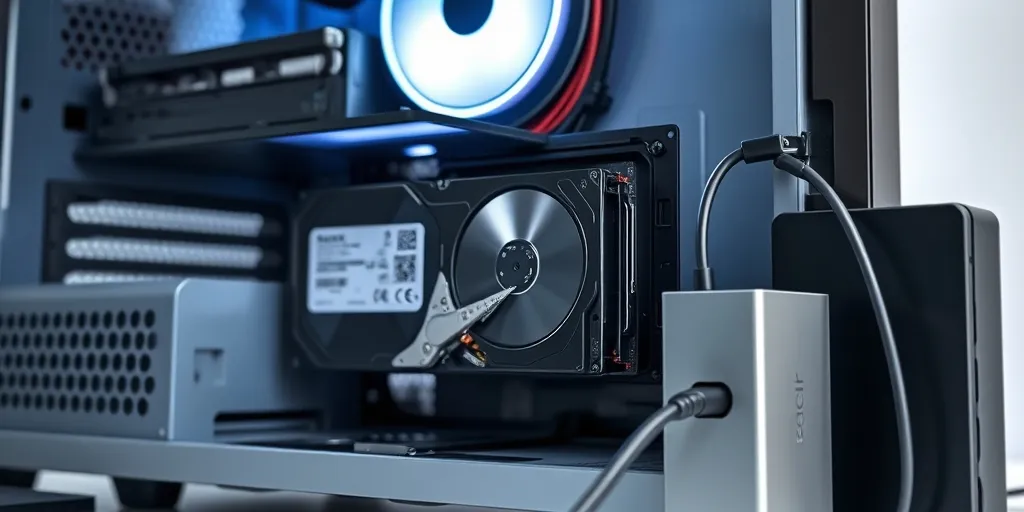
O Clonezilla é um software gratuito e open source de clonagem e imagem de disco que copia um HD ou SSD inteiro — incluindo sistema operacional, programas e arquivos — para outro disco ou arquivo de backup, restaurável bit a bit. Mantido pelo laboratório NCHC de Taiwan, funciona a partir de um pendrive ou CD inicializável, sem necessidade de instalação no Windows. Sua operação requer boot externo porque o sistema operacional precisa estar desligado para evitar inconsistências em arquivos em uso durante a cópia. O Clonezilla oferece duas operações fundamentais: device-image (criar ou restaurar imagens) e device-device (clonar disco para disco). É a alternativa livre ao Norton Ghost e Acronis, adequado tanto para uso em um único PC quanto em ambientes com múltiplas máquinas. Não possui interface visual refinada, mas compensa com funcionalidade completa, sem limites de uso ou versão paga.
Atualizado em 05/06/2026
O Clonezilla é um programa gratuito e open source de clonagem e imagem de disco que copia um HD ou SSD inteiro — sistema, programas e arquivos — para outro disco ou para um arquivo de backup, restaurável bit a bit. Mantido pelo laboratório NCHC de Taiwan, é a alternativa livre ao Norton Ghost e ao Acronis, usada de um único PC a salas com dezenas de máquinas simultâneas.
Trocar um HD por um SSD sem reinstalar o Windows. Guardar uma imagem completa do sistema antes de uma atualização arriscada. Restaurar 30 computadores de laboratório ao estado padrão em uma tarde. Esses três cenários têm a mesma solução: clonagem de disco. O Clonezilla faz isso de graça, sem limite de uso e com código aberto. Em troca, ele não tem a interface mais bonita do mundo. Este guia explica o que ele faz, a diferença entre clonar e imagem, como usar com segurança e quando outra ferramenta serve melhor.
O que é o Clonezilla e como ele funciona?
O Clonezilla é um software de imagem e clonagem de disco que roda a partir de um pendrive ou CD inicializável — ou seja, ele não se instala no Windows, você dá boot por ele. Isso é proposital: para copiar um disco com segurança, o sistema operacional precisa estar desligado, senão arquivos em uso ficam inconsistentes. Ao iniciar pelo Clonezilla, você escolhe entre duas operações fundamentais: device-image (criar/restaurar uma imagem compactada do disco para um arquivo) ou device-device (copiar diretamente de um disco para outro).
Ele é inteligente em uma coisa que importa muito: clona apenas os blocos usados nos sistemas de arquivos que reconhece (NTFS, ext4, FAT, exFAT, Btrfs, XFS e outros). Em vez de copiar 500 GB de um disco que só tem 80 GB de dados, ele copia 80 GB. Isso torna o backup menor e a clonagem muito mais rápida. Para o que ele não reconhece, faz cópia setor a setor para garantir fidelidade. O resultado é uma cópia restaurável idêntica, com o Windows bootando normalmente no novo disco.
Clonar x criar imagem: qual a diferença?
- Clonar (disco para disco): copia direto do disco antigo para o novo. Ideal para a troca “HD velho → SSD novo”. Os dois discos precisam estar conectados ao mesmo tempo. O disco de destino deve ser igual ou maior.
- Imagem (disco para arquivo): cria um arquivo compactado do disco, que você guarda em um HD externo ou rede. Ideal para backup completo do sistema antes de uma mudança arriscada — você restaura quando precisar. Permite guardar vários “pontos no tempo”.
Regra prática: vai trocar de disco agora? Use clonagem. Quer um seguro para restaurar depois? Use imagem. O Clonezilla faz as duas, e a imagem pode ser restaurada inclusive em hardware diferente na maioria dos casos de Windows moderno.
Principais recursos
- Clonagem e imagem de disco e de partição, com suporte a MBR e GPT/UEFI.
- Cópia apenas dos blocos usados em sistemas de arquivos suportados (mais rápido e menor).
- Compactação da imagem (gzip, zstd, etc.) para economizar espaço.
- Destino flexível: disco local, HD externo, rede (SSH, Samba, NFS), Amazon S3.
- Clonezilla SE (Server Edition): restaura dezenas de máquinas pela rede ao mesmo tempo (multicast) — recurso de nível corporativo, grátis.
- Criptografia opcional da imagem com AES-256.
- Verificação de integridade da imagem antes de restaurar.
Clonezilla vs alternativas: comparativo honesto
| Critério | Clonezilla | Macrium Reflect Free | Acronis |
|---|---|---|---|
| Licença | Open source (GPL) | Grátis (descontinuado) | Pago |
| Interface | Texto (assistente) | Gráfica | Gráfica |
| Implantação em massa | Sim (SE/multicast) | Limitada | Sim (pago) |
| Custo | Zero | Zero | Assinatura |
| Curva de aprendizado | Média | Baixa | Baixa |
Sendo honesto: se você quer a experiência mais amigável para um backup doméstico ocasional, uma ferramenta gráfica é mais confortável. Mas para confiabilidade comprovada, custo zero, código aberto e capacidade de implantar dezenas de máquinas, o Clonezilla não tem rival livre. Antes de uma clonagem pesada, vale ter um kit de manutenção no pendrive — combina com o que mostramos sobre o Bulk Crap Uninstaller para limpar a máquina antes de gerar a imagem, e o ImageGlass para conferir arquivos depois.
Como usar o Clonezilla com segurança
- Baixe a ISO no site oficial clonezilla.org (versão estável).
- Grave a ISO em um pendrive inicializável (use uma ferramenta de gravação de imagem confiável).
- Conecte o disco/HD externo de destino e dê boot pelo pendrive (ajuste a ordem de boot na BIOS/UEFI).
- No assistente, escolha device-image (backup) ou device-device (clonagem direta).
- Confirme com muita atenção a origem e o destino. Inverter os dois apaga o disco bom. Esse é o único risco real, e é totalmente evitável lendo a tela.
- Aguarde a conclusão e, se possível, deixe a opção de verificar a imagem ativada.
Quando NÃO usar o Clonezilla (limitações)
- Backup incremental de arquivos do dia a dia. Clonezilla faz imagem completa, não backup contínuo de pastas. Para isso, uma ferramenta de backup de arquivos é melhor.
- Quem não tem paciência com interface técnica. O assistente é em texto e exige ler cada passo. Não é difícil, mas não é “próximo, próximo, concluir”.
- Clonar para um disco menor que os dados. O destino precisa comportar os dados; reduzir partição antes pode ser necessário.
- Restaurar enquanto usa o PC. É operação offline (por boot externo) — não dá para clonar o sistema “ao vivo”.
É seguro? Procedência
Sim. O Clonezilla é GPL, de código aberto, mantido por uma instituição pública de pesquisa de Taiwan (NCHC) há mais de 15 anos, e amplamente usado em ambientes corporativos e educacionais — um histórico que poucas ferramentas gratuitas têm. Ele não tem adware nem telemetria. O único risco operacional é humano: trocar origem por destino numa clonagem. A própria ferramenta pede confirmação e mostra os identificadores dos discos justamente para evitar isso; lendo a tela com calma, a operação é segura. Baixe somente do domínio oficial clonezilla.org.
Perguntas frequentes
Posso trocar meu HD por um SSD sem reinstalar o Windows?
Sim — esse é um dos usos mais comuns. Você clona o HD para o SSD (device-device) e, ao trocar o disco, o Windows inicia normalmente, com todos os programas e arquivos no lugar. Lembre de definir o SSD como disco de boot na BIOS.
O disco de destino precisa ser do mesmo tamanho?
Não precisa ser igual, mas precisa ter espaço suficiente para os dados. Clonar de um disco de 1 TB com 200 GB usados para um SSD de 500 GB funciona; o inverso (destino menor que os dados) não.
Clonezilla apaga o disco de destino?
Sim, a clonagem sobrescreve o destino — por isso a confirmação de origem/destino é crítica. Faça backup do que houver no disco de destino antes de iniciar.
Dá para restaurar a imagem em outro computador?
Na maioria dos casos com Windows moderno sim, embora possa exigir ajuste de drivers no primeiro boot. Para implantação em massa, a edição Server (SE) faz isso por rede em várias máquinas ao mesmo tempo.
Veredicto
O Clonezilla é a ferramenta de clonagem e imagem de disco mais confiável do mundo livre — e gratuita, sem limite, sem pegadinha. Ele troca a beleza da interface por robustez comprovada em milhões de implantações corporativas e educacionais. Para o usuário doméstico que quer migrar para SSD ou guardar um seguro completo do sistema, ele entrega exatamente isso, bastando ler com atenção o assistente. Não é a opção para backup incremental do dia a dia, mas para “copiar o disco inteiro de forma restaurável”, é o melhor que o software livre oferece. Grave a ISO num pendrive e tenha-o sempre no kit de emergência.
Receba os melhores programas GRÁTIS por e-mail — 1 e-mail/semana
Software gratuito, open-source e alternativas legais a programas pagos. Sem spam, sem pirataria. Cancela quando quiser. Ao assinar você ganha nosso Kit Essencial: 30 Programas Grátis que Substituem Software Pago.

1 comentário