
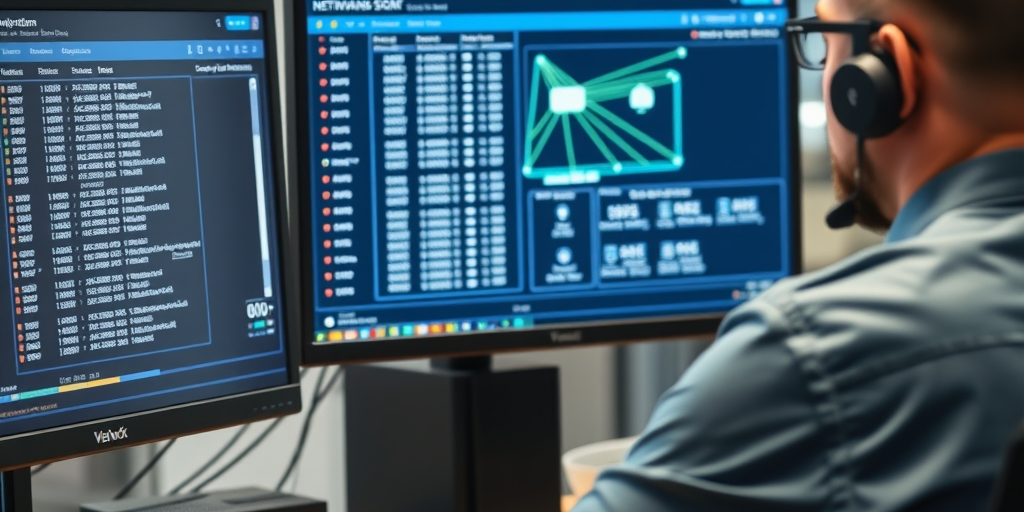
Resposta rápida: Angry IP Scanner é um scanner de rede gratuito que identifica hosts ativos e portas abertas. Descubra como mapear sua rede com eficiência.
Angry IP Scanner é um scanner de rede gratuito e de código aberto que identifica hosts ativos, portas abertas e informações detalhadas de dispositivos conectados em uma rede. A ferramenta funciona através de requisições ICMP, TCP e UDP para mapear máquinas ativas, exibindo endereço IP, nome do host, MAC address, fabricante do dispositivo e portas abertas. Desenvolvido originalmente em 2003 e mantido ativamente, o Angry IP Scanner (também conhecido como Ipscan) é distribuído sob licença GPL v2, oferecendo código auditável e transparente. Diferencia-se pela interface intuitiva, performance otimizada e ausência total de custos de licença. O processo de identificação envolve enviar pacotes de verificação para cada endereço IP dentro de um intervalo definido pelo usuário e registrar quais máquinas respondem. É solução preferida por administradores de rede, profissionais de TI e entusiastas que precisam diagnosticar problemas de conectividade sem investimento financeiro, funcionando como alternativa confiável a softwares proprietários pagos.
Atualizado em 24/07/2026
O que é Angry IP Scanner e como funciona na prática?
Angry IP Scanner é um scanner de rede gratuito e de código aberto que identifica hosts ativos, portas abertas e informações detalhadas de dispositivos conectados em uma rede. Desenvolvido originalmente em 2003 e mantido ativamente até hoje, funciona através de requisições ICMP, TCP e UDP para mapear máquinas ativas, exibindo endereço IP, nome do host, MAC address, fabricante do dispositivo e portas abertas. Distribuído sob licença GPL v2, oferece código auditável e transparente, diferenciando-se pela interface intuitiva, performance otimizada e ausência total de custos de licença.
O Angry IP Scanner (também conhecido como Ipscan) tornou-se uma das melhores scanners de rede disponíveis para mapeamento de infraestrutura e diagnóstico após mais de 20 anos de desenvolvimento contínuo. É solução preferida por administradores de rede, profissionais de TI e entusiastas que precisam diagnosticar problemas de conectividade sem investimento financeiro, funcionando como alternativa confiável a softwares proprietários pagos em ambientes corporativos, educacionais e domésticos.
Como o Angry IP Scanner identifica dispositivos na rede?
A ferramenta funciona através de requisições ICMP, TCP e UDP para descobrir quais máquinas estão ativas em uma rede. O processo envolve enviar pacotes de verificação para cada endereço IP dentro de um intervalo definido pelo usuário e registrar quais máquinas respondem, retornando informações detalhadas sobre cada dispositivo descoberto.
Quais são os três métodos principais de detecção?
O funcionamento baseia-se em três métodos principais:
- Ping ICMP: oferece verificação básica de conectividade, testando se um host está online
- Varredura de portas TCP: identifica serviços específicos rodando em máquinas e portas abertas
- Consultas NetBIOS: obtém nomes de computadores em redes Windows, facilitando identificação legível
A ferramenta processa múltiplos IPs simultaneamente através de threading, permitindo escanear redes inteiras em poucos minutos, dependendo do tamanho e da velocidade da conexão. A interface apresenta resultados em tempo real, exibindo status de cada host (ativo, inativo ou filtrado), latência de resposta, fabricante do adaptador de rede e informações de resolução DNS.
Como funciona o processamento paralelo de endereços?
O scanner de rede utiliza threading para processar múltiplos endereços IP simultaneamente, em vez de verificar um por um sequencialmente. Este mecanismo permite que a ferramenta escaneie redes inteiras de forma significativamente mais rápida. Usuários avançados podem configurar filtros personalizados, exportar resultados em múltiplos formatos e automatizar tarefas através de scripts integrados, transformando o Angry IP Scanner em solução robusta para ambientes corporativos complexos.
Principais recursos e funcionalidades do Angry IP Scanner em 2026
Angry IP Scanner oferece suite completa de recursos para diagnóstico e mapeamento de rede, consolidando-se como uma das melhores scanners de rede disponíveis gratuitamente. Entre as funcionalidades principais está a detecção automática de faixa de rede (auto-detecção de subnet), permitindo que usuários iniciantes iniciem scans sem conhecimento técnico profundo de notação CIDR ou máscara de sub-rede. Este recurso torna a ferramenta acessível mesmo para profissionais em início de carreira.
Quais protocolos de varredura o Angry IP Scanner suporta?
O scanner de rede suporta múltiplos protocolos de varredura essenciais para diagnóstico completo:
- ICMP ping: oferece verificação rápida de conectividade e disponibilidade de hosts
- TCP port scanning: identifica serviços específicos rodando em máquinas e portas abertas
- UDP scanning: detecta protocolos sem conexão e serviços baseados em UDP
- NetBIOS queries: obtém nomes de computadores em ambientes Windows
Cada método pode ser ativado ou desativado conforme necessidade, otimizando tempo de execução e recursos do sistema. Esta flexibilidade permite que administradores de rede customizem o comportamento do scanner conforme seus requisitos específicos. Um profissional que precisa apenas verificar quais máquinas estão online pode desativar varredura de portas TCP e UDP, acelerando significativamente o processo. Por outro lado, quem necessita inventário completo de serviços pode ativar todos os protocolos simultaneamente.
Quais recursos avançados estão disponíveis para usuários experientes?
Recursos avançados incluem geolocalização de IPs, integração com ferramentas externas via plugins, exportação de dados em formatos CSV, TXT, XML e JSON, agendamento automático de scans, e filtros inteligentes para segmentar resultados por critérios específicos. A ferramenta também permite salvar perfis de scan, facilitando auditorias periódicas da mesma rede sem necessidade de reconfiguração manual a cada execução.
Outro diferencial importante é o suporte a customização de colunas de exibição, permitindo que administradores visualizem apenas informações relevantes para sua operação, e a capacidade de integração com bancos de dados para rastreamento histórico de dispositivos. Estas funcionalidades transformam o Angry IP Scanner em ferramenta de diagnóstico de rede robusta, adequada para ambientes corporativos complexos que exigem monitoramento contínuo e documentação detalhada.
Como fazer o Angry IP Scanner download e instalar no Windows
Angry IP Scanner está disponível gratuitamente no site oficial angryip.org. A instalação no Windows é simples e direta, seguindo um processo padronizado que qualquer usuário pode executar. O angry ip scanner como usar começa pela instalação correta da ferramenta em seu sistema operacional.
Passo a passo para download e instalação segura
- Acesse o site oficial em angryip.org e navegue até a seção ‘Download’
- Selecione a versão compatível com seu sistema operacional: Windows (instalador .exe ou portável .zip), macOS (.dmg) ou Linux (pacotes .deb, .rpm ou arquivo compactado)
- Para Windows, baixe o instalador oficial e execute o arquivo .exe com privilégios de administrador
- Siga o assistente de instalação, aceitando os termos de licença (GPL v2) e escolhendo diretório de instalação preferido
- Conclua a instalação e execute o programa através do atalho criado no menu Iniciar ou área de trabalho
- Para versão portável (sem instalação), extraia o arquivo .zip em pasta de sua escolha e execute diretamente
- No primeiro uso, o programa pode solicitar permissões de firewall ou antivírus — autorize para funcionamento correto
- Verifique se a ferramenta detectou automaticamente sua faixa de rede local na caixa de intervalo de IP
Qual é a diferença entre versão instalável e portável?
A versão instalável (.exe) cria atalhos no menu Iniciar, integra-se ao sistema operacional e facilita atualizações automáticas. A versão portável (.zip) não requer instalação, pode ser executada de qualquer pasta ou até mesmo de unidades USB, oferecendo maior flexibilidade para profissionais que trabalham em múltiplos computadores ou ambientes restritos. Ambas funcionam identicamente em termos de recursos e performance.
Como usar o Angry IP Scanner: guia prático para iniciantes
Após instalar o scanner de rede gratuito, o próximo passo é aprender a utilizá-lo efetivamente. O angry ip scanner como usar é mais intuitivo do que parece, mesmo para usuários sem experiência técnica avançada.
Qual é a interface principal e como navegar?
A interface do Angry IP Scanner é dividida em três seções principais: painel de configuração (superior), tabela de resultados (central) e barra de status (inferior). No painel superior, você encontra o campo de intervalo de IP, botões de controle (iniciar/parar scan), e opções de protocolo. A tabela central exibe todos os hosts descobertos com suas respectivas informações. A barra inferior mostra progresso do scan e estatísticas em tempo real.
Como definir o intervalo de rede para escanear?
O campo “Range” (intervalo) aceita múltiplos formatos de entrada. Você pode digitar um intervalo específico como “192.168.1.1-192.168.1.254”, uma notação CIDR como “192.168.1.0/24”, ou simplesmente clicar no botão “Auto-detect” para que a ferramenta identifique automaticamente sua rede local. Para redes pequenas (até 254 hosts), a detecção automática é recomendada. Para redes maiores ou subredes específicas, insira manualmente o intervalo desejado.
Como iniciar um scan básico?
Após definir o intervalo de rede, clique no botão “Start” (ou pressione Enter). O programa começará a enviar requisições para cada endereço IP no intervalo definido. Os hosts que respondem aparecem na tabela com informações como IP, hostname, MAC address e fabricante. O scan continua até que todos os endereços sejam verificados ou até que você clique em “Stop”. Resultados aparecem em tempo real conforme os hosts são descobertos.
Configurações avançadas e otimização de performance
Para usuários que desejam aproveitar todo o potencial do scanner de dispositivos, existem configurações avançadas que permitem otimizar performance e resultados.
Como configurar os protocolos de varredura?
Acesse o menu “Tools” > “Preferences” para acessar configurações avançadas. Na aba “Pinging”, você pode ativar ou desativar ICMP ping, TCP port scanning, UDP scanning e NetBIOS queries. Cada protocolo pode ser configurado individualmente com timeouts e tentativas personalizadas. Para scans rápidos focados apenas em disponibilidade, desative TCP e UDP. Para inventário completo de serviços, mantenha todos ativados.
Como exportar e salvar resultados?
Após completar um scan, selecione os resultados desejados (ou todos com Ctrl+A) e acesse “File” > “Export”. O programa oferece múltiplos formatos: CSV (para importar em planilhas), TXT (texto simples), XML (para integração com sistemas) e JSON (para scripts e automação). Você também pode salvar o perfil do scan para executá-lo novamente posteriormente sem reconfiguração.
Como usar filtros para segmentar resultados?
O campo “Filter” permite buscar por critérios específicos. Digite “open” para mostrar apenas hosts com portas abertas, “alive” para apenas hosts ativos, ou use expressões mais complexas como “192.168.1.*” para filtrar por subnet específica. Filtros funcionam em tempo real, atualizando a tabela conforme você digita, facilitando análise de grandes scans.
Angry IP Scanner no Linux: instalação e uso
O angry ip scanner linux oferece a mesma funcionalidade da versão Windows, com instalação igualmente simples em distribuições populares.
Como instalar em distribuições Debian/Ubuntu?
Abra o terminal e execute: sudo apt-get install ipscan. O gerenciador de pacotes baixará e instalará automaticamente a versão mais recente disponível no repositório oficial. Após instalação, execute ipscan no terminal para iniciar a ferramenta. Em algumas distribuições, você também pode encontrar no menu de aplicações.
Como instalar em distribuições Red Hat/Fedora?
Execute no terminal: sudo dnf install ipscan ou sudo yum install ipscan, dependendo da versão do Fedora. O processo é idêntico ao Debian, com a ferramenta sendo instalada nos repositórios oficiais. Após instalação, execute ipscan para iniciar.
Como usar a versão portável no Linux?
Se preferir não instalar via gerenciador de pacotes, baixe o arquivo compactado do site oficial, extraia em uma pasta de sua escolha e execute o binário diretamente. Esta abordagem oferece maior controle e permite usar versões específicas sem dependências do sistema.
Casos de uso práticos do Angry IP Scanner
O scanner de rede serve para múltiplos cenários reais em ambientes corporativos, educacionais e domésticos.
Como usar para diagnóstico de problemas de conectividade?
Quando uma máquina ou serviço não está acessível, execute um scan da rede para verificar se o dispositivo está online e respondendo. Se o host não aparecer nos resultados, pode estar desligado ou desconectado. Se aparecer mas com latência alta, pode haver problema de conexão. Se aparecer mas com portas fechadas, pode haver firewall bloqueando. Este diagnóstico rápido economiza horas de troubleshooting.
Como mapear infraestrutura de rede?
Administradores usam o Angry IP Scanner para criar inventário completo de dispositivos conectados, incluindo IPs, MACs, nomes de hosts e serviços rodando. Exporte os resultados em CSV e importe em planilha para documentação. Execute scans periódicos para detectar novos dispositivos ou mudanças na rede. Esta prática é essencial para gerenciamento eficiente de infraestrutura.
Como identificar dispositivos não autorizados?
Administradores de segurança usam o scanner para detectar máquinas desconhecidas conectadas à rede. Compare resultados de scans anteriores com o atual para identificar novos hosts. Investigue qualquer dispositivo desconhecido, especialmente aqueles com nomes genéricos ou MACs não registrados. Esta prática ajuda a prevenir acessos não autorizados.
Como monitorar disponibilidade de servidores?
Configure scans agendados para verificar periodicamente a disponibilidade de servidores críticos. Exporte resultados e analise padrões de uptime. Se um servidor crítico deixar de responder, o scan detectará imediatamente, permitindo ação rápida antes que usuários sejam afetados.
Comparação com outras ferramentas de diagnóstico de rede
Existem outras ferramentas de diagnóstico de rede disponíveis, mas o Angry IP Scanner oferece vantagens únicas.
Como o Angry IP Scanner se compara com Nmap?
Nmap é mais poderoso e oferece mais opções de customização, mas possui curva de aprendizado mais acentuada e interface baseada em linha de comando. Angry IP Scanner oferece interface gráfica intuitiva, tornando-o mais acessível para usuários iniciantes. Ambos são gratuitos e de código aberto. Para diagnóstico rápido e mapeamento básico, Angry IP Scanner é suficiente. Para análise de segurança profunda, Nmap é preferível.
Como o Angry IP Scanner se compara com Zenmap?
Zenmap é a interface gráfica do Nmap, oferecendo visualização melhorada. No entanto, Angry IP Scanner é mais leve, rápido para scans simples e mais intuitivo para iniciantes. Zenmap é melhor para análises complexas e relatórios detalhados. A escolha depende do caso de uso específico.
Como o Angry IP Scanner se compara com ferramentas comerciais?
Perguntas frequentes
“`html
O que é Angry IP Scanner e para que serve?
Angry IP Scanner é um scanner de rede gratuito e de código aberto que identifica hosts ativos, portas abertas e informações de dispositivos conectados. Funciona através de requisições ICMP, TCP e UDP, exibindo endereço IP, nome do host, MAC address e fabricante do dispositivo, sendo usado por administradores de rede para diagnosticar problemas de conectividade.
Qual é a licença do Angry IP Scanner?
O Angry IP Scanner é distribuído sob licença GPL v2, oferecendo código auditável e transparente. Sendo de código aberto e gratuito, não possui custos de licença, diferenciando-se como alternativa confiável a softwares proprietários pagos.
Como o Angry IP Scanner identifica máquinas na rede?
O processo funciona através do envio de pacotes de verificação para cada endereço IP dentro de um intervalo definido pelo usuário, registrando quais máquinas respondem. Utiliza requisições ICMP, TCP e UDP para mapear hosts ativos na rede.
Quem deve usar o Angry IP Scanner?
A ferramenta é solução preferida por administradores de rede, profissionais de TI e entusiastas que precisam diagnosticar problemas de conectividade sem investimento financeiro, oferecendo interface intuitiva e performance otimizada.
“`
Receba os melhores programas GRÁTIS por e-mail — 1 e-mail/semana
Software gratuito, open-source e alternativas legais a programas pagos. Sem spam, sem pirataria. Cancela quando quiser. Ao assinar você ganha nosso Kit Essencial: 30 Programas Grátis que Substituem Software Pago.



3 Comentários