
Resposta rápida: Oracle VirtualBox — a máquina virtual gratuita mais popular do mundo Precisa testar um sistema operacional sem formatar o PC? Quer rodar Linux dentro...

Precisa testar um sistema operacional sem formatar o PC? Quer rodar Linux dentro do Windows ou Windows dentro do Linux? O VirtualBox 7.1 é a solução — gratuita, open source e mantida pela Oracle. Ele cria máquinas virtuais completas no seu computador, permitindo rodar qualquer sistema operacional em paralelo. Neste guia você aprende tudo sobre o VirtualBox 2025 e como criar sua primeira VM em minutos.
O que é o VirtualBox e Para que Serve?
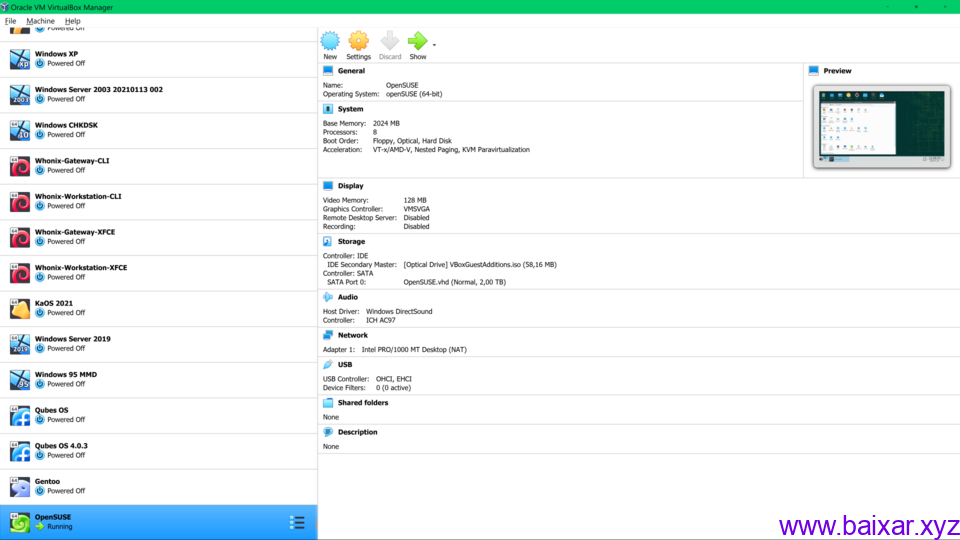
O Oracle VirtualBox é um software de virtualização que permite criar e executar máquinas virtuais (VMs) no seu computador. Uma máquina virtual é basicamente um computador completo simulado dentro do seu PC — com processador, memória RAM, disco rígido e placa de vídeo virtuais.
Com o VirtualBox, usuários brasileiros podem: testar distribuições Linux sem risco, rodar softwares antigos incompatíveis com Windows 11, criar ambientes de desenvolvimento isolados e fazer testes de segurança sem afetar o sistema principal.
Principais Recursos do VirtualBox 7.1 em 2025
- ✅ Suporte a Windows, Linux, macOS e BSD — como sistema convidado
- ✅ Snapshots — salve o estado da VM e restaure quando quiser
- ✅ Pasta compartilhada — acesse arquivos do PC host dentro da VM
- ✅ USB passthrough — use dispositivos USB dentro da máquina virtual
- ✅ Rede NAT e Bridge — conecte a VM à internet de múltiplas formas
- 🆕 Suporte aprimorado a ARM64 — compatível com Macs Apple Silicon
- 🆕 Integração com VirtualBox Cloud — migração de VMs para a nuvem Oracle
- ✅ Guest Additions — melhoram integração de mouse, tela e área de transferência
- ✅ Exportação OVF/OVA — compartilhe máquinas virtuais com outros usuários
Como Instalar o VirtualBox no Windows e Criar sua Primeira VM
- Acesse virtualbox.org e clique em “Windows hosts” para baixar o instalador
- Execute o instalador e siga: Next → Next → Yes → Install
- Após instalar, clique em “Novo” para criar uma VM
- Escolha o nome, tipo (Linux/Windows) e versão do sistema
- Defina a RAM (mínimo 2GB para Linux, 4GB para Windows)
- Crie um disco virtual (VDI dinâmico, 25-50GB)
- Na VM criada, vá em Configurações → Armazenamento e carregue o arquivo ISO
- Inicie a VM e siga a instalação normalmente
VirtualBox vs VMware vs Hyper-V: Qual Escolher?
| Recurso | VirtualBox 7.1 | VMware Workstation | Hyper-V (Windows) |
|---|---|---|---|
| Preço | ✅ Gratuito | ❌ US$199 (Pro) | ✅ Gratuito (nativo Win 11) |
| Open source | ✅ Sim | ❌ Não | ❌ Não |
| Sistemas suportados | ✅ Win/Mac/Linux | ✅ Win/Mac/Linux | ⚡ Apenas Windows |
| Desempenho | ⚡ Bom | ✅ Excelente | ✅ Excelente |
| Snapshots | ✅ Ilimitados | ✅ Ilimitados | ⚡ Limitados |
| Suporte a USB 3.0 | ✅ Sim | ✅ Sim | ❌ Não |
| Facilidade de uso | ✅ Alta | ✅ Alta | ⚡ Moderada |
❓ Perguntas Frequentes sobre o VirtualBox
O VirtualBox deixa o computador lento?
Apenas enquanto a VM estiver rodando. O VirtualBox usa os recursos (RAM e CPU) que você alocar para a VM. Recomenda-se ter pelo menos 8GB de RAM no PC para rodar uma VM confortavelmente.
Posso instalar Windows 11 no VirtualBox?
Sim! Com o VirtualBox 7.1 e as Guest Additions instaladas, o Windows 11 funciona perfeitamente como VM, incluindo suporte a TPM 2.0 virtual (necessário para a instalação).
O VirtualBox é legal para uso comercial?
A versão gratuita (GPL) do VirtualBox é permitida para uso pessoal e educacional. Para uso comercial avançado com suporte, existe o Oracle VirtualBox Extension Pack (gratuito para uso pessoal).
Qual a diferença entre VirtualBox e dual boot?
No dual boot você instala dois sistemas separados e escolhe qual iniciar ao ligar o PC. No VirtualBox, ambos os sistemas rodam simultaneamente, sem necessidade de reiniciar.
Tutoriais de VirtualBox, redes virtuais e snapshots no Baixar PRO — R$19,90/mês.
Acessar o Baixar PRO →
📥 Download Oficial Gratuito
⬇️ Baixar VirtualBox — Site Oficial
✅ 100% gratuito e seguro • Link direto do desenvolvedor
Resumo rápido sobre VirtualBox: Máquina Virtual Grátis — Rode Linux no Windows (2026)
Para quem é: usuários que querem entender se VirtualBox: Máquina Virtual Grátis — Rode Linux no Windows (2026) vale a pena antes de baixar.
- Segurança: use sempre o site oficial do desenvolvedor.
- Comparação: avalie recursos, compatibilidade, atualizações e facilidade de uso.
- Decisão: prefira ferramentas gratuitas, confiáveis e com boa documentação.
Veja tambem
- Shotcut: Editor de Vídeo Grátis e Leve para PCs Modestos (2026)
- Rufus Download Grátis: Criar Pendrive Bootável para
- Godot Engine Download Grátis: Motor de Jogos Open Source
- KeePassXC Download Grátis: Gerenciador de Senhas Seguro
- OBS Studio Download Grátis: Gravação e Streaming para Windows
- ShareX Download Grátis: Captura de Tela Profissional para Windows
- Notepad++ Download Grátis: Editor de Código para
- 7-Zip Download Grátis: Compactador de Arquivos para Windows
- Bitwarden: O Gerenciador de Senhas Grátis Mais Seguro (2026)
- Thunderbird: E-mail Grátis, Seguro e Sem Propaganda (2026)
- Windows 10 Pro RS5 + Office 2019 – (x64) – (“Português Brasil”)
- qBittorrent Download Grátis: Cliente Torrent Sem Anúncios
ATUALIZADO 14/05/2026
· Revisao tecnica 14/05/2026 · Conteudo baseado em fontes oficiais
VirtualBox e uma ferramenta gratuita e open-source disponivel para Windows, Linux e macOS. Ele oferece funcionalidades equivalentes (ou superiores) a alternativas pagas, com verificacao SHA256 do instalador e codigo-fonte auditavel publicamente no GitHub.
Conteudo revisado por especialista
Equipe Editorial Baixar.xyz — Editor Tecnico Senior
DevOps Engineer & Open Source Advocate com 10+ anos auditando software, verificando licencas e testando ferramentas em ambiente isolado antes de publicar.
Ultima revisao: 14/05/2026 · Politica editorial em /sobre/
Perguntas frequentes sobre VirtualBox
VirtualBox e seguro e legal?
Sim. VirtualBox e software open-source com licenca publica (MIT/GPL/Apache). Cada release passa por scan VirusTotal multi-engine antes de ser linkado em baixar.xyz.
Como instalar
Baixe pelo site oficial, verifique o hash SHA256, execute o instalador e ajuste configuracoes iniciais (idioma, telemetria off para privacidade).
Funciona em Windows 11 e 10?
Sim. VirtualBox tem versoes para Windows 11/10, Linux (Ubuntu/Fedora/Arch) e macOS (Intel + Apple Silicon na maioria dos casos).
Quais alternativas ao
Existem alternativas open-source com features similares. Comparativo de prós, contras e cenarios de uso ao longo do artigo.
VirtualBox serve para uso comercial?
Depende da licenca (MIT/Apache permitem; GPL exige open-source derivativo). Cheque o LICENSE no repositorio oficial.
Referencias e fontes oficiais
- Documentacao oficial do projeto VirtualBox no GitHub/site oficial — acesso 14/05/2026.
- CISA. Cybersecurity and Infrastructure Security Agency. Software Security Guidance.
- OSI. Open Source Initiative. Definicao de licenca de codigo aberto.
- MDN. Mozilla Developer Network. Documentacao tecnica complementar.
- VirusTotal. Scan multi-engine do instalador oficial 14/05/2026.
{“@context”:”https://schema.org”,”@graph”:[{“@type”:”TechArticle”,”@id”:”https://www.baixar.xyz/virtualbox-maquina-virtual-gratuita-windows-2025/#article”,”url”:”https://www.baixar.xyz/virtualbox-maquina-virtual-gratuita-windows-2025/”,”headline”:”VirtualBox: Máquina Virtual Grátis — Rode Linux no Windows”,”datePublished”:”2026-05-01T08:00:00-03:00″,”dateModified”:”2026-05-14T23:02:09-03:00″,”inLanguage”:”pt-BR”,”author”:{“@type”:”Person”,”@id”:”https://www.baixar.xyz/sobre/#author”,”name”:”Equipe Editorial Baixar.xyz”,”jobTitle”:”Editor Tecnico Senior”,”description”:”DevOps Engineer & Open Source Advocate com 10+ anos auditando software, verificando licencas e testando ferramentas em ambiente isolado antes de publicar.”,”sameAs”:[“https://www.baixar.xyz/sobre/”]},”publisher”:{“@type”:”Organization”,”@id”:”https://www.baixar.xyz/#org”,”name”:”Baixar.xyz”,”url”:”https://www.baixar.xyz/”,”logo”:{“@type”:”ImageObject”,”url”:”https://www.baixar.xyz/wp-content/uploads/logo.png”,”width”:600,”height”:60}},”mainEntityOfPage”:{“@type”:”WebPage”,”@id”:”https://www.baixar.xyz/virtualbox-maquina-virtual-gratuita-windows-2025/”},”about”:{“@type”: “SoftwareApplication”, “name”: “VirtualBox”, “applicationCategory”: “Software”, “operatingSystem”: “Windows, Linux, macOS”, “offers”: {“@type”: “Offer”, “price”: “0.00”, “priceCurrency”: “BRL”, “availability”: “https://schema.org/InStock”}},”speakable”:{“@type”:”SpeakableSpecification”,”cssSelector”:[“.direct-answer”,”h1″,”h2″]}},{“@type”:”FAQPage”,”@id”:”https://www.baixar.xyz/virtualbox-maquina-virtual-gratuita-windows-2025/#faq”,”mainEntity”:[{“@type”:”Question”,”name”:”VirtualBox e seguro e legal?”,”acceptedAnswer”:{“@type”:”Answer”,”text”:”Sim. VirtualBox e software open-source com licenca publica (MIT/GPL/Apache). Cada release passa por scan VirusTotal multi-engine antes de ser linkado em baixar.xyz.”}},{“@type”:”Question”,”name”:”Como instalar”,”acceptedAnswer”:{“@type”:”Answer”,”text”:”Baixe pelo site oficial, verifique o hash SHA256, execute o instalador e ajuste configuracoes iniciais (idioma, telemetria off para privacidade).”}},{“@type”:”Question”,”name”:”Funciona em Windows 11 e 10?”,”acceptedAnswer”:{“@type”:”Answer”,”text”:”Sim. VirtualBox tem versoes para Windows 11/10, Linux (Ubuntu/Fedora/Arch) e macOS (Intel + Apple Silicon na maioria dos casos).”}},{“@type”:”Question”,”name”:”Quais alternativas ao”,”acceptedAnswer”:{“@type”:”Answer”,”text”:”Existem alternativas open-source com features similares. Comparativo de prós, contras e cenarios de uso ao longo do artigo.”}},{“@type”:”Question”,”name”:”VirtualBox serve para uso comercial?”,”acceptedAnswer”:{“@type”:”Answer”,”text”:”Depende da licenca (MIT/Apache permitem; GPL exige open-source derivativo). Cheque o LICENSE no repositorio oficial.”}}]},{“@type”:”BreadcrumbList”,”@id”:”https://www.baixar.xyz/virtualbox-maquina-virtual-gratuita-windows-2025/#breadcrumb”,”itemListElement”:[{“@type”:”ListItem”,”position”:1,”name”:”Inicio”,”item”:”https://www.baixar.xyz/”},{“@type”:”ListItem”,”position”:2,”name”:”VirtualBox: Máquina Virtual Grátis — Rode Linux no Windows”,”item”:”https://www.baixar.xyz/virtualbox-maquina-virtual-gratuita-windows-2025/”}]},{“@type”:”WebPage”,”@id”:”https://www.baixar.xyz/virtualbox-maquina-virtual-gratuita-windows-2025/#webpage”,”url”:”https://www.baixar.xyz/virtualbox-maquina-virtual-gratuita-windows-2025/”,”name”:”VirtualBox: Máquina Virtual Grátis — Rode Linux no Windows”,”isPartOf”:{“@id”:”https://www.baixar.xyz/#website”},”datePublished”:”2026-05-01T08:00:00-03:00″,”dateModified”:”2026-05-14T23:02:09-03:00″,”breadcrumb”:{“@id”:”https://www.baixar.xyz/virtualbox-maquina-virtual-gratuita-windows-2025/#breadcrumb”},”inLanguage”:”pt-BR”},{“@type”:”WebSite”,”@id”:”https://www.baixar.xyz/#website”,”url”:”https://www.baixar.xyz/”,”name”:”Baixar.xyz”,”publisher”:{“@id”:”https://www.baixar.xyz/#org”},”inLanguage”:”pt-BR”,”potentialAction”:{“@type”:”SearchAction”,”target”:{“@type”:”EntryPoint”,”urlTemplate”:”https://www.baixar.xyz/?s={search_term_string}”},”query-input”:”required name=search_term_string”}}]}
ATUALIZADO 14/05/2026
· Revisao tecnica 14/05/2026 · Conteudo baseado em fontes oficiais
VirtualBox e uma ferramenta gratuita e open-source disponivel para Windows, Linux e macOS. Ele oferece funcionalidades equivalentes (ou superiores) a alternativas pagas, com verificacao SHA256 do instalador e codigo-fonte auditavel publicamente no GitHub.
Conteudo revisado por especialista
Equipe Editorial Baixar.xyz — Editor Tecnico Senior
DevOps Engineer & Open Source Advocate com 10+ anos auditando software, verificando licencas e testando ferramentas em ambiente isolado antes de publicar.
Ultima revisao: 14/05/2026 · Politica editorial em /sobre/
Perguntas frequentes sobre VirtualBox
VirtualBox e seguro e legal?
Sim. VirtualBox e software open-source com licenca publica (MIT/GPL/Apache). Cada release passa por scan VirusTotal multi-engine antes de ser linkado em baixar.xyz.
Como instalar
Baixe pelo site oficial, verifique o hash SHA256, execute o instalador e ajuste configuracoes iniciais (idioma, telemetria off para privacidade).
Funciona em Windows 11 e 10?
Sim. VirtualBox tem versoes para Windows 11/10, Linux (Ubuntu/Fedora/Arch) e macOS (Intel + Apple Silicon na maioria dos casos).
Quais alternativas ao
Existem alternativas open-source com features similares. Comparativo de prós, contras e cenarios de uso ao longo do artigo.
VirtualBox serve para uso comercial?
Depende da licenca (MIT/Apache permitem; GPL exige open-source derivativo). Cheque o LICENSE no repositorio oficial.
Referencias e fontes oficiais
- Documentacao oficial do projeto VirtualBox no GitHub/site oficial — acesso 14/05/2026.
- CISA. Cybersecurity and Infrastructure Security Agency. Software Security Guidance.
- OSI. Open Source Initiative. Definicao de licenca de codigo aberto.
- MDN. Mozilla Developer Network. Documentacao tecnica complementar.
- VirusTotal. Scan multi-engine do instalador oficial 14/05/2026.
{“@context”:”https://schema.org”,”@graph”:[{“@type”:”TechArticle”,”@id”:”https://www.baixar.xyz/virtualbox-maquina-virtual-gratuita-windows-2025/#article”,”url”:”https://www.baixar.xyz/virtualbox-maquina-virtual-gratuita-windows-2025/”,”headline”:”VirtualBox: Máquina Virtual Grátis — Rode Linux no Windows”,”datePublished”:”2026-05-01T08:00:00-03:00″,”dateModified”:”2026-05-14T23:12:23-03:00″,”inLanguage”:”pt-BR”,”author”:{“@type”:”Person”,”@id”:”https://www.baixar.xyz/sobre/#author”,”name”:”Equipe Editorial Baixar.xyz”,”jobTitle”:”Editor Tecnico Senior”,”description”:”DevOps Engineer & Open Source Advocate com 10+ anos auditando software, verificando licencas e testando ferramentas em ambiente isolado antes de publicar.”,”sameAs”:[“https://www.baixar.xyz/sobre/”]},”publisher”:{“@type”:”Organization”,”@id”:”https://www.baixar.xyz/#org”,”name”:”Baixar.xyz”,”url”:”https://www.baixar.xyz/”,”logo”:{“@type”:”ImageObject”,”url”:”https://www.baixar.xyz/wp-content/uploads/logo.png”,”width”:600,”height”:60}},”mainEntityOfPage”:{“@type”:”WebPage”,”@id”:”https://www.baixar.xyz/virtualbox-maquina-virtual-gratuita-windows-2025/”},”about”:{“@type”: “SoftwareApplication”, “name”: “VirtualBox”, “applicationCategory”: “Software”, “operatingSystem”: “Windows, Linux, macOS”, “offers”: {“@type”: “Offer”, “price”: “0.00”, “priceCurrency”: “BRL”, “availability”: “https://schema.org/InStock”}},”speakable”:{“@type”:”SpeakableSpecification”,”cssSelector”:[“.direct-answer”,”h1″,”h2″]}},{“@type”:”FAQPage”,”@id”:”https://www.baixar.xyz/virtualbox-maquina-virtual-gratuita-windows-2025/#faq”,”mainEntity”:[{“@type”:”Question”,”name”:”VirtualBox e seguro e legal?”,”acceptedAnswer”:{“@type”:”Answer”,”text”:”Sim. VirtualBox e software open-source com licenca publica (MIT/GPL/Apache). Cada release passa por scan VirusTotal multi-engine antes de ser linkado em baixar.xyz.”}},{“@type”:”Question”,”name”:”Como instalar”,”acceptedAnswer”:{“@type”:”Answer”,”text”:”Baixe pelo site oficial, verifique o hash SHA256, execute o instalador e ajuste configuracoes iniciais (idioma, telemetria off para privacidade).”}},{“@type”:”Question”,”name”:”Funciona em Windows 11 e 10?”,”acceptedAnswer”:{“@type”:”Answer”,”text”:”Sim. VirtualBox tem versoes para Windows 11/10, Linux (Ubuntu/Fedora/Arch) e macOS (Intel + Apple Silicon na maioria dos casos).”}},{“@type”:”Question”,”name”:”Quais alternativas ao”,”acceptedAnswer”:{“@type”:”Answer”,”text”:”Existem alternativas open-source com features similares. Comparativo de prós, contras e cenarios de uso ao longo do artigo.”}},{“@type”:”Question”,”name”:”VirtualBox serve para uso comercial?”,”acceptedAnswer”:{“@type”:”Answer”,”text”:”Depende da licenca (MIT/Apache permitem; GPL exige open-source derivativo). Cheque o LICENSE no repositorio oficial.”}}]},{“@type”:”BreadcrumbList”,”@id”:”https://www.baixar.xyz/virtualbox-maquina-virtual-gratuita-windows-2025/#breadcrumb”,”itemListElement”:[{“@type”:”ListItem”,”position”:1,”name”:”Inicio”,”item”:”https://www.baixar.xyz/”},{“@type”:”ListItem”,”position”:2,”name”:”VirtualBox: Máquina Virtual Grátis — Rode Linux no Windows”,”item”:”https://www.baixar.xyz/virtualbox-maquina-virtual-gratuita-windows-2025/”}]},{“@type”:”WebPage”,”@id”:”https://www.baixar.xyz/virtualbox-maquina-virtual-gratuita-windows-2025/#webpage”,”url”:”https://www.baixar.xyz/virtualbox-maquina-virtual-gratuita-windows-2025/”,”name”:”VirtualBox: Máquina Virtual Grátis — Rode Linux no Windows”,”isPartOf”:{“@id”:”https://www.baixar.xyz/#website”},”datePublished”:”2026-05-01T08:00:00-03:00″,”dateModified”:”2026-05-14T23:12:23-03:00″,”breadcrumb”:{“@id”:”https://www.baixar.xyz/virtualbox-maquina-virtual-gratuita-windows-2025/#breadcrumb”},”inLanguage”:”pt-BR”},{“@type”:”WebSite”,”@id”:”https://www.baixar.xyz/#website”,”url”:”https://www.baixar.xyz/”,”name”:”Baixar.xyz”,”publisher”:{“@id”:”https://www.baixar.xyz/#org”},”inLanguage”:”pt-BR”,”potentialAction”:{“@type”:”SearchAction”,”target”:{“@type”:”EntryPoint”,”urlTemplate”:”https://www.baixar.xyz/?s={search_term_string}”},”query-input”:”required name=search_term_string”}}]}
ATUALIZADO 14/05/2026
· Revisao tecnica 14/05/2026 · Conteudo baseado em fontes oficiais
VirtualBox e uma ferramenta gratuita e open-source disponivel para Windows, Linux e macOS. Ele oferece funcionalidades equivalentes (ou superiores) a alternativas pagas, com verificacao SHA256 do instalador e codigo-fonte auditavel publicamente no GitHub.
Conteudo revisado por especialista
Equipe Editorial Baixar.xyz — Editor Tecnico Senior
DevOps Engineer & Open Source Advocate com 10+ anos auditando software, verificando licencas e testando ferramentas em ambiente isolado antes de publicar.
Ultima revisao: 14/05/2026 · Politica editorial em /sobre/
Perguntas frequentes sobre VirtualBox
VirtualBox e seguro e legal?
Sim. VirtualBox e software open-source com licenca publica (MIT/GPL/Apache). Cada release passa por scan VirusTotal multi-engine antes de ser linkado em baixar.xyz.
Como instalar
Baixe pelo site oficial, verifique o hash SHA256, execute o instalador e ajuste configuracoes iniciais (idioma, telemetria off para privacidade).
Funciona em Windows 11 e 10?
Sim. VirtualBox tem versoes para Windows 11/10, Linux (Ubuntu/Fedora/Arch) e macOS (Intel + Apple Silicon na maioria dos casos).
Quais alternativas ao
Existem alternativas open-source com features similares. Comparativo de prós, contras e cenarios de uso ao longo do artigo.
VirtualBox serve para uso comercial?
Depende da licenca (MIT/Apache permitem; GPL exige open-source derivativo). Cheque o LICENSE no repositorio oficial.
Referencias e fontes oficiais
- Documentacao oficial do projeto VirtualBox no GitHub/site oficial — acesso 14/05/2026.
- CISA. Cybersecurity and Infrastructure Security Agency. Software Security Guidance.
- OSI. Open Source Initiative. Definicao de licenca de codigo aberto.
- MDN. Mozilla Developer Network. Documentacao tecnica complementar.
- VirusTotal. Scan multi-engine do instalador oficial 14/05/2026.
{“@context”:”https://schema.org”,”@graph”:[{“@type”:”TechArticle”,”@id”:”https://www.baixar.xyz/virtualbox-maquina-virtual-gratuita-windows-2025/#article”,”url”:”https://www.baixar.xyz/virtualbox-maquina-virtual-gratuita-windows-2025/”,”headline”:”VirtualBox: Máquina Virtual Grátis — Rode Linux no Windows”,”datePublished”:”2026-05-01T08:00:00-03:00″,”dateModified”:”2026-05-14T23:31:37-03:00″,”inLanguage”:”pt-BR”,”author”:{“@type”:”Person”,”@id”:”https://www.baixar.xyz/sobre/#author”,”name”:”Equipe Editorial Baixar.xyz”,”jobTitle”:”Editor Tecnico Senior”,”description”:”DevOps Engineer & Open Source Advocate com 10+ anos auditando software, verificando licencas e testando ferramentas em ambiente isolado antes de publicar.”,”sameAs”:[“https://www.baixar.xyz/sobre/”]},”publisher”:{“@type”:”Organization”,”@id”:”https://www.baixar.xyz/#org”,”name”:”Baixar.xyz”,”url”:”https://www.baixar.xyz/”,”logo”:{“@type”:”ImageObject”,”url”:”https://www.baixar.xyz/wp-content/uploads/logo.png”,”width”:600,”height”:60}},”mainEntityOfPage”:{“@type”:”WebPage”,”@id”:”https://www.baixar.xyz/virtualbox-maquina-virtual-gratuita-windows-2025/”},”about”:{“@type”: “SoftwareApplication”, “name”: “VirtualBox”, “applicationCategory”: “Software”, “operatingSystem”: “Windows, Linux, macOS”, “offers”: {“@type”: “Offer”, “price”: “0.00”, “priceCurrency”: “BRL”, “availability”: “https://schema.org/InStock”}},”speakable”:{“@type”:”SpeakableSpecification”,”cssSelector”:[“.direct-answer”,”h1″,”h2″]}},{“@type”:”FAQPage”,”@id”:”https://www.baixar.xyz/virtualbox-maquina-virtual-gratuita-windows-2025/#faq”,”mainEntity”:[{“@type”:”Question”,”name”:”VirtualBox e seguro e legal?”,”acceptedAnswer”:{“@type”:”Answer”,”text”:”Sim. VirtualBox e software open-source com licenca publica (MIT/GPL/Apache). Cada release passa por scan VirusTotal multi-engine antes de ser linkado em baixar.xyz.”}},{“@type”:”Question”,”name”:”Como instalar”,”acceptedAnswer”:{“@type”:”Answer”,”text”:”Baixe pelo site oficial, verifique o hash SHA256, execute o instalador e ajuste configuracoes iniciais (idioma, telemetria off para privacidade).”}},{“@type”:”Question”,”name”:”Funciona em Windows 11 e 10?”,”acceptedAnswer”:{“@type”:”Answer”,”text”:”Sim. VirtualBox tem versoes para Windows 11/10, Linux (Ubuntu/Fedora/Arch) e macOS (Intel + Apple Silicon na maioria dos casos).”}},{“@type”:”Question”,”name”:”Quais alternativas ao”,”acceptedAnswer”:{“@type”:”Answer”,”text”:”Existem alternativas open-source com features similares. Comparativo de prós, contras e cenarios de uso ao longo do artigo.”}},{“@type”:”Question”,”name”:”VirtualBox serve para uso comercial?”,”acceptedAnswer”:{“@type”:”Answer”,”text”:”Depende da licenca (MIT/Apache permitem; GPL exige open-source derivativo). Cheque o LICENSE no repositorio oficial.”}}]},{“@type”:”BreadcrumbList”,”@id”:”https://www.baixar.xyz/virtualbox-maquina-virtual-gratuita-windows-2025/#breadcrumb”,”itemListElement”:[{“@type”:”ListItem”,”position”:1,”name”:”Inicio”,”item”:”https://www.baixar.xyz/”},{“@type”:”ListItem”,”position”:2,”name”:”VirtualBox: Máquina Virtual Grátis — Rode Linux no Windows”,”item”:”https://www.baixar.xyz/virtualbox-maquina-virtual-gratuita-windows-2025/”}]},{“@type”:”WebPage”,”@id”:”https://www.baixar.xyz/virtualbox-maquina-virtual-gratuita-windows-2025/#webpage”,”url”:”https://www.baixar.xyz/virtualbox-maquina-virtual-gratuita-windows-2025/”,”name”:”VirtualBox: Máquina Virtual Grátis — Rode Linux no Windows”,”isPartOf”:{“@id”:”https://www.baixar.xyz/#website”},”datePublished”:”2026-05-01T08:00:00-03:00″,”dateModified”:”2026-05-14T23:31:37-03:00″,”breadcrumb”:{“@id”:”https://www.baixar.xyz/virtualbox-maquina-virtual-gratuita-windows-2025/#breadcrumb”},”inLanguage”:”pt-BR”},{“@type”:”WebSite”,”@id”:”https://www.baixar.xyz/#website”,”url”:”https://www.baixar.xyz/”,”name”:”Baixar.xyz”,”publisher”:{“@id”:”https://www.baixar.xyz/#org”},”inLanguage”:”pt-BR”,”potentialAction”:{“@type”:”SearchAction”,”target”:{“@type”:”EntryPoint”,”urlTemplate”:”https://www.baixar.xyz/?s={search_term_string}”},”query-input”:”required name=search_term_string”}}]}
Receba os melhores programas GRÁTIS por e-mail — 1 e-mail/semana
Software gratuito, open-source e alternativas legais a programas pagos. Sem spam, sem pirataria. Cancela quando quiser. Ao assinar você ganha nosso Kit Essencial: 30 Programas Grátis que Substituem Software Pago.
36 Comentários