
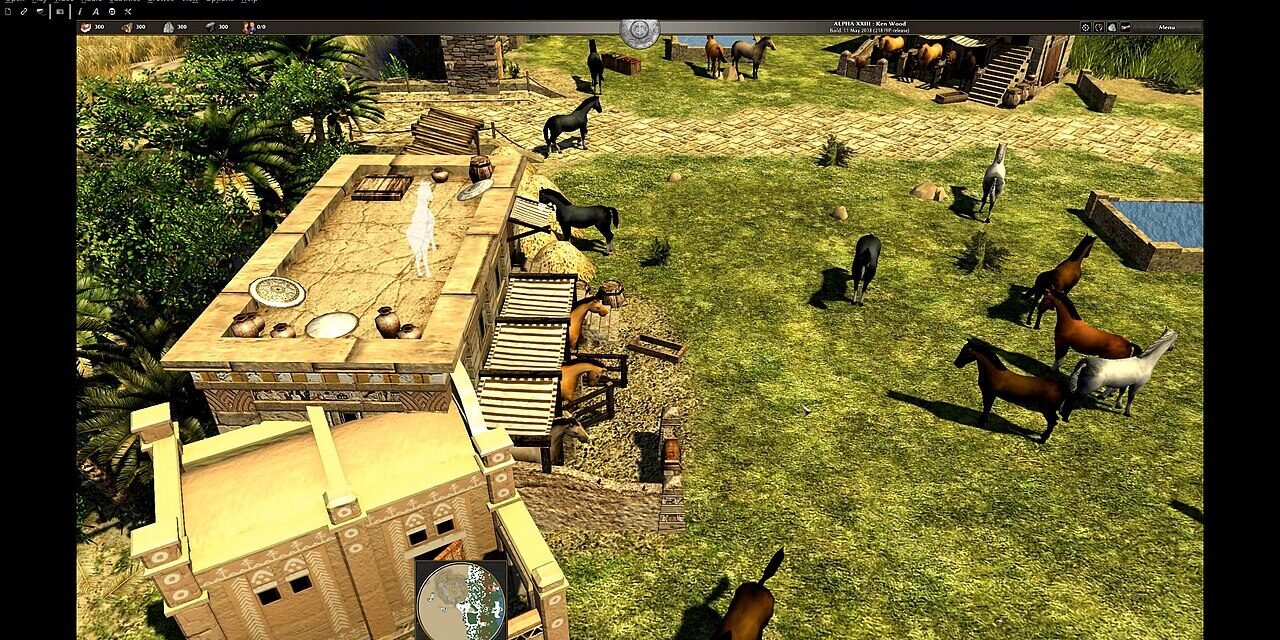
Resposta rápida: SMPlayer e o reprodutor de video gratuito que toca tudo sem codec e lembra onde voce parou. Veja recursos, configuracao e comparacao com VLC e mpv.
Reprodutor de vídeo bom é aquele que você abre e esquece que existe — só funciona. O SMPlayer entrega exatamente isso: toca tudo, não pede codec, não tem anúncio e ainda guarda o ponto exato onde você parou cada filme ou episódio. Este guia mostra o que ele faz de melhor, como configurar, como se compara ao VLC e ao mpv, e em quais casos ele não é a melhor escolha.
O que é o SMPlayer e por que ele toca tudo?
O SMPlayer é uma interface gráfica gratuita, escrita em Qt, que controla por baixo os motores MPlayer e mpv — dois dos decodificadores de mídia mais robustos que existem. Como esses motores já incluem os codecs necessários, o SMPlayer reproduz MKV, MP4, AVI, MOV, FLV, WMV, WEBM e dezenas de outros formatos sem você instalar pacotes de codec como o antigo K-Lite. É open source, sem custo, sem anúncios e sem telemetria intrusiva.
Principais recursos do SMPlayer
- Retomar de onde parou: fecha no minuto 40, reabre no minuto 40. Funciona por arquivo, automaticamente.
- Configuração por mídia: legenda, áudio, equalizador e atraso de áudio ficam salvos para cada vídeo específico.
- Busca e download de legendas integrado (OpenSubtitles) direto na interface.
- Reprodução de YouTube colando a URL, sem abrir o navegador (depende de componente atualizado).
- Filtros de vídeo: desentrelaçamento, redução de ruído, nitidez, rotação e ajuste de proporção.
- Skins e temas, atalhos personalizáveis e versão portátil para pendrive.
SMPlayer vs VLC vs mpv: qual escolher?
Os três são gratuitos e open source. A escolha depende do seu perfil de uso, não de “qual é o melhor” no abstrato.
| Critério | SMPlayer | VLC | mpv |
|---|---|---|---|
| Retomar onde parou | ✅ automático por arquivo | Parcial | ✅ (config) |
| Interface gráfica | Completa | Completa | Minimalista |
| Codecs embutidos | ✅ | ✅ | ✅ |
| Consumo de recursos | Médio | Médio | Baixo |
| Perfil ideal | Filmes/séries no PC | Tudo, inclusive stream/rede | Usuário avançado |
Resumo honesto: se você assiste séries e filmes e quer “continuar de onde parei”, o SMPlayer é imbatível. Se precisa de streaming de rede, captura e mil opções de protocolo, o VLC é mais completo. Se quer o leve absoluto e não liga para menus, o mpv ganha em desempenho.
Como instalar e configurar o SMPlayer
Instalação
Baixe o instalador do site oficial (smplayer.info) e escolha a versão de 64 bits. O instalador já inclui o mpv/MPlayer — não precisa baixar codec à parte. Existe também a versão portátil, que roda direto de um pendrive sem instalar nada no sistema.
Ajustes que valem a pena no primeiro uso
- Opções → Geral → Saída de vídeo: selecione um driver com aceleração (gpu/opengl) para reduzir uso de CPU em vídeos 4K.
- Interface → “Lembrar configurações para cada arquivo”: garante que legenda e ponto de parada fiquem salvos por vídeo.
- Legendas: defina codificação UTF-8 e a fonte para evitar acentos quebrados em legendas em português.
- Reprodução automática: ative “tocar próximo arquivo da pasta” para maratonar séries sem clicar.
O SMPlayer só reproduz — não converte
Um ponto importante de expectativa: o SMPlayer é um player, não um conversor. Ele aplica filtros na exibição, mas não exporta o vídeo num novo formato. Para converter MKV em MP4, comprimir para celular ou trocar codec, a ferramenta certa é o HandBrake. Player e conversor são categorias diferentes — usar o programa errado gera frustração desnecessária.
💰 Onde comprar com o melhor preço
Seleção de tecnologia relacionados a este conteúdo. Frete grátis em muitos e Compra Garantida do Mercado Livre.


Links de afiliado do Mercado Livre — você não paga nada a mais e ajuda o site.
Quando NÃO usar o SMPlayer (limitações honestas)
- PC muito fraco: a interface Qt pesa mais que o mpv puro; em máquinas antigas, o mpv rende melhor.
- Foco em streaming de rede/IPTV: o VLC trata protocolos de rede e listas com mais robustez.
- Você quer editar ou converter: não é a função dele; use um editor ou o HandBrake.
- Recurso de YouTube instável: a reprodução de URLs do YouTube depende de um componente que muda com frequência e pode parar de funcionar até atualizar — não conte com ele como recurso principal.
Por que o SMPlayer toca o que outros players recusam
A frustração clássica de quem usava o reprodutor padrão do Windows era a tela preta com som, ou o erro de codec ausente. Para entender por que o SMPlayer simplesmente não tem esse problema, é preciso separar dois conceitos que a maioria das pessoas confunde: contêiner e codec. O contêiner é a “embalagem” do arquivo — MKV, MP4, AVI, MOV — e define como vídeo, áudio e legendas ficam organizados dentro dele. O codec é o algoritmo que comprime e descomprime o conteúdo de fato, como H.264, H.265/HEVC, AV1, AAC ou AC3. Um mesmo MKV pode conter combinações muito diferentes de codecs, e é aí que players limitados tropeçam: eles abrem o contêiner mas não sabem decodificar aquele codec específico.
O SMPlayer resolve isso porque não depende dos codecs instalados no Windows. Ele carrega o motor mpv/MPlayer, que já traz embutida a capacidade de decodificar praticamente toda a coleção de codecs em uso, dos antigos aos mais recentes. Na prática, isso elimina a necessidade dos antigos “pacotes de codec” — soluções que, além de desnecessárias hoje, frequentemente instalavam componentes instáveis ou indesejados no sistema. Com o SMPlayer, o arquivo abre porque o player traz a inteligência de decodificação consigo, e não porque o sistema operacional foi configurado para tal. É uma diferença de arquitetura, não apenas de recurso, e explica a confiabilidade que o programa demonstra com mídia “difícil”.
Recursos avançados que poucos usuários exploram
A maioria das pessoas usa o SMPlayer só para dar play, mas há um conjunto de recursos que recompensa quem investe alguns minutos explorando o menu de opções. O ajuste de sincronia de áudio e legenda é o mais valioso no dia a dia: quando a legenda adianta ou atrasa em relação à fala, atalhos simples deslocam a faixa em milissegundos e — graças à configuração por arquivo — esse ajuste fica salvo só para aquele vídeo, sem afetar os demais. Para conteúdo antigo ou de baixa qualidade, os filtros de pós-processamento fazem diferença real: desentrelaçamento corrige aquele “serrilhado” típico de material de TV antiga, e os filtros de nitidez e redução de ruído deixam vídeos granulados mais assistíveis sem reprocessar o arquivo.
Há também o controle fino de reprodução: variar a velocidade sem distorcer demais a voz é útil para aulas e palestras gravadas, enquanto o avanço quadro a quadro ajuda quem precisa analisar um trecho específico. O gerenciamento de legendas externas é outro ponto forte — o SMPlayer carrega arquivos de legenda separados, permite escolher a codificação correta para acentos do português aparecerem certos e ainda integra busca on-line de legendas direto na interface. Por fim, o suporte a listas de reprodução e a opção de tocar automaticamente o próximo arquivo da pasta transformam o programa num companheiro confortável para maratonar séries, sem cliques repetidos a cada episódio. São funções que não aparecem no primeiro uso, mas que, uma vez configuradas, fazem o SMPlayer parecer feito sob medida para o seu jeito de assistir.
Desempenho, aceleração por hardware e máquinas modestas
Vídeo em 4K ou em HEVC pode pesar bastante na CPU se for decodificado só por software. O SMPlayer permite escolher uma saída de vídeo que use a aceleração por hardware da placa de vídeo, transferindo o trabalho de decodificação para a GPU e derrubando o uso de processador — o que se traduz em menos travamentos, menos aquecimento e, em notebooks, mais autonomia de bateria. Vale testar mais de uma opção de driver de saída, porque a melhor escolha varia conforme a placa e a versão do sistema. Em máquinas mais modestas, reduzir filtros de pós-processamento e manter a aceleração ativa costuma ser suficiente para reprodução fluida até de conteúdo exigente. É essa combinação de motor robusto com ajustes acessíveis que mantém o SMPlayer relevante tanto em PCs potentes quanto em computadores que já têm alguns anos de uso.
Perguntas frequentes sobre o SMPlayer
O SMPlayer é gratuito e seguro?
Sim. É software livre, sem custo, sem anúncios. Baixe do site oficial para evitar instaladores adulterados.
Preciso instalar codecs separados?
Não. O motor mpv/MPlayer já vem embutido e cobre praticamente todos os formatos de áudio e vídeo.
Ele realmente lembra onde parei o vídeo?
Sim, automaticamente e por arquivo, desde que a opção de lembrar configurações por mídia esteja ativada (padrão na maioria das instalações).
SMPlayer ou VLC, qual é melhor?
Para assistir filmes e séries com retomada automática, SMPlayer. Para streaming de rede, captura e protocolos variados, VLC. Não há um vencedor único — depende do uso.
Funciona no Linux e no macOS?
Sim. Há versões oficiais para Windows, Linux e macOS, com a mesma interface e recursos.
Veredicto
O SMPlayer é a melhor escolha gratuita para quem assiste séries e filmes no computador e quer simplicidade absoluta: toca tudo sem codec, não enche de anúncio e, principalmente, retoma cada vídeo exatamente onde você parou. Para streaming de rede pesado prefira o VLC; para o mínimo de recursos, o mpv; para converter arquivos, o HandBrake. Mas para o uso mais comum — sentar e assistir — o SMPlayer entrega o melhor equilíbrio entre poder e zero fricção.
Conteúdo informativo. Baixe o programa somente do site oficial do projeto.