
Resposta rápida: CrystalDiskInfo mostra a saude do HD e SSD lendo o S.M.A.R.T.: aprenda a ler as cores, os atributos criticos e agir antes da falha do disco.
Disco que falha não pede licença: ele leva fotos, trabalho e documentos junto. A boa notícia é que quase todo HD e SSD avisa antes de morrer — só que esse aviso fica escondido nos dados S.M.A.R.T. O CrystalDiskInfo é o programa gratuito que traduz esses números técnicos em uma resposta simples: seu disco está saudável ou já está pedindo socorro? Este guia ensina a instalar, ler corretamente cada atributo e agir antes da perda de dados.
O que é o CrystalDiskInfo e para que serve?
O CrystalDiskInfo é um utilitário de monitoramento de discos desenvolvido por Noriyuki Miyazaki, gratuito e de código aberto, mantido há mais de uma década. Ele acessa o S.M.A.R.T. (Self-Monitoring, Analysis and Reporting Technology), um sistema embutido em praticamente todo HD e SSD que registra contadores de erro, temperatura, horas ligadas e desgaste. O programa lê esses contadores e converte em um veredito visual de saúde, eliminando a necessidade de interpretar planilhas de hexadecimais.
Como instalar o CrystalDiskInfo com segurança
O CrystalDiskInfo é distribuído em duas versões: o instalador padrão e a versão portátil (extrai e roda sem instalar — ideal para pendrive de manutenção). Há também edições “Shizuku” com temas de personagens; a funcionalidade é idêntica, muda só a interface. Atenção a um ponto de confiança: baixe sempre do site oficial do projeto (crystalmark.info) ou de repositórios confiáveis. Instaladores de terceiros costumam empacotar adware. Durante a instalação padrão, recuse barras de ferramentas ou softwares “recomendados” que não sejam o próprio programa.
Como ler o CrystalDiskInfo: o que cada cor significa
O painel superior mostra o Status de Saúde de cada disco. A leitura correta é a parte que mais gente erra.
| Status | Cor | O que significa | Ação recomendada |
|---|---|---|---|
| Bom | Azul | Nenhum atributo crítico fora do normal | Uso normal; checar a cada 1–2 meses |
| Cuidado | Amarelo | Um atributo passou do limite (ex.: setores realocados) | Backup imediato; planejar troca |
| Ruim | Vermelho | Falha iminente ou em curso | Parar de usar; recuperar dados já |
| Desconhecido | Cinza | S.M.A.R.T. indisponível (USB/RAID) | Conectar via SATA para ler |
Os atributos S.M.A.R.T. que realmente importam
Você não precisa decorar todos. Cinco contadores concentram quase todo o valor de diagnóstico:
- Setores Realocados (05): blocos defeituosos que o disco remapeou. Em HD, qualquer valor crescente é alerta sério.
- Contagem de Setores Pendentes (C5): blocos instáveis aguardando realocação. Mais perigoso que o 05 — indica problema ativo.
- Erros Não Corrigíveis (C6/198): leituras que falharam de vez. Valor diferente de zero exige backup imediato.
- Temperatura: acima de 50–55 °C de forma constante reduz a vida útil. Melhore a ventilação.
- Total de Bytes Escritos / Wear Leveling (SSD): mede o desgaste das células NAND. Quanto mais perto do TBW nominal, mais perto do fim do SSD.
Dica de leitura honesta: o S.M.A.R.T. é um indicador de tendência, não uma garantia. Discos podem falhar de repente com S.M.A.R.T. “Bom”, e podem durar meses em “Cuidado”. A regra de ouro não muda: a saúde do disco nunca substitui o backup.
Como configurar alertas automáticos
O verdadeiro poder do CrystalDiskInfo está em deixá-lo vigiando sozinho. Em Função → Residente e Inicialização, ele passa a iniciar com o Windows e monitorar em segundo plano. Em Função → Notificação por E-mail / Alerta, você define avisos quando a saúde mudar ou a temperatura passar de um limite. Assim você é avisado no primeiro sinal — não quando o disco já travou.
Achei “Cuidado” ou “Ruim”. E agora?
- Backup primeiro, diagnóstico depois. Copie o que importa agora, antes de qualquer teste que estresse o disco. Uma rotina de backup criptografado com o restic ou snapshots automáticos com o Timeshift evita exatamente esse aperto.
- Identifique o disco certo. Em PCs com vários discos, confirme pelo modelo e número de série exibidos no topo qual está com problema.
- SSD em “Cuidado” por desgaste: ainda dá para migrar os dados com calma para um disco novo; planeje a troca.
- HD com setores pendentes crescendo: trate como emergência. Pare de usar para tarefas pesadas e priorize a recuperação.
- Se precisar reorganizar partições para o disco novo, o EaseUS Partition Master faz a migração sem reinstalar o Windows.
💰 Onde comprar com o melhor preço
Seleção de tecnologia relacionados a este conteúdo. Frete grátis em muitos e Compra Garantida do Mercado Livre.
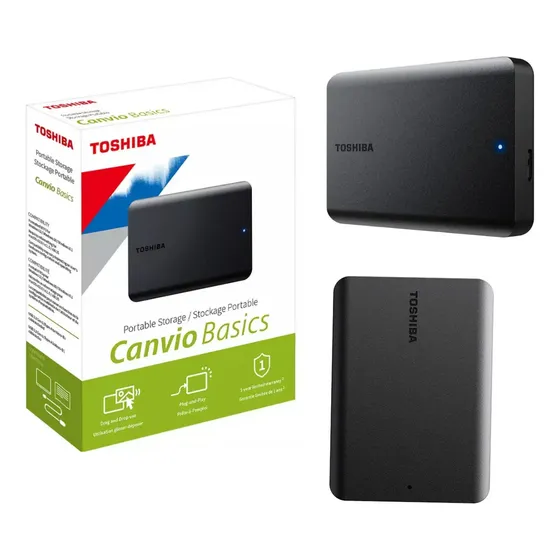
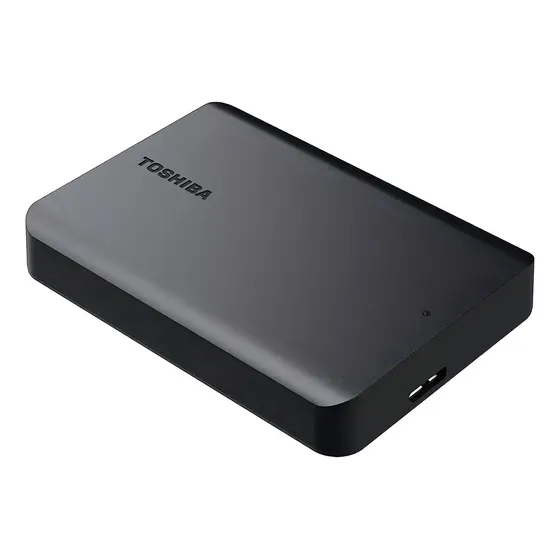

Links de afiliado do Mercado Livre — você não paga nada a mais e ajuda o site.
Quando o CrystalDiskInfo NÃO ajuda (limitações honestas)
- Discos por USB ou em RAID: muitos gabinetes USB não repassam o S.M.A.R.T., e o programa mostra “Desconhecido”. Conecte direto na SATA para ler.
- Não é ferramenta de reparo: ele diagnostica, não conserta. Setor defeituoso não “volta ao normal”.
- Não substitui backup: ele reduz a surpresa, mas não impede a falha. Quem confia só no S.M.A.R.T. e ignora backup ainda perde dados.
- Falsos positivos em discos antigos: alguns modelos reportam contadores estranhos sem risco real; avalie a tendência ao longo do tempo, não um único valor.
Por que discos falham e o que o S.M.A.R.T. enxerga antes
Entender o que o CrystalDiskInfo mede fica mais útil quando você sabe como um disco morre. Nos HDs mecânicos, a falha costuma ser gradual: a superfície magnética desenvolve setores que não respondem de forma confiável; o firmware tenta reler, marca o bloco como pendente e, se conseguir, remapeia o dado para uma área reserva. Cada um desses eventos incrementa um contador S.M.A.R.T. Por isso, um HD que começa a acumular setores realocados ou pendentes raramente “cai morto” do nada — ele dá pistas durante dias ou semanas, e o CrystalDiskInfo é justamente o tradutor dessas pistas. A leitura inteligente não é olhar um número isolado, e sim observar a tendência: um valor que cresce a cada checagem é muito mais preocupante do que um valor alto, porém estável há meses.
Nos SSDs a história é diferente. Não há partes móveis; o que se desgasta são as células de memória NAND, que suportam um número finito de ciclos de gravação. O contador relevante aqui é o indicador de vida útil (muitas vezes expresso como percentual restante) e o total de dados escritos comparado ao TBW nominal do fabricante. Um SSD saudável de uso doméstico normalmente leva muitos anos para se aproximar desse limite, mas cenários atípicos — torrents pesados gravando o tempo todo, máquinas virtuais, edição de vídeo num disco pequeno — aceleram o desgaste. O CrystalDiskInfo expõe esse dado de forma direta, permitindo planejar a troca com antecedência em vez de descobrir o problema quando o desempenho despenca. Também vale lembrar que SSDs falham de modo mais abrupto que HDs quando o controlador morre, o que reforça a regra de ouro: monitorar reduz a surpresa, mas só o backup elimina a perda.
Rotina prática de monitoramento que realmente funciona
Ter o programa instalado e nunca abri-lo não protege ninguém. A rotina que funciona na prática começa por uma leitura de base assim que você instala: anote o estado de cada disco, a temperatura típica em uso normal e os valores dos contadores críticos. Esse retrato inicial é a sua referência — qualquer desvio futuro fica evidente quando há um ponto de partida documentado. Em seguida, ative o modo residente para que o programa inicie junto com o sistema e vigie em segundo plano, configurando o alerta para disparar quando a saúde mudar de estado ou quando a temperatura ultrapassar um limite que você considere seguro para o seu ambiente.
O passo que separa o usuário precavido do desavisado é a resposta planejada. Decida antes o que fará se um disco sair de “Bom”: qual é o disco de destino para os dados, onde está a cópia externa, qual a ordem de prioridade do que precisa ser salvo primeiro. Quem improvisa sob pressão, com um disco já agonizando, costuma estressar ainda mais o hardware com cópias apressadas e perde justamente o que era mais importante. Por fim, integre o monitoramento de saúde a uma estratégia de backup com camadas — uma cópia local rápida para restaurar com agilidade e uma cópia externa ou em nuvem para o pior cenário. O CrystalDiskInfo é a campainha de incêndio; o backup é o extintor. Casa só faz sentido com os dois.
Perguntas frequentes sobre o CrystalDiskInfo
O CrystalDiskInfo é seguro e gratuito?
Sim. É software livre, sem custo, e seguro quando baixado do site oficial. Evite instaladores de terceiros que adicionam adware.
Meu disco está “Bom”, posso ficar tranquilo?
Mais tranquilo, não totalmente. O S.M.A.R.T. é tendência, não certeza — discos podem falhar sem aviso. Backup continua obrigatório.
Funciona com SSD NVMe?
Sim. Ele lê SSDs NVMe e SATA, mostrando temperatura, percentual de vida útil e total escrito.
Qual a diferença para o CrystalDiskMark?
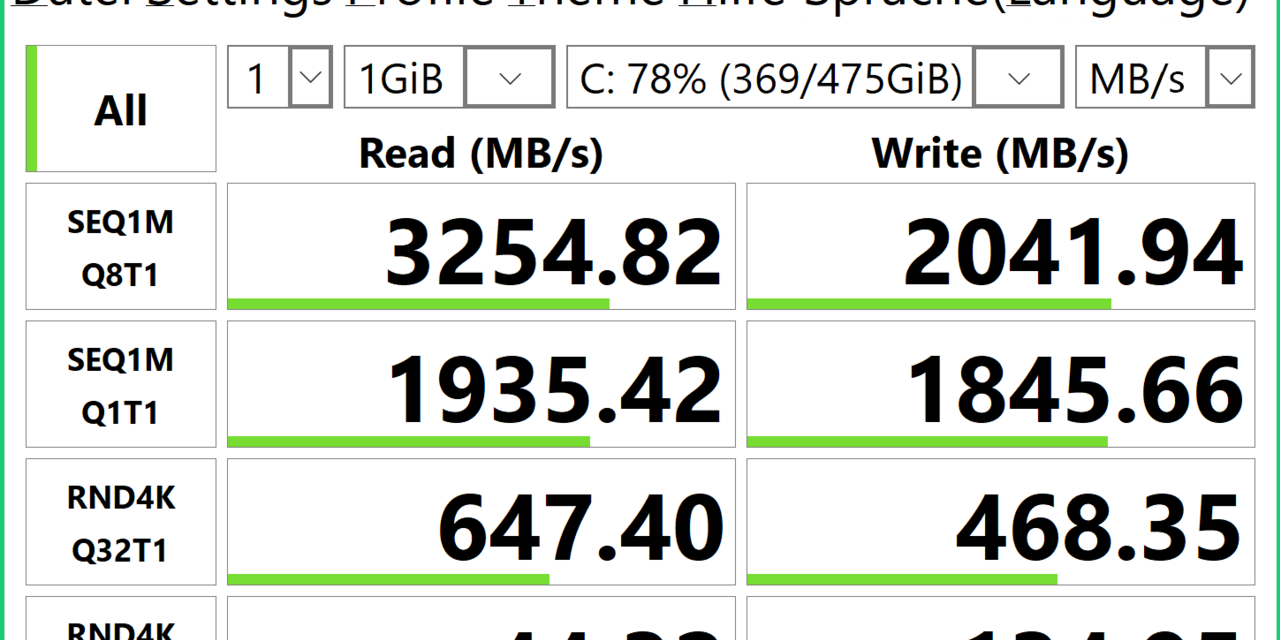
O CrystalDiskInfo mede saúde (S.M.A.R.T.). O CrystalDiskMark mede velocidade (benchmark). São programas diferentes do mesmo autor.
Com que frequência devo checar?
Para uso normal, a cada 1–2 meses. Em disco com histórico de “Cuidado”, deixe o modo residente ligado para alerta automático.
Veredicto
O CrystalDiskInfo é ferramenta obrigatória para quem leva os próprios dados a sério: gratuito, leve e capaz de transformar números crípticos do S.M.A.R.T. em um aviso claro antes do desastre. Instale, ative o modo residente com alerta e faça uma checagem periódica. Lembre do limite honesto: ele antecipa a falha, mas não a impede — combinado com uma rotina de backup, é a diferença entre um susto e uma tragédia.
Conteúdo informativo. Baixe o programa apenas do site oficial do projeto.