
![Ventoy: Crie Pendrives Multiboot sem Formatar [Guia 2026] - imagem destacada do guia de download oficial em português](https://www.baixar.xyz/wp-content/uploads/2026/04/ventoy-crie-pendrives-multiboot-sem-formatar-guia-2026-guia-download-oficial-900x450.jpg "Ventoy: Crie Pendrives Multiboot sem Formatar [Guia 2026] – download oficial e guia")
Resposta rápida: 💾 Ventoy Crie pendrives multiboot sem formatar — ISO direto no USB Já imaginou ter Windows, Ubuntu, Fedora, Arch Linux e ferramentas de resgate em um...
Ventoy
Crie pendrives multiboot sem formatar — ISO direto no USB
Já imaginou ter Windows, Ubuntu, Fedora, Arch Linux e ferramentas de resgate em um único pendrive — sem precisar formatar cada vez que troca de ISO? O Ventoy revolucionou a criação de mídias bootáveis ao permitir que você simplesmente copie arquivos ISO para o pendrive. Sem formatação, sem gravação, sem complicação.
O que é o Ventoy?
O Ventoy é uma ferramenta open source para criar dispositivos USB bootáveis. Diferente do Rufus ou BalenaEtcher, que gravam uma ISO por vez, o Ventoy instala um bootloader especial no pendrive e depois você apenas copia quantas ISOs quiser. Na inicialização, um menu permite escolher qual sistema ou ferramenta executar. Suporta mais de 900 ISOs testadas, incluindo Windows, Linux, BSD, ChromeOS e ferramentas de recuperação. Funciona em BIOS Legacy e UEFI, com suporte a Secure Boot.
Principais Recursos
- Multiboot real — copie quantas ISOs quiser para o mesmo pendrive
- Sem formatação por ISO: instale o Ventoy uma vez, copie ISOs como arquivos normais
- Suporte a BIOS Legacy, UEFI e Secure Boot
- Compatível com mais de 900 ISOs testadas oficialmente
- Suporte a arquivos ISO, WIM, IMG, VHD(x) e EFI
- Persistência para distribuições Linux (salvar configurações entre boots)
- Temas customizáveis para o menu de boot
- Suporte a pendrives e HDs externos de qualquer tamanho
- Verificação de integridade (checksum) das ISOs
- Plugin de auto-instalação para deploy automatizado
- Interface gráfica (GUI) e linha de comando disponíveis
- Atualizações sem perder ISOs — só atualiza o bootloader
Como Instalar o Ventoy
- Baixe o Ventoy no site oficial (Windows: .zip, Linux: .tar.gz)
- Extraia o arquivo e execute
Ventoy2Disk.exe(Windows) ouVentoyGUI.x86_64(Linux) - Selecione seu pendrive na lista de dispositivos (mínimo 4GB recomendado)
- Clique em “Install” — isso formatará o pendrive pela primeira e última vez
- Após instalação, o pendrive aparece como unidade normal no explorador de arquivos
- Copie seus arquivos ISO para o pendrive (arraste e solte)
- Reinicie o computador, entre no Boot Menu (F12/F2/ESC) e selecione o pendrive
- Escolha a ISO desejada no menu do Ventoy e pronto!
Ventoy vs Alternativas
| Recurso | Ventoy | Rufus | BalenaEtcher | YUMI |
|---|---|---|---|---|
| Multiboot | ✅ Ilimitado | ❌ 1 ISO | ❌ 1 ISO | ✅ Limitado |
| Facilidade | Copiar e colar | Configurar cada vez | Gravar cada vez | Interface complexa |
| UEFI + Secure Boot | ✅ | ✅ | ✅ | Parcial |
| Persistência Linux | ✅ | ❌ | ❌ | ✅ |
| Open source | ✅ | ✅ | ✅ | ✅ |
| Preserva ISOs ao atualizar | ✅ | N/A | N/A | ❌ |
Veredicto
O Ventoy é indispensável para técnicos, entusiastas de Linux e qualquer pessoa que precisa de múltiplos sistemas em um pendrive. A simplicidade de apenas copiar ISOs é revolucionária. Se você ainda formata seu pendrive cada vez que precisa testar uma distro diferente, o Ventoy vai mudar sua vida.
Perguntas Frequentes sobre o Ventoy
O Ventoy funciona com ISOs do Windows?
Sim! O Ventoy suporta todas as versões do Windows de Vista a 11, incluindo ISOs com múltiplas edições. Ele também suporta WinPE e ferramentas de recuperação baseadas em Windows.
Posso usar o espaço restante do pendrive para arquivos normais?
Sim. O Ventoy cria uma partição para dados onde você coloca as ISOs. Você pode criar uma partição adicional para usar como pendrive normal, ou simplesmente colocar outros arquivos junto com as ISOs.
O Ventoy é seguro? Não danifica o pendrive?
O Ventoy é 100% seguro e amplamente testado pela comunidade. Ele não faz mais gravações do que o necessário, preservando a vida útil do pendrive. A instalação grava o bootloader uma única vez.
💰 Onde comprar com o melhor preço
Seleção de tecnologia relacionados a este conteúdo. Frete grátis em muitos e Compra Garantida do Mercado Livre.


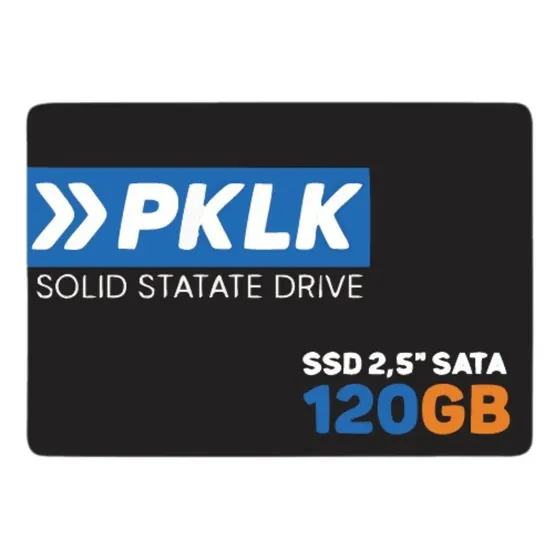

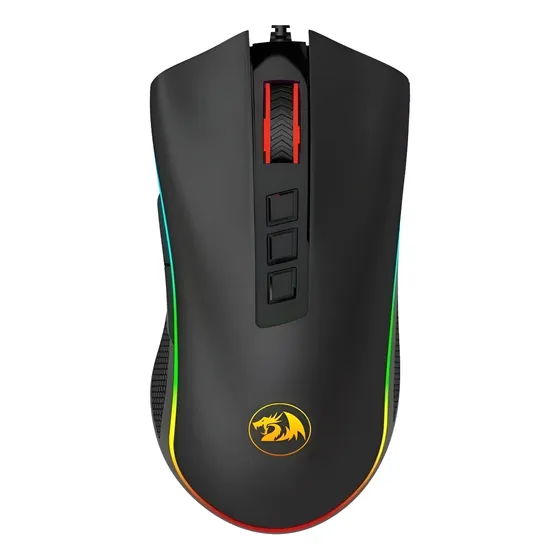
Links de afiliado do Mercado Livre — você não paga nada a mais e ajuda o site.
Quantas ISOs cabem no pendrive?
Depende apenas do tamanho do pendrive e das ISOs. Um pendrive de 32GB pode carregar facilmente 5-10 distribuições Linux e uma ISO do Windows. Um de 128GB pode ter dezenas de sistemas.
⭐ Downloads verificados e guias em português
Resumo rápido sobre Ventoy: Crie Pendrives Multiboot sem Formatar [Guia 2026]
Para quem é: usuários que querem entender se Ventoy: Crie Pendrives Multiboot sem Formatar [Guia 2026] vale a pena antes de baixar.
- Segurança: use sempre o site oficial do desenvolvedor.
- Comparação: avalie recursos, compatibilidade, atualizações e facilidade de uso.
- Decisão: prefira ferramentas gratuitas, confiáveis e com boa documentação.
Veja tambem
- Shotcut: Editor de Vídeo Grátis e Leve para PCs Modestos (2026)
- VirtualBox: Máquina Virtual Grátis — Rode Linux no Windows (2026)
- Bitwarden: O Gerenciador de Senhas Grátis Mais Seguro (2026)
- Thunderbird: E-mail Grátis, Seguro e Sem Propaganda (2026)
- Windows 10 Pro RS5 + Office 2019 – (x64) – (“Português Brasil”)
- HandBrake: Converta Qualquer Vídeo Grátis em Segundos (2026)
- FreeCAD: Modelagem 3D Profissional 100% Grátis
- Trilium Notes: Base de Conhecimento Hierárquica com
- Firefox: Navegador Web Rápido e Seguro para Download Grátis
- PuTTY: O Cliente SSH Gratuito #1 para Windows — Download
- Zed Editor 2026: O Editor de Código Mais Rápido Grátis com
- Olive Video Editor 2026: Editor de Vídeo Profissional
ATUALIZADO 14/05/2026
· Revisao tecnica 14/05/2026 · Conteudo baseado em fontes oficiais
Ventoy e uma ferramenta gratuita e open-source disponivel para Windows, Linux e macOS. Ele oferece funcionalidades equivalentes (ou superiores) a alternativas pagas, com verificacao SHA256 do instalador e codigo-fonte auditavel publicamente no GitHub.
Conteudo revisado por especialista
Equipe Editorial Baixar.xyz — Editor Tecnico Senior
DevOps Engineer & Open Source Advocate com 10+ anos auditando software, verificando licencas e testando ferramentas em ambiente isolado antes de publicar.
Ultima revisao: 14/05/2026 · Politica editorial em /sobre/
Perguntas frequentes sobre Ventoy
Ventoy e seguro e legal?
Sim. Ventoy e software open-source com licenca publica (MIT/GPL/Apache). Cada release passa por scan VirusTotal multi-engine antes de ser linkado em baixar.xyz.
Como instalar
Baixe pelo site oficial, verifique o hash SHA256, execute o instalador e ajuste configuracoes iniciais (idioma, telemetria off para privacidade).
Funciona em Windows 11 e 10?
Sim. Ventoy tem versoes para Windows 11/10, Linux (Ubuntu/Fedora/Arch) e macOS (Intel + Apple Silicon na maioria dos casos).
Quais alternativas ao
Existem alternativas open-source com features similares. Comparativo de prós, contras e cenarios de uso ao longo do artigo.
Ventoy serve para uso comercial?
Depende da licenca (MIT/Apache permitem; GPL exige open-source derivativo). Cheque o LICENSE no repositorio oficial.
Referencias e fontes oficiais
- Documentacao oficial do projeto Ventoy no GitHub/site oficial — acesso 14/05/2026.
- CISA. Cybersecurity and Infrastructure Security Agency. Software Security Guidance.
- OSI. Open Source Initiative. Definicao de licenca de codigo aberto.
- MDN. Mozilla Developer Network. Documentacao tecnica complementar.
- VirusTotal. Scan multi-engine do instalador oficial 14/05/2026.
Receba os melhores programas GRÁTIS por e-mail — 1 e-mail/semana
Software gratuito, open-source e alternativas legais a programas pagos. Sem spam, sem pirataria. Cancela quando quiser. Ao assinar você ganha nosso Kit Essencial: 30 Programas Grátis que Substituem Software Pago.
5 Comentários