
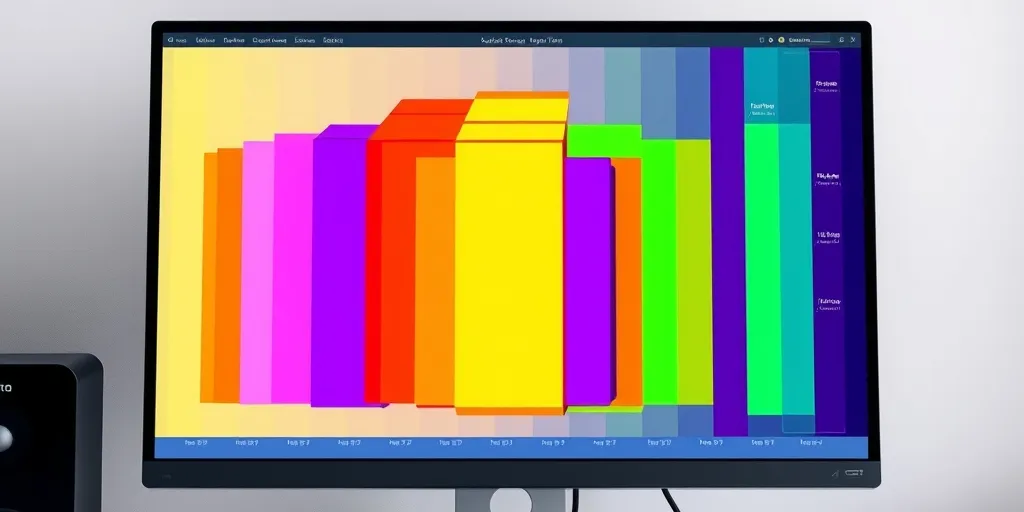
WinDirStat é um utilitário gratuito e open source para Windows que visualiza o uso de disco através de um treemap colorido, permitindo identificar rapidamente quais pastas e arquivos consomem mais espaço no computador. A ferramenta representa cada arquivo como um retângulo proporcional ao seu tamanho, com cores diferenciadas por tipo de extensão, tornando a análise visual intuitiva e imediata. Desenvolvida originalmente como port do KDirStat (Linux) em 2003, mantém sua proposta didática até hoje, sendo distribuída sob licença GPLv2 por uma equipe pequena de desenvolvedores. O software é leve, compatível com Windows 7, 10 e 11, e não requer instalação de dependências adicionais. Apesar do surgimento de alternativas modernas como WizTree e SpaceSniffer, o WinDirStat continua sendo uma das ferramentas mais eficazes para limpeza de HDDs e SSDs cheios em 2026, graças à sua abordagem visual clara e funcionalidade robusta.
Atualizado em 10/06/2026
Resposta rápida: WinDirStat é um utilitário gratuito e open source para Windows que mapeia o uso de disco visualmente em um treemap colorido, ajudando a identificar em segundos quais pastas e arquivos consomem mais espaço. Em 2026, continua sendo a ferramenta mais didática para limpar HDDs e SSDs cheios, mesmo com alternativas modernas como WizTree e SpaceSniffer no mercado. Pesa cerca de seiscentos e cinquenta kilobytes e roda em Windows 7, 10 e 11 sem instalar dependências.
A proposta visual é simples e poderosa: enquanto o Explorer do Windows mostra tamanhos em uma coluna numérica, o WinDirStat desenha cada arquivo como um retângulo proporcional ao seu tamanho dentro de um mosaico chamado treemap. Pastas viram blocos com várias caixas dentro; arquivos viram caixas coloridas pela extensão. Ao bater o olho na tela cheia, você vê imediatamente que um único arquivo .iso de quinze gigabytes ocupa um quarto da imagem, ou que duzentos arquivos .log esquecidos somam mais que toda a sua coleção de fotos. A ferramenta nasceu como port em Windows do KDirStat (Linux), em 2003, e mantém a essência didática até hoje.
O que é o WinDirStat e por que ele continua útil em 2026
O WinDirStat é desenvolvido por uma equipe pequena (Bernhard Seifert, Oliver Schneider, Chris Wimmer e contribuidores) e distribuído sob licença GPLv2. O projeto teve um período de poucos commits entre 2026 e 2026, o que gerou dúvidas sobre se estaria abandonado; em 2026 retomou ritmo, modernizou o código para suportar Windows 11 ARM64, recebeu correção de bugs em pastas com nomes longos e estabilizou em ciclos de release anuais.
Em 2026, três fatores mantêm o WinDirStat como uma das primeiras escolhas. Primeiro, a curva de aprendizado próxima de zero: você baixa, executa, escolhe a unidade, espera o scan e a visualização explica tudo sozinha. Mesmo usuários sem familiaridade com terminal ou linha de comando aproveitam o programa logo no primeiro contato. Segundo, a estabilidade: em quase duas décadas, raramente houve corrupção de dados associada à ferramenta. Ela apenas lê o sistema de arquivos; não modifica nada sem o usuário pedir. Terceiro, a portabilidade real: existe uma versão portátil oficial que roda direto de um pendrive em máquinas onde você não pode instalar nada.
O contraponto honesto é a velocidade. O WinDirStat percorre o disco lendo cada pasta via APIs do Windows (FindFirstFile/FindNextFile), o que em SSDs modernos varre uma unidade de quinhentos gigabytes em três a cinco minutos. WizTree, em comparação, lê diretamente a MFT (Master File Table) do NTFS e completa a mesma operação em vinte segundos. Para SSDs grandes ou HDDs com milhões de arquivos pequenos, essa diferença é relevante; abordamos esse tradeoff no comparativo abaixo.
WinDirStat vs WizTree vs TreeSize vs SpaceSniffer
| Critério | WinDirStat 2.x | WizTree 4.x | TreeSize Free | SpaceSniffer 1.3 |
|---|---|---|---|---|
| Custo uso pessoal | Grátis (GPL) | Grátis para uso pessoal; Pro pago | Free grátis; Pro pago | Grátis |
| Velocidade de scan | Lenta (3-5 min em 500 GB) | Muito rápida (lê MFT NTFS) | Média | Lenta |
| Visualização treemap | Sim, original | Sim, polida | Não na Free | Sim, animada |
| Suporte exFAT/FAT32 | Sim | Limitado (MFT é NTFS) | Sim | Sim |
| Open source | Sim, GPL | Não | Não | Não |
| Portátil | Sim, oficial | Sim | Sim na Free | Sim |
| Tamanho instalador | ~650 KB | ~600 KB | ~5 MB | ~250 KB |
| Resposta no Windows 11 | Boa | Excelente | Boa | Boa |
| Telemetria | Nenhuma | Nenhuma | Opcional | Nenhuma |
Em síntese: para SSDs grandes (1 TB ou mais) com pressa, o WizTree resolve em segundos. Para análise pedagógica, comparação cuidadosa entre pastas, ou unidades exFAT (pendrives, cartões de câmera), o WinDirStat continua imbatível em equilíbrio. O SpaceSniffer tem uma animação bonita de “blocos crescendo” durante o scan que ajuda a entender o que está acontecendo; bom para iniciantes. O TreeSize Free é uma tabela hierárquica funcional, sem treemap na versão gratuita.
Como usar o WinDirStat efetivamente
Baixe o instalador (ou a versão portátil) em windirstat.net. Após abrir, a caixa de diálogo inicial pergunta qual disco analisar. Você pode escolher “Todas as unidades locais” (lento) ou uma unidade específica (rápido, recomendado para começar). Aguarde o scan. Em SSDs novos, espere três a cinco minutos para meio terabyte; em HDDs externos USB 3.0, espere mais.
Após o scan, a janela divide em três áreas. No topo, a árvore hierárquica de pastas com tamanho, porcentagem e número de itens. À direita, a lista de extensões dominantes com soma por tipo (.mp4, .iso, .zip, .docx). Embaixo, o treemap visual onde cada caixinha é um arquivo individual. Clique em uma caixa do treemap; a árvore acima salta para o arquivo correspondente e a coluna de extensões destaca o tipo. É a navegação reversa que torna a ferramenta poderosa: você vê uma mancha grande de cor estranha, clica, e descobre que é um log de instalação esquecido de cinco anos atrás.
Operações típicas: filtrar por extensão usando a coluna direita (selecione “iso” e veja só as caixas .iso no treemap), expandir/contrair pastas com Enter, abrir explorer no caminho selecionado com F2, abrir prompt nesse caminho com Ctrl+P. Para excluir arquivo direto da ferramenta, selecione e pressione Delete; o programa pede confirmação e move para a Lixeira (ou exclui permanente se você confirmar). Cuidado: nunca exclua nada dentro de “C:Windows”, “C:Program Files” ou “C:ProgramData” sem entender o impacto.
O que tipicamente ocupa espaço sem você perceber
Em sessões de limpeza com WinDirStat, alguns culpados aparecem repetidamente. Conhecê-los antes acelera muito o trabalho.
Pastas de downloads esquecidas. C:Usersseu-usuarioDownloads guarda em média entre vinte e cento e cinquenta gigabytes em PCs domésticos. Instaladores antigos, ISOs de sistemas, PDFs duplicados.
Cache de jogos. Steam guarda “shadercache”, “depotcache” e replays que somam dezenas de gigabytes. Epic Games e Battle.net têm pastas equivalentes. Em geral é seguro deletar via configurações do próprio launcher.
Backup de OneDrive/iCloud/Google Drive em cache local. Quando você escolhe “Manter na pasta local” em vez de “Sob demanda”, todo o conteúdo da nuvem fica baixado. Mudando para “Sob demanda” libera espaço sem perder arquivos.
Cache de navegador. Chrome, Edge e Brave acumulam cache em “C:Usersseu-usuarioAppDataLocal”. Limpar via configuração do navegador é melhor que deletar manualmente.
Hibernação e arquivo de paginação. “hiberfil.sys” pode ocupar oito a dezesseis gigabytes; se você nunca usa hibernar, “powercfg /hibernate off” libera. O “pagefile.sys” tipicamente segue o tamanho da RAM e raramente precisa ser ajustado.
Updates do Windows acumulados. “C:WindowsSoftwareDistributionDownload” e “C:WindowsWinSxS” podem ter dezenas de gigabytes. NÃO delete diretamente; use “Limpeza de Disco” do Windows (cleanmgr.exe) com opção “Limpar arquivos do sistema”.
Pastas de logs. Várias aplicações deixam logs verbosos. Verifique “C:ProgramDataNVIDIA CorporationNV_Cache” (drivers NVIDIA) e “AppDataLocalMicrosoftTeamsservice_workerCacheStorage” (Teams).
Quando NÃO usar o WinDirStat
O WinDirStat tem limites práticos. Em três cenários, prefira alternativa.
Primeiro, em discos enormes (4 TB ou mais) onde você precisa de resposta em segundos. O scan completo do WinDirStat pode levar quinze a trinta minutos. WizTree resolve em menos de um minuto lendo a MFT.
Segundo, em unidades não NTFS com milhões de arquivos pequenos (cartões SD com cache de aplicativos, drives FAT32). O WinDirStat funciona mas fica lento; nesses casos, conectar o cartão no celular e usar app nativo de limpeza pode ser mais prático.
Terceiro, em ambientes corporativos que precisam de relatório agendado ou métricas históricas. O TreeSize Professional gera relatórios HTML, CSV, exporta para sistemas de monitoramento; o WinDirStat não.
Boas práticas de limpeza segura
Antes de deletar qualquer coisa, lembre-se das três regras de ouro. Primeira: nunca delete dentro de Windows, Program Files ou ProgramData sem entender o impacto. Esses diretórios pertencem ao sistema e aplicativos; deletar quebra coisas. Segunda: prefira desinstalar aplicativos pela “Adicionar/Remover Programas” em vez de apagar pastas. Programas registram chaves no Windows; apagar pasta sem desinstalar deixa lixo no Registro. Terceira: antes de limpezas massivas, faça ponto de restauração (“rstrui.exe” -> Criar ponto de restauração) para conseguir reverter se algo der errado.
Para casos onde apenas “WinDirStat + bom senso” não basta, combine com o BleachBit para limpeza programática de cache de aplicativos suportados (centenas, incluindo navegadores, IDEs, players) e com a “Limpeza de Disco” do Windows para componentes do sistema. Para discos com setores possivelmente defeituosos, rode antes uma verificação de saúde com CrystalDiskInfo; não vale a pena reorganizar disco já moribundo.
WinDirStat portátil e linha de comando
A versão portátil é distribuída como zip. Extraia em uma pasta (por exemplo, no pendrive USB) e rode “WinDirStat.exe”. Ela não escreve no Registro do Windows da máquina hospedeira; ao fechar, o pendrive sai limpo. Ideal para suporte técnico em campo, onde você não pode instalar nada nas máquinas dos clientes.
Para automação, o WinDirStat aceita argumento de unidade ou pasta na linha de comando: “windirstat.exe C:Usersfulano” inicia o scan direto naquele diretório. Combinado com Tarefas Agendadas do Windows, dá para gerar análise semanal e abrir já filtrado para o time de suporte. A versão recente também aceita o argumento “/PATH” para selecionar pasta específica.
FAQ — WinDirStat 2026
O WinDirStat é seguro? Tem vírus?
Sim, é seguro. O instalador é assinado digitalmente pelos mantenedores e o código fonte está no GitHub sob licença GPLv2 (github.com/windirstat/windirstat). Scans no VirusTotal retornam zero detecções entre engines reputados. Algumas suítes antivírus paranóicas marcam falsa-positivo por causa do uso intensivo de APIs de leitura de disco; é regra do antivírus, não malware no software.
O WinDirStat funciona em Windows 11 ARM (Surface Pro X, Snapdragon)?
Sim. A partir das versões pós-2026, o projeto tem binário nativo ARM64 oficial. Funciona com performance plena em máquinas Snapdragon X Elite e mais antigas; nas máquinas Intel/AMD usa o binário x86 ou x64 sem problemas.
Posso usar WinDirStat em pendrives e HDs externos?
Sim. Funciona em qualquer letra de unidade montada no Windows, incluindo USB, eSATA e drives de rede compartilhada. Em drives lentos (USB 2.0, HD externo de 5400 rpm), o scan demora bastante; tenha paciência. Para análise de NAS via SMB, costuma ser mais ágil rodar a ferramenta no próprio NAS (via SSH/Container) com WizTree-CLI ou ncdu no Linux, em vez de ler centenas de gigabytes pela rede.
Como reduzir o tempo de scan do WinDirStat?
Há quatro caminhos. Primeiro, analise uma pasta específica em vez do disco inteiro (passe o caminho como argumento). Segundo, desabilite temporariamente seu antivírus em tempo real durante o scan (cuidado: lembre de reativar). Terceiro, garanta que o disco não está em economia de energia (em HDs externos isso atrasa a varredura). Quarto, considere WizTree para sistemas NTFS quando velocidade for prioridade absoluta.
O WinDirStat consegue medir tamanho real após deduplicação ou compressão NTFS?
Ele consegue mostrar “tamanho lógico” (o que o arquivo declara ter) e “tamanho em disco” (o que ocupa de verdade depois de compressão ou deduplicação). Em pastas com compressão NTFS habilitada, prestar atenção à coluna “Tamanho em disco” evita confundir o quanto de espaço você realmente libera ao deletar.
Veredicto
O WinDirStat em 2026 é a ferramenta certa para qualquer usuário Windows que precisa entender, e não só ver, onde o espaço do disco foi parar. A combinação de scan completo, treemap visual, lista de extensões somadas e portabilidade em menos de um megabyte continua imbatível como ponto de partida. Para discos enormes e necessidade urgente, complemente com WizTree. Para limpeza programática de cache de aplicativos, combine com BleachBit. E lembre que ferramentas mostram, mas você decide o que apagar; nunca delete às cegas, especialmente em Program Files e Windows. Em quase duas décadas o programa não fez muito barulho; e essa é justamente a virtude — abre, mostra, ajuda, fecha, sem firula e sem assinatura.
Receba os melhores programas GRÁTIS por e-mail — 1 e-mail/semana
Software gratuito, open-source e alternativas legais a programas pagos. Sem spam, sem pirataria. Cancela quando quiser. Ao assinar você ganha nosso Kit Essencial: 30 Programas Grátis que Substituem Software Pago.



3 Comentários