
Resposta rápida: Como fazer dual boot de Windows e Linux passo a passo com seguranca: backup, particionamento, pendrive de instalacao e menu GRUB sem perder dados.
Dual boot é instalar Windows e Linux na mesma máquina e escolher qual iniciar a cada ligação, funcionando através de um gerenciador de inicialização como o GRUB que exibe um menu ao ligar o PC. O processo seguro segue cinco etapas: fazer backup dos dados, liberar espaço encolhendo a partição do Windows, criar um pendrive de instalação do Linux, instalar o Linux na opção “Instalar ao lado do Windows” e usar o menu GRUB para alternar entre sistemas. Cada sistema operacional roda com 100% do hardware sem perda de desempenho, diferente de máquinas virtuais. A configuração é totalmente gratuita e reversível quando feita corretamente. Antes de começar, desative o Fast Startup do Windows e reserve espaço adequado no disco. A principal contrapartida é que apenas um sistema fica ativo por vez; para trocar, é necessário reiniciar o computador. Essa solução oferece o melhor dos dois mundos: manter programas e jogos exclusivos do Windows enquanto ganha um ambiente Linux para desenvolvimento e estudo.
Atualizado em 05/06/2026
Ter Windows e Linux no mesmo computador é o melhor dos dois mundos: você mantém os programas e jogos que só rodam no Windows e ganha um ambiente Linux rápido para desenvolvimento, estudo e privacidade. O dual boot é totalmente gratuito e reversível — se feito na ordem certa. Este guia detalha cada passo, os erros que destroem dados e quando essa configuração simplesmente não compensa.
O que é dual boot e como ele funciona?
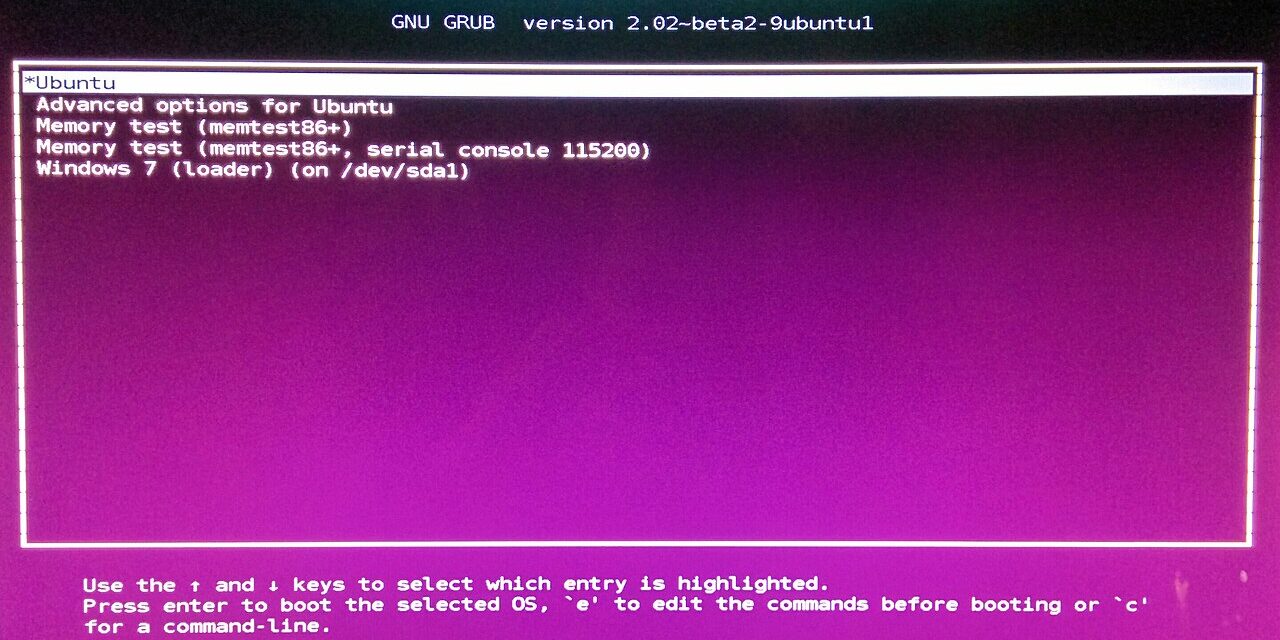
Dual boot significa ter dois sistemas operacionais instalados em partições separadas do mesmo disco (ou em discos diferentes). Ao ligar o PC, um gerenciador de inicialização — normalmente o GRUB, instalado pelo Linux — exibe um menu para você escolher entre Windows e Linux. Cada sistema roda com 100% do hardware, sem a perda de desempenho de uma máquina virtual. A contrapartida é que só um sistema fica ativo por vez; para trocar, você reinicia.
Dual boot ou máquina virtual: qual escolher?
Antes de particionar disco, decida se o dual boot é mesmo o que você precisa. Para experimentar o Linux sem risco, uma máquina virtual ou um Live USB resolvem melhor.
| Critério | Dual boot | Máquina virtual | Live USB |
|---|---|---|---|
| Desempenho | Total (100% do hardware) | Reduzido | Médio |
| Risco aos dados | Médio (particiona o disco) | Baixo | Nenhum |
| Persistência de dados | Permanente | Permanente | Limitada/nenhuma |
| Uso ideal | Uso diário sério dos dois | Testar e desenvolver | Experimentar/recuperar |
Se você só quer “ver como é o Linux”, comece pelo Linux em pen drive (Live USB) ou por uma migração planejada para o Linux Mint antes de mexer nas partições.
Como fazer dual boot de Windows e Linux passo a passo
Passo 1: backup completo (inegociável)
Particionar disco tem risco real. Antes de qualquer coisa, copie seus arquivos importantes para um HD externo ou nuvem. A maioria das “perdas de dados no dual boot” são, na verdade, ausência de backup — não falha do procedimento.
Passo 2: desativar Fast Startup e BitLocker
O Fast Startup do Windows deixa o sistema de arquivos em estado “hibernado”, o que pode corromper dados se o Linux acessar a partição. Desative-o em Opções de Energia. Se o disco estiver com BitLocker, suspenda a criptografia (e guarde a chave de recuperação) antes de redimensionar.
Passo 3: liberar espaço para o Linux
No Gerenciamento de Disco do Windows, encolha a partição principal para liberar de 30 a 60 GB de espaço não alocado. Não crie partição agora — deixe o instalador do Linux fazer isso. Para ajustes mais finos depois, o GParted é a ferramenta gratuita de referência.
Passo 4: criar o pendrive de instalação
Baixe a imagem ISO da distribuição escolhida (Ubuntu, Linux Mint, Fedora) do site oficial e grave-a em um pendrive de 8 GB ou mais com Rufus ou balenaEtcher. Esse pendrive será o instalador.
Passo 5: ajustar o boot na BIOS/UEFI
Reinicie e entre na UEFI. Mantenha o Secure Boot ligado (Ubuntu/Mint suportam) ou desligue se sua distro pedir. Coloque o pendrive como primeiro dispositivo de boot. Em PCs muito recentes, troque o modo de disco de RAID/RST para AHCI antes da instalação, senão o Linux não enxerga o SSD.
Passo 6: instalar o Linux “ao lado do Windows”
Inicie pelo pendrive e, no instalador, escolha a opção “Instalar ao lado do Windows Boot Manager”. O instalador usa o espaço não alocado automaticamente e configura o GRUB. Evite a opção “Apagar disco” — ela elimina o Windows. Quem prefere controle total pode usar o particionamento manual criando uma partição raiz (/) e uma de swap.
Passo 7: usar o menu GRUB
Ao reiniciar, o GRUB aparece listando Linux e “Windows Boot Manager”. Setas para escolher, Enter para confirmar. Pronto: dual boot funcionando.
Erros comuns que quebram o dual boot
- Instalar o Windows depois do Linux: o Windows sobrescreve o GRUB e o menu some. Solução: reparar o GRUB por um Live USB. Sempre instale o Windows primeiro.
- Relógio com horário errado: Windows e Linux interpretam o relógio do hardware de formas diferentes. Ajuste o Linux para usar UTC ou o Windows para hora local — assim o horário para de “pular”.
- Fast Startup ligado: causa partição do Windows “somente leitura” ou corrompida vista pelo Linux. Mantenha desativado.
- Espaço insuficiente: menos de 25 GB para o Linux trava atualizações em poucos meses.
Quando NÃO fazer dual boot (limitações honestas)
- SSD pequeno (128 GB ou menos): dividir entre dois sistemas deixa ambos sufocados. Prefira VM ou um segundo disco.
- Você só quer testar: não vale particionar disco por curiosidade — Live USB ou máquina virtual fazem isso sem risco.
- Notebook corporativo gerenciado: políticas de TI, BitLocker forçado e Secure Boot travado podem inviabilizar e até violar regras da empresa.
- Você reinicia o tempo todo: se precisa dos dois sistemas alternando a cada minuto, a fricção de reiniciar cansa — uma VM é mais prática.
Como o boot UEFI mudou o dual boot moderno
Computadores fabricados na última década usam UEFI em vez da antiga BIOS, e entender essa mudança evita a maioria das dores de cabeça. No esquema UEFI, cada sistema operacional registra um carregador próprio numa pequena partição especial chamada EFI System Partition (ESP), normalmente de algumas centenas de megabytes, formatada em FAT32. O Windows cria a sua entrada ali; quando o Linux é instalado em seguida, o instalador adiciona o GRUB na mesma ESP e o define como entrada padrão de inicialização. É por isso que a ordem importa tanto: se o Windows for instalado depois, ele reescreve a prioridade e o menu do Linux parece ter sumido — embora os arquivos continuem intactos no disco.
O Secure Boot é outra peça que confunde iniciantes. Trata-se de um mecanismo que só permite carregar componentes de inicialização assinados digitalmente. Distribuições grandes como Ubuntu e Linux Mint trabalham com Secure Boot ligado porque seus carregadores são assinados, então na maioria dos casos você não precisa desativá-lo. Já distribuições menores ou que usam módulos de kernel proprietários (certos drivers de placa de vídeo, por exemplo) podem exigir um passo extra de inscrição de chave ou o desligamento temporário do recurso. A recomendação prática é só mexer no Secure Boot se a instalação realmente reclamar — desativá-lo “por precaução” é fonte comum de problemas evitáveis.
Há ainda o modo de operação do disco na configuração do firmware. Muitos notebooks vêm com o controlador de armazenamento em modo RAID ou Intel RST, e nesse modo o Linux frequentemente não enxerga o SSD durante a instalação. A correção é trocar para o modo AHCI antes de instalar o Linux. O detalhe crítico, e pouco divulgado, é que o Windows já instalado pode deixar de iniciar se esse modo for alterado depois — por isso a troca deve ser feita com planejamento, idealmente antes de qualquer instalação, e acompanhada de um ajuste no Windows para que ele aceite o novo modo. Conhecer esses três pontos — ESP, Secure Boot e modo do controlador — transforma o dual boot de “loteria” em procedimento previsível.
Manutenção e convivência de longo prazo entre os dois sistemas
Instalar é só o começo; conviver com dois sistemas por anos exige alguns hábitos. O primeiro é reservar espaço com folga para o Linux desde o início, porque redimensionar partições com os dois sistemas já em uso é mais arriscado do que dimensionar bem na largada. Um segundo hábito é decidir como compartilhar arquivos entre os ambientes: muitos usuários criam uma terceira partição de dados, em formato compatível com ambos, para guardar documentos e mídia que precisam estar acessíveis tanto no Windows quanto no Linux, mantendo cada sistema operacional na sua própria partição. Isso evita o vaivém de pendrive e reduz o risco de mexer na partição do sistema por engano.
O terceiro ponto é a disciplina de atualização. Tanto o Windows quanto o Linux atualizam seus carregadores de inicialização de tempos em tempos; grandes atualizações de versão do Windows, em particular, podem reordenar a prioridade de boot. Não é um defeito do dual boot — é o comportamento esperado de cada sistema cuidando da própria inicialização. Saber disso de antemão muda a reação: em vez de pânico achando que o Linux foi apagado, você reconhece o sintoma e restaura a prioridade do GRUB com tranquilidade, geralmente por um Live USB em poucos minutos. Documentar para si mesmo qual distribuição usou, em qual partição, e manter uma mídia de recuperação à mão são cuidados simples que poupam horas no futuro. Dual boot bem mantido é invisível: você liga o PC, escolhe o sistema e trabalha — exatamente como deveria ser.
Perguntas frequentes sobre dual boot
Dual boot deixa o computador mais lento?
Não. Cada sistema roda com 100% do hardware. O único “custo” é o espaço em disco dividido e os segundos do menu GRUB ao ligar.
Posso acessar os arquivos do Windows pelo Linux?
Sim. O Linux lê e escreve em partições NTFS do Windows normalmente, desde que o Fast Startup esteja desativado.
Como remover o dual boot depois?
Apague a partição do Linux pelo Gerenciamento de Disco, devolva o espaço ao Windows e restaure o gerenciador de boot do Windows com o comando bootrec /fixmbr a partir da mídia de recuperação.
Perco a garantia ou os dados ao fazer dual boot?
A garantia de hardware não é afetada. Dados só se perdem por ausência de backup ou por escolher “apagar disco” no instalador — por isso os passos 1 e 6 são críticos.
Qual distribuição Linux é melhor para dual boot iniciante?
Linux Mint e Ubuntu são os mais indicados: detectam o Windows automaticamente, configuram o GRUB sozinhos e têm ampla compatibilidade de hardware.
Veredicto
O dual boot é a solução definitiva para quem usa Windows e Linux a sério no mesmo computador, sem perder desempenho e sem gastar nada. O segredo de uma instalação tranquila não está em comandos avançados, e sim na ordem correta: backup, desativar Fast Startup, liberar espaço, instalar o Linux ao lado do Windows. Faça nessa sequência e você terá os dois sistemas convivendo por anos. Se o seu caso é só curiosidade ou um SSD apertado, seja honesto e fique no Live USB ou na máquina virtual.
Conteúdo informativo. Baixe imagens ISO somente dos sites oficiais das distribuições.
Receba os melhores programas GRÁTIS por e-mail — 1 e-mail/semana
Software gratuito, open-source e alternativas legais a programas pagos. Sem spam, sem pirataria. Cancela quando quiser. Ao assinar você ganha nosso Kit Essencial: 30 Programas Grátis que Substituem Software Pago.


3 Comentários