

Resposta rápida: Aprenda a usar FreeFileSync para fazer backup e sincronizar pastas de forma rápida e segura. Guia completo passo a passo em português, 100% gratuito.
FreeFileSync
Sincronização e backup de pastas em qualquer plataforma
Se você já perdeu fotos por causa de um HD que parou de funcionar ou passou horas copiando arquivos manualmente entre máquinas, o FreeFileSync resolve esses problemas de uma vez. O programa é referência mundial entre administradores de sistema e usuários domésticos que precisam de backup confiável sem pagar nada por isso, e mantém atualizações regulares desde 2008.
Diferente de soluções proprietárias que escondem suas regras de sincronização ou exigem assinatura mensal, o FreeFileSync mostra claramente o que será copiado, sobrescrito ou apagado antes de executar qualquer operação. Isso evita aquela ansiedade típica de “será que vou perder algo importante?” e dá controle total sobre seus dados.
O que é o FreeFileSync?
O FreeFileSync é um software gratuito e open source dedicado à comparação e sincronização de pastas. Ele lê dois diretórios — chamados de “esquerdo” e “direito” — e mostra exatamente quais arquivos existem em um lado, no outro ou em ambos, destacando datas de modificação e tamanhos diferentes. A partir disso, você escolhe como quer espelhar os dados: cópia simples, espelhamento total (mirror), sincronização bidirecional ou atualização incremental.
O projeto é desenvolvido por Zenju, um engenheiro austríaco que mantém o código aberto sob a licença GPL. A versão gratuita inclui todas as funcionalidades essenciais, e há uma “Donation Edition” paga para quem quer recursos extras como suporte a links simbólicos e atualizações automáticas — mas a versão livre sozinha já cobre 95% dos casos de uso.
Principais recursos do FreeFileSync
- Comparação visual de pastas — mostra lado a lado quais arquivos serão copiados, modificados ou apagados antes de executar, com cores diferentes para cada operação
- Múltiplos modos de sincronização — incluindo mirror (espelho), atualização incremental, sincronização bidirecional e modo personalizado
- Suporte a serviços de nuvem — integração nativa com Google Drive, SFTP, FTP e MTP, permitindo sincronizar para servidores remotos ou celulares Android
- RealTimeSync — utilitário que monitora pastas em tempo real e dispara a sincronização sempre que detectar mudanças
- Agendamento via tarefas do sistema — permite criar tarefas que rodam diariamente, semanalmente ou em horários específicos, integrando com Agendador do Windows ou cron
- Versionamento de arquivos — guarda versões antigas dos arquivos sobrescritos em uma pasta separada, criando histórico que pode salvar você de exclusões acidentais
- Cópia em paralelo — usa múltiplas threads para acelerar a transferência de muitos arquivos pequenos, comum em pastas de fotos ou código-fonte
- Verificação por hash — pode confirmar bit a bit que os arquivos copiados são idênticos aos originais, eliminando risco de corrupção silenciosa
Como instalar o FreeFileSync passo a passo
- Acesse o site oficial freefilesync.org/download.php e clique no instalador da sua plataforma (Windows, macOS ou Linux)
- Execute o instalador baixado e siga as instruções; recomenda-se manter as configurações padrão na primeira instalação
- Abra o FreeFileSync — uma tela dividida em dois painéis aparecerá, representando as duas pastas que serão comparadas
- Clique em “Procurar” no painel esquerdo e selecione a pasta de origem (por exemplo, “Documentos”)
- Faça o mesmo no painel direito e selecione o destino (por exemplo, um HD externo ou pasta em nuvem)
- Pressione “Comparar” — o programa lista todos os arquivos diferentes e mostra qual ação será executada
- Escolha o modo de sincronização clicando no botão da engrenagem ao lado de “Sincronizar”: “Espelhar” para backup, “Atualizar” para cópia incremental ou “Bidirecional”
- Confirme clicando em “Sincronizar”; uma janela mostra o progresso e ao final exibe um relatório completo
- Salve a configuração como “Lote” (.ffs_batch) para repetir a operação com um clique no futuro
- Configure agendamento abrindo o Agendador de Tarefas do Windows e apontando para o arquivo de lote salvo
Quando NÃO usar o FreeFileSync
O FreeFileSync é fantástico para sincronizar pastas locais e backup, mas não é a ferramenta ideal para todas as situações. Antes de adotar, considere se algum dos cenários abaixo se aplica ao seu caso:
- Você precisa de versionamento profissional com histórico completo de todas as edições — Git ou backup contínuo como Restic e Duplicati podem ser melhores
- Sua sincronização envolve milhares de arquivos minúsculos em conexões 4G lentas — o protocolo de delta-sync do Rclone ou rsync é mais eficiente
- Você quer um sistema de backup com criptografia ponta a ponta automática no destino — Cryptomator combinado com nuvens é mais maduro
- Precisa de painel web para múltiplos colaboradores acompanharem backups — Nextcloud ou Resilio Sync atendem melhor
💰 Onde comprar com o melhor preço
Seleção de tecnologia relacionados a este conteúdo. Frete grátis em muitos e Compra Garantida do Mercado Livre.
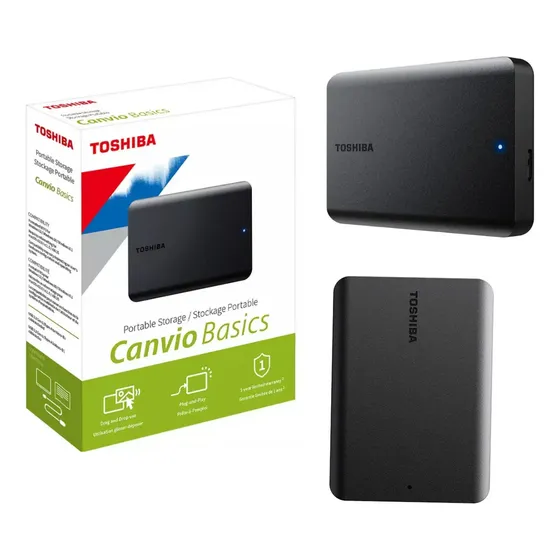
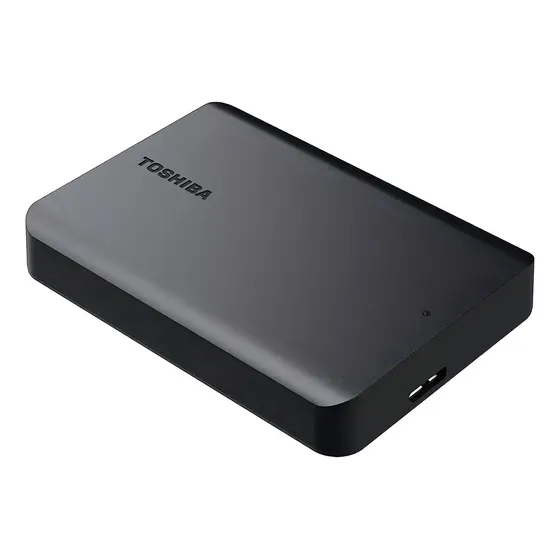
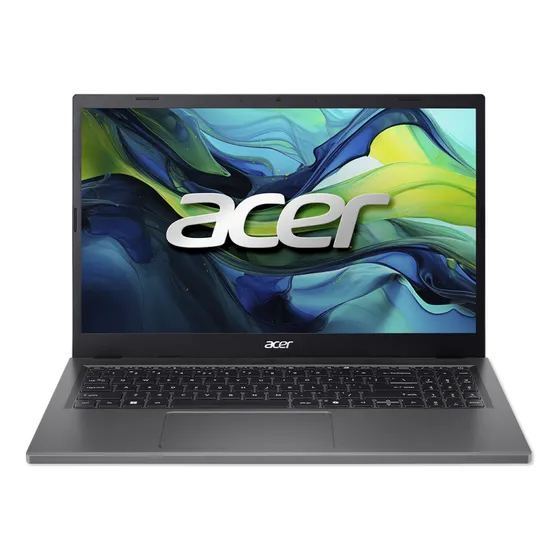


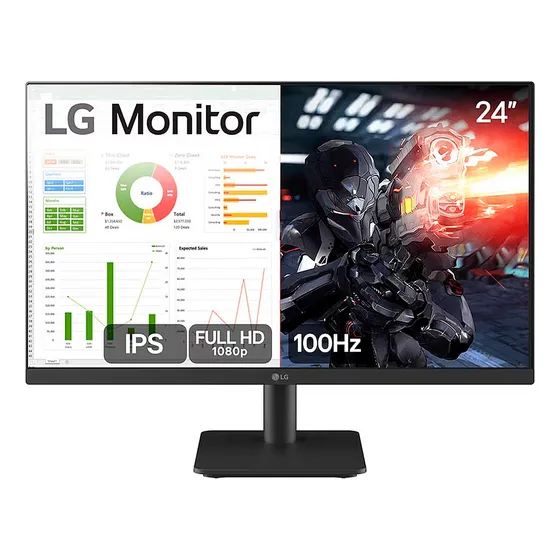
Links de afiliado do Mercado Livre — você não paga nada a mais e ajuda o site.
FreeFileSync vs alternativas: comparativo honesto
| Recurso | FreeFileSync | SyncBack Free | Robocopy |
|---|---|---|---|
| Interface gráfica | ✅ Moderna | ✅ Janelas antigas | ❌ Linha de comando |
| Cross-platform | Win/Mac/Linux | Apenas Windows | Apenas Windows |
| Suporte SFTP/Cloud | ✅ Nativo | ⚠️ Limitado | ❌ Não tem |
| Comparação visual | ✅ Completa | ✅ Simples | ❌ Logs texto |
| RealTimeSync | ✅ Incluído | ❌ Não tem | ❌ Não tem |
| Versionamento | ✅ Built-in | ✅ Built-in | ❌ Não tem |
| Custo | Grátis (donation opcional) | Grátis (com pago) | Built-in Windows |
| Comunidade ativa | ✅ Fórum + GitHub | ⚠️ Limitada | ❌ Apenas docs MS |
Baixar agora pelo site oficial: versão segura e atualizada, direto da fonte verificada.
Segurança e confiança: por que o site oficial importa
Sempre baixe do domínio oficial freefilesync.org. Há sites de terceiros que distribuem versões “modificadas” com adware, mineradores de criptomoedas ou spyware embutidos. O instalador oficial é assinado digitalmente, e o código-fonte está disponível para auditoria pública. Não confie em links patrocinados em buscadores apontando para domínios parecidos.
Veredicto: vale a pena usar FreeFileSync em 2026?
O FreeFileSync entrega exatamente o que promete: backup e sincronização confiáveis, sem ruído. Em mais de 15 anos de desenvolvimento ativo, conquistou uma base sólida de usuários que confiam dados críticos a ele — de fotos de família a servidores corporativos. Para o usuário doméstico que quer proteger arquivos importantes contra falha de HD, ele é praticamente obrigatório.
Para usuários avançados, a combinação RealTimeSync + lote agendado + versionamento entrega um sistema de backup que rivaliza com soluções pagas. A única ressalva é a interface visual, que ainda usa um estilo um pouco datado — mas em troca você tem uma ferramenta estável, rápida e sem telemetria. Em 2026, com tantos serviços de nuvem cobrando assinaturas, ter um backup local sob seu controle vale ouro.
Perguntas frequentes sobre FreeFileSync
O FreeFileSync é realmente gratuito?
Sim. A versão padrão é 100% gratuita, sem propaganda intrusiva, sem limite de pastas e sem cobrança de assinatura. Há uma “Donation Edition” paga (cerca de US$ 10) que adiciona alguns recursos opcionais como instalador silencioso e suporte a links simbólicos, mas a versão livre cobre 95% dos casos. O código-fonte é aberto sob licença GPL.
Funciona com Google Drive, OneDrive e Dropbox?
Google Drive tem suporte nativo via API. OneDrive e Dropbox são sincronizados usando suas pastas locais. Para servidores remotos, há suporte direto a SFTP e FTP.
Existe risco de o FreeFileSync apagar meus arquivos sem querer?
Não, se você usar com atenção. Antes de qualquer sincronização, o programa mostra um relatório completo do que será copiado, modificado ou excluído. Você pode revisar item por item e cancelar. Para máxima segurança, ative o versionamento — arquivos sobrescritos vão para uma pasta separada em vez de serem apagados.
Roda em rede local entre dois PCs?
Sim. Basta compartilhar uma pasta no Windows ou montar via SMB/NFS no macOS e Linux. O FreeFileSync trata pastas de rede como pastas locais comuns. Para sincronização entre máquinas sem precisar de servidor, alternativas como Syncthing rodam em modo peer-to-peer.
Suporta sincronização agendada automática?
O FreeFileSync não tem agendador interno, mas você salva sua configuração como “Lote” (.ffs_batch) e aponta o Agendador de Tarefas do Windows (ou cron no Linux) para esse arquivo. Combinado com RealTimeSync, dá para fazer sincronização contínua em segundo plano sem intervenção.
Continue explorando
- Conheça a missão do Baixar.xyz
- Syncthing — sincronização peer-to-peer
- Rclone — sincronização avançada com nuvens
- Cryptomator — criptografe seus arquivos antes de subir para nuvem
⭐ Quer mais downloads verificados e tutoriais em português?
Receba os melhores programas GRÁTIS por e-mail — 1 e-mail/semana
Software gratuito, open-source e alternativas legais a programas pagos. Sem spam, sem pirataria. Cancela quando quiser. Ao assinar você ganha nosso Kit Essencial: 30 Programas Grátis que Substituem Software Pago.