
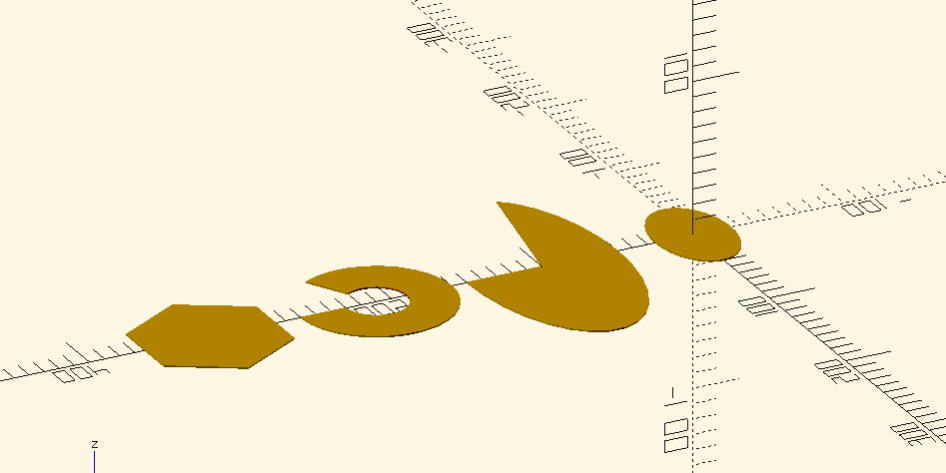
Resposta rápida: OpenSCAD é CAD 3D paramétrico programado em texto, grátis e open source. Veja para que serve, instalação Windows, sintaxe básica e quando NAO usar.
OpenSCAD
O CAD 3D paramétrico programado em texto, gratuito e open source
Resposta rápida: OpenSCAD é um software gratuito e open source de modelagem 3D paramétrica que descreve objetos como código de texto em vez de cliques do mouse. É ideal para engenheiros, makers e programadores que precisam de peças exatas, repetíveis e versionáveis no Git. Roda em Windows, macOS e Linux, exporta STL para impressão 3D e tem licença GPLv2.
Modelar uma engrenagem com 47 dentes no Tinkercad ou no Fusion 360 vira pesadelo: cada ajuste exige refazer o desenho. No OpenSCAD você troca uma variável (dentes = 47), aperta F5 e a peça inteira recalcula em milissegundos. É a diferença entre modelar com mouse e modelar com cabeça. Este guia mostra para quem o OpenSCAD vale a pena, como instalá-lo no Windows, qual é a sintaxe básica que resolve 80% dos casos do maker brasileiro e quando ele simplesmente não é a ferramenta certa para o trabalho.
O que é o OpenSCAD e por que escrever CAD em texto?
OpenSCAD é um modelador 3D programático lançado em 2010 pelo desenvolvedor suíço Marius Kintel. Em vez de arrastar formas com o mouse como faz a Autodesk Fusion ou o Tinkercad, você escreve um pequeno script em uma linguagem simples e o OpenSCAD renderiza o modelo 3D em tempo real. Um cubo é uma linha (cube([10,10,10]);). Uma esfera é uma linha (sphere(r=5);). E você combina formas com operações booleanas como union, difference e intersection.
A vantagem fica clara em três cenários: peças paramétricas (mudar 1 número recalcula tudo), modelos versionáveis (você guarda o .scad no Git e enxerga o histórico de mudanças linha a linha), e modelos reproduzíveis (qualquer pessoa que rodar o mesmo script obtém exatamente o mesmo objeto, sem ambiguidade). Por isso bibliotecas inteiras de peças de hardware aberto (BCN3D, RepRap, Prusa Research, OpenBuilds) usam OpenSCAD como padrão de troca.
Para que serve o OpenSCAD na prática?
Os casos mais comuns no Brasil incluem peças funcionais para impressão 3D (engrenagens, polias, suportes, hubs), gabaritos industriais sob medida, brindes parametrizáveis (chaveiros com nome variável, plaquinhas com texto), engrenagens e cremalheiras precisas, encaixes mecânicos com tolerâncias controladas e modelagem educacional para ensino de matemática e geometria em escolas técnicas e SENAI. Você não vai modelar um boneco orgânico ou um carro estilizado no OpenSCAD — mas vai produzir uma peça de reposição da sua máquina de café com tolerância de 0,1 mm em meia hora.
Principais recursos do OpenSCAD
- Modelagem 100% paramétrica via código — variáveis, loops, condicionais (if/else), funções e módulos. Mude um número, tudo recalcula.
- Operações booleanas robustas — union (soma), difference (subtração), intersection (interseção), hull (envoltória convexa) e minkowski (soma de Minkowski para chanfros e fillets).
- Importação STL/DXF/SVG — combine formas modeladas em outros softwares com suas próprias geometrias paramétricas.
- Exportação STL, OFF, AMF, 3MF, DXF, SVG, PDF — pronto para Cura, PrusaSlicer, OrcaSlicer e qualquer fatiador FDM.
- Bibliotecas externas (libraries) — BOSL2, MCAD, NopSCADlib e Round-Anything entregam centenas de primitivas prontas (engrenagens, parafusos, cantos arredondados, peças mecânicas).
- Customizer integrado — transforme variáveis em sliders na interface; qualquer pessoa pode ajustar a peça sem mexer no código. O Thingiverse e o Printables usam isso para “Customizable Things”.
- Renderização preview (F5) e exportação (F6) — preview rápido em OpenGL para iteração; F6 gera o STL final usando CGAL (mais lento mas geometricamente correto).
- Animação de variáveis — anime a variável $t de 0 a 1 e gere GIF/MP4 mostrando peças em movimento.
Como instalar o OpenSCAD no Windows passo a passo
- Acesse openscad.org/downloads.html e baixe a versão “Stable” para Windows (cerca de 35 MB). Existe também um “Development snapshot” para quem quer testar funcionalidades novas.
- Execute o instalador .exe e aceite a licença GPLv2. O OpenSCAD se instala em Program Files por padrão.
- Na primeira abertura você verá o editor à esquerda, a área de visualização 3D à direita e o console embaixo. Crie um arquivo novo (Ctrl+N) e escreva: cube([20,20,20]); — depois pressione F5 para visualizar o preview.
- Pressione F6 para renderizar a versão final (CGAL processa exato) e File → Export → Export as STL para gerar o arquivo pronto para o fatiador.
- Instale bibliotecas adicionais (opcional mas recomendado) baixando o BOSL2 e descompactando em DocumentosOpenSCADlibraries. A partir daí qualquer arquivo .scad pode usar use <BOSL2/std.scad>.
OpenSCAD vs alternativas paramétricas em 2026
| Critério | OpenSCAD | FreeCAD | Fusion 360 (gratuito) | SolveSpace |
|---|---|---|---|---|
| Tipo de modelagem | Programada (código) | Esboço + features | Esboço + features | Restrições paramétricas |
| Licença | GPLv2 (livre) | LGPLv2 (livre) | Proprietário (grátis hobby) | GPLv3 (livre) |
| Curva de aprendizado | Suave para programador, ingrata para artista | Íngreme | Média | Média |
| Versionável no Git | Excelente (texto puro) | Possível mas binário | Não | Bom |
| Customizer/Sliders | Nativo | Via Spreadsheet | Parâmetros via UI | Limitado |
| Formas orgânicas/escultura | Ruim | Limitado | Médio (T-Spline) | Ruim |
| Comunidade brasileira | Forte entre makers/devs | Crescente | Grande mas comercial | Pequena |
💰 Onde comprar com o melhor preço
Seleção de tecnologia relacionados a este conteúdo. Frete grátis em muitos e Compra Garantida do Mercado Livre.



Links de afiliado do Mercado Livre — você não paga nada a mais e ajuda o site.
Conclusão honesta: OpenSCAD brilha para peças mecânicas paramétricas, com geometria definida por números exatos, especialmente quando você quer versionar o arquivo no Git ou liberar como “thing customizável”. FreeCAD entrega ambas (esboço gráfico + paramétrico via planilha) e é a melhor escolha geral entre os livres se você não é programador. Fusion 360 (gratuito para hobby pessoal com volume limitado) tem a melhor experiência geral mas é proprietário e historicamente reduziu funcionalidades grátis a cada ano.
Quando NÃO usar o OpenSCAD
- Modelagem orgânica ou estética — esculpir um boneco, modelar um carro estilizado, criar formas suaves. Use Blender (grátis OSS) ou Fusion 360 com T-Spline.
- Você odeia escrever código — OpenSCAD é literalmente programar. Se já travou ao ver uma chave de função, vai sofrer aqui. Prefira FreeCAD ou Fusion 360.
- Geometrias muito complexas com booleanas pesadas — o renderizador CGAL fica lento com modelos de centenas de operações de difference aninhadas. Para esse caso use o ramo “Manifold” do OpenSCAD (snapshot recente) ou faça em FreeCAD.
- Trabalho colaborativo em equipe não-técnica — convencer um engenheiro mecânico tradicional a abandonar Solidworks por código texto é tarefa quase impossível. Use a ferramenta que o time já domina.
Perguntas frequentes sobre o OpenSCAD
O OpenSCAD é gratuito mesmo para uso comercial?
Sim. Licença GPLv2 permite uso pessoal, educacional e comercial. Você pode vender peças impressas modeladas no OpenSCAD sem pagar nada nem precisar abrir seu próprio código (a GPL aqui se aplica ao OpenSCAD, não ao modelo que você desenha).
Preciso saber programar para usar o OpenSCAD?
Precisa de uma base mínima de lógica: variáveis, loops simples, condições. Não precisa de orientação a objetos, ponteiros, threads. Se você já fez planilha com fórmula no Excel, em algumas horas consegue produzir uma peça paramétrica útil no OpenSCAD. Comece pelos exemplos prontos (File → Examples).
Qual a diferença entre F5 (preview) e F6 (render)?
F5 usa OpenGL para mostrar uma versão visual rápida da peça, ótima para iterar. Já F6 usa o motor CGAL (ou Manifold no ramo dev) para gerar a geometria exata, com booleanas precisas e pronta para exportar STL. Use F5 enquanto modela e só rode F6 antes de exportar.
Posso usar o OpenSCAD para gerar STL para impressão 3D?
Sim, é o uso principal. Depois de modelar, pressione F6 e em seguida File → Export → Export as STL. O arquivo gerado abre direto em Cura, PrusaSlicer e OrcaSlicer. Recomendamos sempre conferir o STL no Cura antes de imprimir para identificar paredes finas, ilhas flutuantes ou geometria inválida.
Qual biblioteca instalar primeiro no OpenSCAD?
BOSL2 (Belfry OpenScad Library v2) é a mais completa e moderna em 2026, com primitivas para peças mecânicas, parafusos padronizados, engrenagens, transformações avançadas e helpers de geometria. Baixe do GitHub (BelfrySCAD/BOSL2) e descompacte em DocumentosOpenSCADlibrariesBOSL2. Depois inclua nos seus scripts com include <BOSL2/std.scad>.
Veredicto: para quem o OpenSCAD é a melhor ferramenta?
Para programadores, engenheiros mecânicos com perfil técnico, professores de matemática/geometria e makers que querem peças paramétricas reproduzíveis e versionáveis. Para quem nunca programou e prefere desenhar arrastando, FreeCAD ou Fusion 360 são caminhos mais suaves. O OpenSCAD é uma daquelas ferramentas que recompensa quem investe duas semanas estudando — depois disso você modela peças mecânicas exatas em minutos. E para sempre vai economizar tempo de quem aprende a explorar o paradigma de modelar com código.
⭐ Download oficial OpenSCAD (Windows, macOS, Linux)
Veja também: Sobre o Baixar.xyz · FreeCAD (CAD paramétrico tradicional) · Blender (modelagem orgânica)
O OpenSCAD é um modelador CAD 3D gratuito open source baseado em código, ideal para peças paramétricas mecânicas e impressão 3D. Em vez de desenhar com mouse, você programa as formas em linguagem própria, gera STL preciso e versiona no Git. Disponível para Windows, macOS e Linux.
Receba os melhores programas GRÁTIS por e-mail — 1 e-mail/semana
Software gratuito, open-source e alternativas legais a programas pagos. Sem spam, sem pirataria. Cancela quando quiser. Ao assinar você ganha nosso Kit Essencial: 30 Programas Grátis que Substituem Software Pago.