
Resposta rápida: Clonezilla é o programa grátis e open source para clonar HD/SSD e fazer imagem de disco restaurável. Veja como migrar para SSD e usar com segurança.
O Clonezilla é um programa gratuito e open source de clonagem e imagem de disco que copia um HD ou SSD inteiro — sistema, programas e arquivos — para outro disco ou para um arquivo de backup, restaurável bit a bit. Mantido pelo laboratório NCHC de Taiwan, é a alternativa livre ao Norton Ghost e ao Acronis, usada de um único PC a salas com dezenas de máquinas simultâneas.
Trocar um HD por um SSD sem reinstalar o Windows. Guardar uma imagem completa do sistema antes de uma atualização arriscada. Restaurar 30 computadores de laboratório ao estado padrão em uma tarde. Esses três cenários têm a mesma solução: clonagem de disco. O Clonezilla faz isso de graça, sem limite de uso e com código aberto. Em troca, ele não tem a interface mais bonita do mundo. Este guia explica o que ele faz, a diferença entre clonar e imagem, como usar com segurança e quando outra ferramenta serve melhor.
O que é o Clonezilla e como ele funciona?
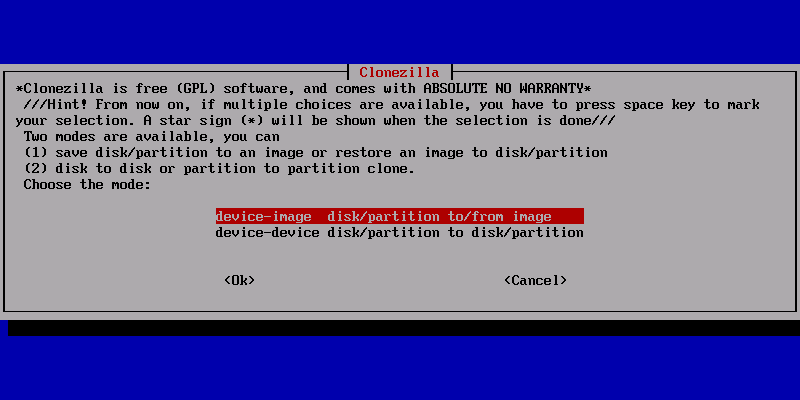
O Clonezilla é um software de imagem e clonagem de disco que roda a partir de um pendrive ou CD inicializável — ou seja, ele não se instala no Windows, você dá boot por ele. Isso é proposital: para copiar um disco com segurança, o sistema operacional precisa estar desligado, senão arquivos em uso ficam inconsistentes. Ao iniciar pelo Clonezilla, você escolhe entre duas operações fundamentais: device-image (criar/restaurar uma imagem compactada do disco para um arquivo) ou device-device (copiar diretamente de um disco para outro).
Ele é inteligente em uma coisa que importa muito: clona apenas os blocos usados nos sistemas de arquivos que reconhece (NTFS, ext4, FAT, exFAT, Btrfs, XFS e outros). Em vez de copiar 500 GB de um disco que só tem 80 GB de dados, ele copia 80 GB. Isso torna o backup menor e a clonagem muito mais rápida. Para o que ele não reconhece, faz cópia setor a setor para garantir fidelidade. O resultado é uma cópia restaurável idêntica, com o Windows bootando normalmente no novo disco.
Clonar x criar imagem: qual a diferença?
- Clonar (disco para disco): copia direto do disco antigo para o novo. Ideal para a troca “HD velho → SSD novo”. Os dois discos precisam estar conectados ao mesmo tempo. O disco de destino deve ser igual ou maior.
- Imagem (disco para arquivo): cria um arquivo compactado do disco, que você guarda em um HD externo ou rede. Ideal para backup completo do sistema antes de uma mudança arriscada — você restaura quando precisar. Permite guardar vários “pontos no tempo”.
Regra prática: vai trocar de disco agora? Use clonagem. Quer um seguro para restaurar depois? Use imagem. O Clonezilla faz as duas, e a imagem pode ser restaurada inclusive em hardware diferente na maioria dos casos de Windows moderno.
Principais recursos
- Clonagem e imagem de disco e de partição, com suporte a MBR e GPT/UEFI.
- Cópia apenas dos blocos usados em sistemas de arquivos suportados (mais rápido e menor).
- Compactação da imagem (gzip, zstd, etc.) para economizar espaço.
- Destino flexível: disco local, HD externo, rede (SSH, Samba, NFS), Amazon S3.
- Clonezilla SE (Server Edition): restaura dezenas de máquinas pela rede ao mesmo tempo (multicast) — recurso de nível corporativo, grátis.
- Criptografia opcional da imagem com AES-256.
- Verificação de integridade da imagem antes de restaurar.
Clonezilla vs alternativas: comparativo honesto
| Critério | Clonezilla | Macrium Reflect Free | Acronis |
|---|---|---|---|
| Licença | Open source (GPL) | Grátis (descontinuado) | Pago |
| Interface | Texto (assistente) | Gráfica | Gráfica |
| Implantação em massa | Sim (SE/multicast) | Limitada | Sim (pago) |
| Custo | Zero | Zero | Assinatura |
| Curva de aprendizado | Média | Baixa | Baixa |
💰 Onde comprar com o melhor preço
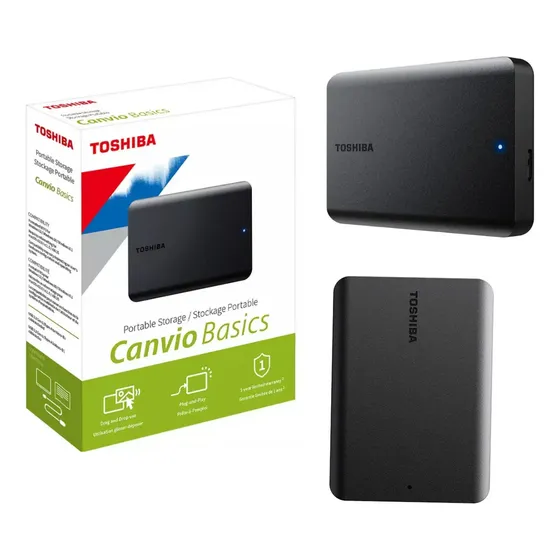
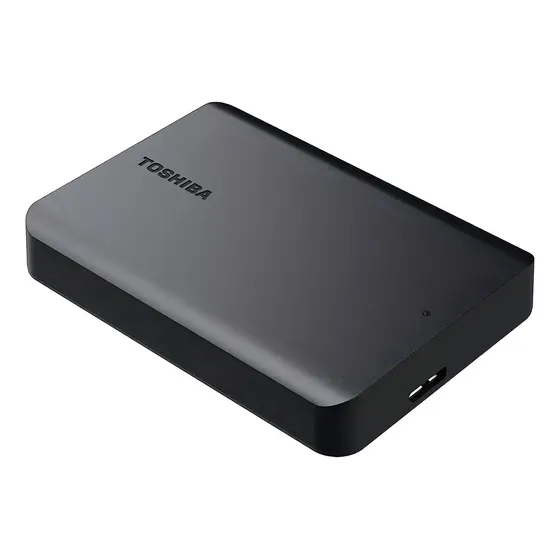
Seleção de tecnologia relacionados a este conteúdo. Frete grátis em muitos e Compra Garantida do Mercado Livre.

Links de afiliado do Mercado Livre — você não paga nada a mais e ajuda o site.
Sendo honesto: se você quer a experiência mais amigável para um backup doméstico ocasional, uma ferramenta gráfica é mais confortável. Mas para confiabilidade comprovada, custo zero, código aberto e capacidade de implantar dezenas de máquinas, o Clonezilla não tem rival livre. Antes de uma clonagem pesada, vale ter um kit de manutenção no pendrive — combina com o que mostramos sobre o Bulk Crap Uninstaller para limpar a máquina antes de gerar a imagem, e o ImageGlass para conferir arquivos depois.
Como usar o Clonezilla com segurança
- Baixe a ISO no site oficial clonezilla.org (versão estável).
- Grave a ISO em um pendrive inicializável (use uma ferramenta de gravação de imagem confiável).
- Conecte o disco/HD externo de destino e dê boot pelo pendrive (ajuste a ordem de boot na BIOS/UEFI).
- No assistente, escolha device-image (backup) ou device-device (clonagem direta).
- Confirme com muita atenção a origem e o destino. Inverter os dois apaga o disco bom. Esse é o único risco real, e é totalmente evitável lendo a tela.
- Aguarde a conclusão e, se possível, deixe a opção de verificar a imagem ativada.
Quando NÃO usar o Clonezilla (limitações)
- Backup incremental de arquivos do dia a dia. Clonezilla faz imagem completa, não backup contínuo de pastas. Para isso, uma ferramenta de backup de arquivos é melhor.
- Quem não tem paciência com interface técnica. O assistente é em texto e exige ler cada passo. Não é difícil, mas não é “próximo, próximo, concluir”.
- Clonar para um disco menor que os dados. O destino precisa comportar os dados; reduzir partição antes pode ser necessário.
- Restaurar enquanto usa o PC. É operação offline (por boot externo) — não dá para clonar o sistema “ao vivo”.
É seguro? Procedência
Sim. O Clonezilla é GPL, de código aberto, mantido por uma instituição pública de pesquisa de Taiwan (NCHC) há mais de 15 anos, e amplamente usado em ambientes corporativos e educacionais — um histórico que poucas ferramentas gratuitas têm. Ele não tem adware nem telemetria. O único risco operacional é humano: trocar origem por destino numa clonagem. A própria ferramenta pede confirmação e mostra os identificadores dos discos justamente para evitar isso; lendo a tela com calma, a operação é segura. Baixe somente do domínio oficial clonezilla.org.
Perguntas frequentes
Posso trocar meu HD por um SSD sem reinstalar o Windows?
Sim — esse é um dos usos mais comuns. Você clona o HD para o SSD (device-device) e, ao trocar o disco, o Windows inicia normalmente, com todos os programas e arquivos no lugar. Lembre de definir o SSD como disco de boot na BIOS.
O disco de destino precisa ser do mesmo tamanho?
Não precisa ser igual, mas precisa ter espaço suficiente para os dados. Clonar de um disco de 1 TB com 200 GB usados para um SSD de 500 GB funciona; o inverso (destino menor que os dados) não.
Clonezilla apaga o disco de destino?
Sim, a clonagem sobrescreve o destino — por isso a confirmação de origem/destino é crítica. Faça backup do que houver no disco de destino antes de iniciar.
Dá para restaurar a imagem em outro computador?
Na maioria dos casos com Windows moderno sim, embora possa exigir ajuste de drivers no primeiro boot. Para implantação em massa, a edição Server (SE) faz isso por rede em várias máquinas ao mesmo tempo.
Veredicto
O Clonezilla é a ferramenta de clonagem e imagem de disco mais confiável do mundo livre — e gratuita, sem limite, sem pegadinha. Ele troca a beleza da interface por robustez comprovada em milhões de implantações corporativas e educacionais. Para o usuário doméstico que quer migrar para SSD ou guardar um seguro completo do sistema, ele entrega exatamente isso, bastando ler com atenção o assistente. Não é a opção para backup incremental do dia a dia, mas para “copiar o disco inteiro de forma restaurável”, é o melhor que o software livre oferece. Grave a ISO num pendrive e tenha-o sempre no kit de emergência.
Receba os melhores programas GRÁTIS por e-mail — 1 e-mail/semana
Software gratuito, open-source e alternativas legais a programas pagos. Sem spam, sem pirataria. Cancela quando quiser. Ao assinar você ganha nosso Kit Essencial: 30 Programas Grátis que Substituem Software Pago.