
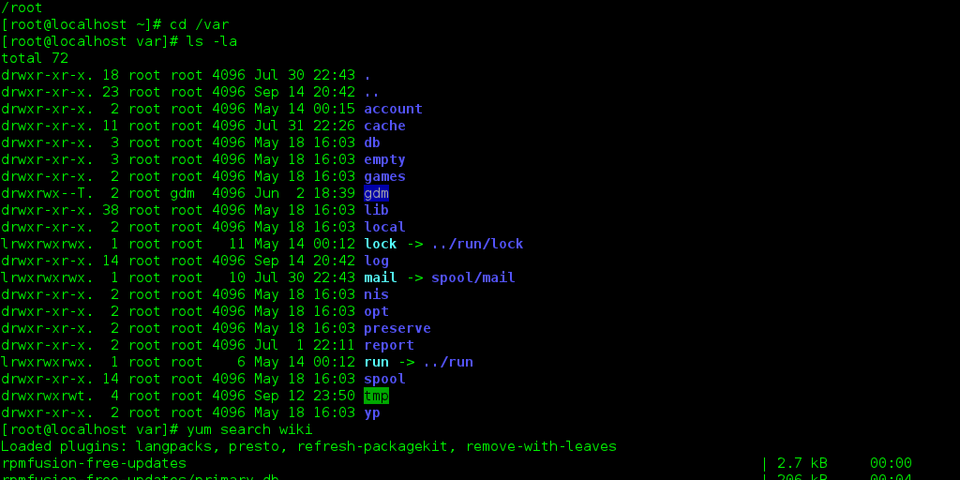
Resposta rápida: ⌨️CmderUm terminal portátil e poderoso para WindowsO Prompt de Comando do Windows é limitado. O Cmder entrega um emulador de terminal moderno, com...
Resposta rápida: Cmder é um emulador de terminal portátil para Windows que reúne em um instalador único o ConEmu como front-end, o clink para auto-complete estilo bash no prompt, o Git for Windows com bash, e uma coleção de utilitários Unix portáveis. Em 2026, é o jeito mais rápido de transformar o cmd ou PowerShell padrão do Windows em uma experiência produtiva sem precisar habilitar WSL, instalar Cygwin ou configurar dezenas de pacotes manualmente. A edição “Full” pesa cerca de noventa megabytes e roda sem instalação, direto de uma pasta ou pendrive.
Por baixo, o Cmder é apenas uma distribuição embalada: ConEmu (terminal multi-aba para Windows mantido há mais de dez anos), Git Bash (com mais de duzentos comandos GNU portáveis), Clink (que adiciona ao cmd nativo todos os recursos de readline do bash — histórico, busca reversa Ctrl+R, autocomplete inteligente, edição multi-linha) e um conjunto de aliases que reproduz o comportamento de comandos Unix esperados (ls, cat, grep, less, vim, ssh, curl). Para quem ficou alguns anos em distribuição Linux e precisa voltar ao Windows sem perder o reflexo de comando, o Cmder é o atalho mais limpo.
O que é o Cmder e por que ele continua útil em 2026
O projeto foi criado em 2014 por Samuel Vasko como uma “tirinha de chiclete” que unisse os ingredientes que ele instalava sempre que pegava um Windows novo. A página oficial cmder.app descreve com humor: “we’d been tired of installing the same things on every fresh Windows”. Em 2026, com o lançamento do Windows Terminal pela Microsoft e o amadurecimento do WSL 2, várias razões persistem para escolher Cmder em vez de qualquer alternativa moderna.
Primeira razão: portabilidade real. O Cmder Full roda de uma pasta. Você descompacta em “C:Usersseu-usuarioAppsCmder” ou em um pendrive USB e tudo funciona. Não há registro do Windows mexido, não há serviços instalados, e basta apagar a pasta para remover. Quem usa máquinas corporativas com restrição de instalação ou alterna entre vários PCs aprecia isso muito.
Segunda razão: contém o Git for Windows embutido. Você não precisa baixar e instalar o Git separadamente. O Cmder Full inclui o pacote Git completo com bash, ssh, openssl, gpg, scp, sftp, e mais de duzentos comandos GNU. Para um desenvolvedor que pega notebook de fábrica e quer começar a trabalhar em meia hora, isso poupa três downloads.
Terceira razão: compatibilidade ampla. Funciona em Windows 7, 8, 10, 11 e Server 2012 em diante. Quando você administra parque heterogêneo (escritório que ainda tem máquinas com Win10 antigo, servidor 2012 R2 em produção), Cmder roda igual em todos.
Cmder vs Windows Terminal vs Tabby vs WezTerm — comparativo
| Critério | Cmder 1.3 | Windows Terminal 1.20 | Tabby 1.0 | WezTerm 2025 |
|---|---|---|---|---|
| Custo | Grátis, MIT/BSD | Grátis, Microsoft | Grátis, MIT | Grátis, MIT |
| Inclui Git Bash | Sim (Full) | Não | Não, configura você | Não, configura você |
| Portátil | Sim, pasta única | Não, instala via Store | Sim, há versão portátil | Sim, há versão portátil |
| Renderização GPU | Não (CPU) | Sim, DirectWrite | Sim (Electron, modesto) | Sim, OpenGL nativo |
| Aceleração de cores | 16M cores | 16M cores | 16M cores | 16M cores |
| Configuração | GUI ConEmu | JSON | YAML + GUI | Lua |
| Renderiza Unicode/emoji | Bom | Excelente | Bom | Excelente |
| Multi-aba e divisão | Sim | Sim | Sim, painéis | Sim, painéis e janelas |
| Adequado a baixos recursos | Excelente (~60 MB RAM) | Bom (~120 MB) | Pesado (Electron) | Médio (~150 MB) |
Quem busca a experiência mais moderna e leve em Windows 11 dedicado, o Windows Terminal já vem instalado e basta configurar. Quem precisa de portabilidade, Git bash incluso e compatibilidade com sistemas antigos, o Cmder vence. O Tabby brilha em multi-SSH e organização de conexões; o WezTerm é a referência para quem quer Lua scripting e performance GPU de verdade. Cada um tem público.
Como instalar e configurar o Cmder em 2026
Baixe o instalador em cmder.app. Há duas versões: “Mini” (cerca de cinco megabytes, sem Git), suficiente quando você já tem Git instalado e só quer o ConEmu+Clink; e “Full” (cerca de noventa megabytes, inclui Git Bash), recomendada para máquinas novas. O arquivo é um zip; extraia em “C:toolscmder” (evite “C:Program Files” porque o Cmder grava arquivos de configuração dentro da sua pasta e pode dar erro de permissão no Program Files). Não há “setup.exe”: rode o “Cmder.exe” e pronto.
Na primeira execução, abra Configurações (Win+Alt+P) e ajuste o essencial. Em “Startup, Tasks”, certifique-se que “{cmd::Cmder}” é a task padrão. Em “Main, Size & Pos”, desmarque “Restore last size” e defina tamanho fixo se você gosta de janela previsível. Em “Features, Colors”, escolha um esquema (Monokai e One Half Dark são confortáveis); o Cmder vem com mais de vinte palettes. Em “General, Fonts”, troque a fonte para uma “nerd font” (Cascadia Code, Fira Code, JetBrains Mono ou Hack Nerd Font) se você usa prompt com símbolos do Git (estrelas, branches, setas).
O grande ajuste é adicionar o Cmder ao menu de contexto do Explorer. Abra um prompt admin no Cmder (clique direito no atalho, “Executar como administrador”) e rode “Cmder.exe /REGISTER ALL”. Daqui em diante, clique direito em qualquer pasta dentro do Explorer e “Cmder Here” abre o terminal direto no caminho selecionado. Pequeno detalhe que poupa horas durante o ano.
💰 Onde comprar com o melhor preço
Seleção de tecnologia relacionados a este conteúdo. Frete grátis em muitos e Compra Garantida do Mercado Livre.


Links de afiliado do Mercado Livre — você não paga nada a mais e ajuda o site.
Atalhos e produtividade no Cmder
O Cmder herda os atalhos do ConEmu e adiciona alguns próprios. Vale memorizar oito que mudam o jogo. Ctrl+T abre nova aba (você escolhe entre cmd, PowerShell, Bash). Ctrl+W fecha a aba atual (pede confirmação; pode desabilitar em Settings). Ctrl+Tab e Ctrl+Shift+Tab alternam entre abas, igual ao navegador. Ctrl+Shift+O divide a janela em painéis lado a lado (você pode ter quatro terminais visíveis ao mesmo tempo). Win+Alt+P abre Settings rapidamente. Ctrl+R busca histórico reverso de comandos (igual ao bash, viabilizado pelo Clink). Shift+Insert ou Ctrl+V cola texto da área de transferência. F11 entra em tela cheia, ótimo para terminal puro sem distração.
O Clink, embutido no Cmder, vai além do prompt nativo. Habilita autocomplete de comandos (digite “ipc” e Tab completa “ipconfig”), de parâmetros (digite “git ” e Tab lista as subcommands), de caminhos de pasta com case-insensitive, e edição multi-linha (cole um script de cinco linhas e cada Enter executa, igual a um arquivo .cmd). O arquivo “configsettings.json” controla cada feature do Clink; vale uma visita para personalizar.
Quando NÃO usar o Cmder
Apesar do pacote ser conveniente, o Cmder não é a melhor escolha em três cenários.
Primeiro, quando você precisa de renderização GPU acelerada para terminais com muito texto colorido movimentado (tail de log com cores, htop em SSH, neovim com tema complexo). O Cmder usa renderização CPU via GDI, herdada do ConEmu. Em Windows 11 com GPU dedicada, a diferença é visível: scroll rápido em log com mil linhas pisca no Cmder e fica fluido no WezTerm ou no Windows Terminal.
Segundo, quando você quer um stack 100% PowerShell moderno com módulos Az, Posh-Git e Oh My Posh em prompt rico. O Cmder funciona com PowerShell mas a integração mais limpa hoje é Windows Terminal + PowerShell 7 + Oh My Posh nativo, todos da Microsoft em um único ecossistema. Para administração Windows server pesada (Active Directory, Exchange, Hyper-V), use Windows Terminal e ganhe integração nativa.
Terceiro, quando seu workflow é majoritariamente WSL 2 (Ubuntu, Debian, Alpine rodando como subsistema). O Cmder consegue abrir o WSL via task customizada, mas a experiência é inferior ao Windows Terminal, que detecta automaticamente todas as distros instaladas e respeita os esquemas de cor de cada uma. Para quem vive 80% do tempo em “wsl” prompt, Windows Terminal é o caminho natural.
Tarefas customizadas e PowerShell no Cmder
A flexibilidade do Cmder está nas “Tasks”. Cada task é um comando shell que vira um botão no menu “+” da barra de abas. As tasks padrão são cmd, PowerShell, Bash. Você cria novas em Settings, Startup, Tasks: clique em “+” abaixo da lista, dê um nome (por exemplo “WSL-Ubuntu”), e na linha de comando escreva “wsl.exe -d Ubuntu”. Salve. Agora “+” → “WSL-Ubuntu” abre o WSL.
Em projetos com docker compose, criar uma task “Docker logs” com comando “docker compose logs -f –tail=100” abre direto no contexto e Ctrl+T spawna novo log instantâneo. Em times com VPN corporativa, uma task “VPN-Connect” com “C:Program FilesCiscoAnyConnectvpncli.exe connect host” centraliza no terminal e dispensa abrir o cliente gráfico.
O PowerShell 7 (instalado separadamente) integra perfeitamente. Em Settings, edite a task “PowerShell” e troque o comando “powershell.exe” por “C:Program FilesPowerShell7pwsh.exe”. A partir daí, suas abas PowerShell rodam a versão 7 com todas as melhorias de paralelismo (ForEach-Object -Parallel), classes melhoradas e compatibilidade cross-platform.
FAQ — Cmder 2026
O Cmder é seguro para uso corporativo? Tem telemetria?
Sim, é seguro. O Cmder não envia telemetria, não tem propaganda, não chama servidor para verificar licença, e o código fonte está em github.com/cmderdev/cmder sob licença MIT. As empresas que adotam têm o conforto de auditar o conteúdo do zip antes de distribuir internamente. O Git for Windows embutido também é open source e auditável.
Posso atualizar o Cmder sem perder configurações?
Sim. Faça backup da pasta “config” e do arquivo “user_aliases.cmd” dentro do diretório do Cmder. Baixe a nova versão, extraia em pasta separada, copie os arquivos de config preservados de volta. O instalador não destrói configurações, mas a abordagem manual evita surpresas em versões com migração de schema.
O Cmder Mini serve para alguma coisa em 2026?
Sim, se você já tem Git for Windows instalado e só quer um terminal multi-aba leve. O Cmder Mini pesa cerca de cinco megabytes contra noventa do Full, e ainda assim entrega ConEmu + Clink, ou seja, autocomplete bash dentro do cmd nativo. Para gente que administra servidores Windows e não precisa do bash GNU, Mini é o suficiente.
Como troco o prompt para mostrar branch Git e tempo do último comando?
O Cmder usa o “user-aliases.cmd” e arquivos lua do Clink. O modo simples é instalar Oh My Posh para Windows (executável independente), adicionar uma linha “oh-my-posh init pwsh | Invoke-Expression” no perfil PowerShell, e em sessões cmd usar a integração nativa do Clink que vem habilitada (mostra branch, status modificado e arrows). A documentação em ohmyposh.dev traz prompts prontos em mais de cinquenta temas.
Cmder funciona bem com SSH?
Sim. O Git Bash embutido traz o cliente ssh do OpenSSH portátil; você executa “ssh usuario@servidor” direto da aba Bash sem instalar nada. Para gerenciar muitas conexões SSH com perfis salvos, considere instalar o Tabby ou o PuTTY em paralelo; cada um tem seu nicho. Para ssh ocasional, Cmder resolve.
Veredicto
O Cmder em 2026 continua sendo a escolha pragmática para o desenvolvedor que pega máquina Windows nova e quer um terminal decente em cinco minutos sem mexer em política do sistema, sem instalar serviços, sem habilitar virtualização. A combinação portátil ConEmu+Clink+Git Bash entrega oitenta por cento da experiência Unix dentro do Windows com curva de aprendizado próxima de zero. Para quem prefere ferramentas mais modernas e GPU-aceleradas, o Windows Terminal nativo, o Tabby e o WezTerm dividem o pódio em 2026; cada um brilha em um cenário. O Cmder permanece relevante por sua simplicidade radical e por resolver casos que ninguém mais resolve tão limpo — portátil, Git bash incluso, compatível com sistemas antigos. Se você muda muito de máquina, mantém um pendrive com seu Cmder configurado; pluga, abre, e está em casa.
Receba os melhores programas GRÁTIS por e-mail — 1 e-mail/semana
Software gratuito, open-source e alternativas legais a programas pagos. Sem spam, sem pirataria. Cancela quando quiser. Ao assinar você ganha nosso Kit Essencial: 30 Programas Grátis que Substituem Software Pago.