
O NanaZip resolve um incômodo específico mas universal entre usuários do Windows 11: o 7-Zip clássico, apesar de ser excelente em compactação, mantém interface visual envelhecida desde os anos 2000 e seu menu de contexto vai parar no submenu “Mostrar mais opções” do Windows 11, exigindo dois cliques a mais para acessar comandos básicos como extrair arquivo. Microsoft adicionou suporte nativo a RAR e 7Z no Windows 11 em atualizações recentes, mas a integração é parcial e não cobre todos os recursos avançados. O NanaZip preenche o vão: aproveita o motor robusto e maduro do 7-Zip e adiciona interface moderna, integração nativa e melhorias de segurança que o projeto original demora a incorporar.
O que é o NanaZip e como ele se relaciona com o 7-Zip
O NanaZip é fork (derivação oficial e aberta) do 7-Zip, criado em 2021 pelo desenvolvedor Mouri Naruto, mantenedor da comunidade de software de código aberto para Windows. O projeto nasceu com três objetivos claros: oferecer integração nativa com o shell moderno do Windows 11 (incluindo o novo menu de contexto), modernizar a interface gráfica sem perder a leveza original e adicionar verificações de integridade e segurança em arquivos comprimidos antes da extração. O código-base é derivado do 7-Zip mas mantém atualizações próprias e independentes, com releases regulares no GitHub e na Microsoft Store.
Diferente de instalar 7-Zip via instalador clássico, o NanaZip é distribuído como pacote MSIX moderno, que se atualiza automaticamente via Store e fica isolado em sandbox conforme as práticas modernas do Windows 11. O tamanho instalado fica em torno de 18 a 25 MB, dependendo da versão, comparado aos cerca de 5 MB do 7-Zip original; a diferença é justificada pelas dependências modernas de runtime (Win32 APIs novas) e bibliotecas adicionais de criptografia. Para o usuário comum, o NanaZip se comporta como o 7-Zip normal: clica com botão direito no arquivo, escolhe compactar ou extrair, e pronto. A diferença está na velocidade do acesso e no visual atualizado.
Como instalar e configurar o NanaZip passo a passo
Existem duas formas oficiais de instalar. A primeira e recomendada é via Microsoft Store: abra a Store, busque por NanaZip, clique em Obter, aguarde a instalação automática. A vantagem é receber atualizações silenciosamente sempre que houver nova versão, sem precisar baixar manualmente. A segunda forma é via GitHub Releases (github.com/M2Team/NanaZip): baixe o arquivo MSIXBundle da versão mais recente, dê duplo clique para abrir o instalador do Windows e clique Instalar. Em ambas as formas, a instalação é não destrutiva, ou seja, não conflita com o 7-Zip original se você já o tiver; os dois podem coexistir, embora normalmente não haja razão para manter ambos.
Após instalar, ao clicar com botão direito em qualquer arquivo ZIP, 7Z, RAR ou outro formato suportado, você verá entradas do NanaZip diretamente no menu de contexto principal do Windows 11, sem precisar abrir o submenu de mais opções. As entradas padrão incluem: Extrair Aqui (descompacta no local), Extrair para pasta com mesmo nome do arquivo, Abrir como arquivo (navegar dentro sem extrair), e submenu NanaZip com opções avançadas como adicionar a um arquivo, comprimir com senha, testar integridade e calcular hash. Para personalizar quais entradas aparecem, vá em Configurações do NanaZip, aba Integração do shell, e ative ou desative comandos conforme preferência.
Recursos avançados: criptografia AES-256, divisão de arquivos e modos de compressão
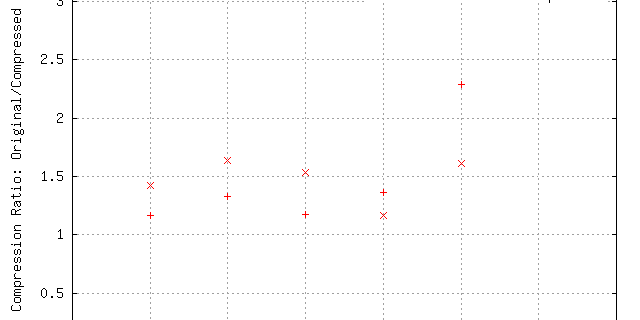
O NanaZip mantém todas as capacidades avançadas do 7-Zip e adiciona algumas próprias. A compactação suporta os algoritmos LZMA, LZMA2, PPMd, BZip2, Deflate, Copy e ZSTD em diversos níveis (Armazenar, Mais Rápido, Rápido, Normal, Máximo, Ultra), permitindo trocar tempo de processamento por taxa de compressão conforme o caso. Para arquivos sensíveis, há criptografia AES-256 nativa tanto no formato 7Z quanto no ZIP encrypted; basta marcar a opção criptografar nomes de arquivos ao definir senha, e mesmo o índice de arquivos dentro do contêiner fica protegido.
Para envio por e-mail ou upload limitado em tamanho, há divisão automática do arquivo de saída em volumes de tamanho fixo (10 MB, 100 MB, customizado), gerando arquivos .001, .002, .003 que o destinatário recompõe simplesmente ao extrair o primeiro deles. Para verificação de integridade, o NanaZip calcula e exibe hashes MD5, SHA-1, SHA-256 e CRC32 de qualquer arquivo ou pasta com poucos cliques, recurso essencial para validar downloads de ISOs de sistema operacional e instaladores oficiais antes de executar. Para uso programático, o utilitário de linha de comando 7z.exe continua funcionando com os mesmos parâmetros do 7-Zip original, permitindo scripts existentes serem reutilizados sem modificação.
Comparativo: NanaZip versus 7-Zip versus WinRAR versus Bandizip
| Critério | NanaZip | 7-Zip | WinRAR | Bandizip |
|---|---|---|---|---|
| Preço | Gratuito open source | Gratuito open source | Shareware (lembra de comprar) | Gratuito limitado + pago |
| Integração Windows 11 nativa | Sim, no menu principal | Não, vai p/ submenu | Sim (após update) | Sim |
| Distribuído pela Store | Sim | Não | Não | Não |
| Cria arquivos RAR | Não (extrai apenas) | Não (extrai apenas) | Sim | Não (extrai apenas) |
| Criptografia AES-256 | Sim | Sim | Sim | Sim |
| Tamanho instalado | 20 MB | 5 MB | 15 MB | 12 MB |
| Atualização automática | Sim, via Store | Não (manual) | Manual | Manual |
| Interface visual moderna | Sim, Fluent | Não, retrô | Não, retrô | Sim |
💰 Onde comprar com o melhor preço
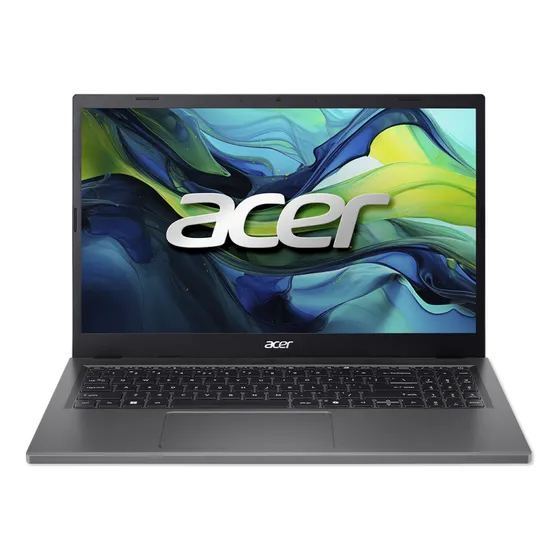
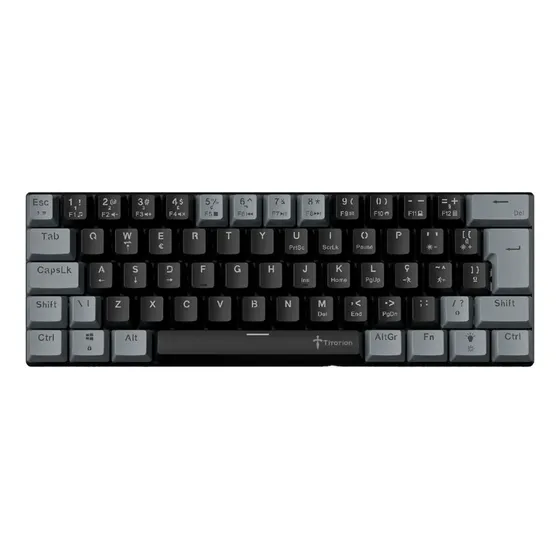
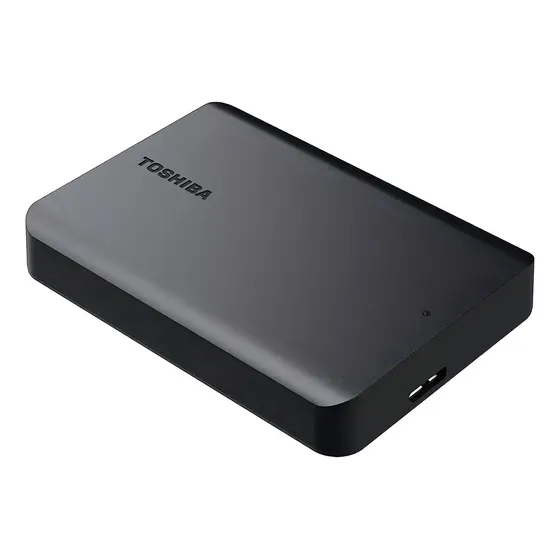
Seleção de tecnologia relacionados a este conteúdo. Frete grátis em muitos e Compra Garantida do Mercado Livre.


Links de afiliado do Mercado Livre — você não paga nada a mais e ajuda o site.
Quando NÃO usar o NanaZip: limitações honestas
O NanaZip é excelente para a maioria absoluta dos usuários do Windows 11, mas há cenários em que outra ferramenta é a escolha mais sensata. Se você ainda usa Windows 10, Windows 8 ou Windows 7, o NanaZip não está disponível para essas versões; a recomendação clara é usar o 7-Zip clássico, gratuito e open source, que continua funcionando em todas as versões do Windows desde o XP. Para baixar a versão mais recente do 7-Zip diretamente do site oficial em português, consulte o guia 7-Zip download oficial em português.
Se você precisa criar arquivos no formato RAR (não apenas extrair), o NanaZip não suporta criação de RAR; isso é exclusividade do WinRAR comercial. Para criar arquivos RAR você precisa do WinRAR proprietário. Se a sua máquina tem restrições rigorosas de espaço em disco (sistemas embarcados, máquinas virtuais minimalistas), os 5 MB do 7-Zip original cabem melhor que os 20 MB do NanaZip. Se você administra muitos computadores em rede corporativa via Group Policy e precisa de instalador silencioso MSI tradicional, o 7-Zip oferece esse formato; o NanaZip em formato MSIX requer abordagem diferente no Intune ou SCCM moderno.
Segurança e verificação de integridade em downloads
Uma das melhorias do NanaZip sobre o 7-Zip original é a integração visual com verificação de hash dos arquivos. Ao clicar com botão direito em qualquer arquivo (não apenas comprimido), o submenu NanaZip oferece opção Calcular Hash que abre janela com os valores MD5, SHA-1, SHA-256 e SHA-512 computados em tempo real, permitindo comparar com o hash publicado pelo desenvolvedor do software baixado. Essa prática é essencial para validar ISOs de Linux, instaladores oficiais de programas críticos e qualquer download cujo conteúdo precisa ser garantido íntegro e não adulterado em trânsito ou no servidor.
Para arquivos comprimidos recebidos de terceiros, o NanaZip oferece também verificação automática antes da extração, detectando arquivos corrompidos ou parcialmente baixados antes de gastar tempo descompactando o que não vai funcionar. A opção Testar Arquivo no menu de contexto roda checksum interno do contêiner e reporta imediatamente qualquer falha de integridade. Para arquivos protegidos por senha, o NanaZip detecta o erro de senha incorreta sem extrair o conteúdo, evitando consumir CPU em decriptação inútil.
Veredicto: o NanaZip vale a pena adotar em 2026?
Vale, especialmente se você usa Windows 11 e quer integração nativa moderna sem perder a robustez do motor 7-Zip. A instalação leva menos de um minuto pela Microsoft Store, recebe atualizações silenciosas, oferece todos os formatos populares de compressão, tem interface limpa e moderna e é completamente gratuito. Para quem usa Windows 10 ou anterior, ou tem casos específicos de necessidade de RAR criado nativamente, o 7-Zip original ou o WinRAR continuam sendo opções legítimas. Para o usuário típico do Windows 11 que abre um ZIP ou 7Z algumas vezes por semana, o NanaZip é claramente a melhor opção em 2026.
O projeto é mantido ativamente desde 2021, com atualizações regulares acompanhando avanços do código-base do 7-Zip e do próprio Windows 11. A licença é a mesma do 7-Zip (LGPL e BSD híbrido), garantindo uso comercial livre e código auditável publicamente. A comunidade no GitHub é responsiva, com issues respondidas em poucos dias e pull requests externos aceitos regularmente. Instalar o NanaZip é hoje uma das primeiras escolhas que recomendamos a quem montou máquina nova com Windows 11 e quer compactador moderno, leve e confiável.
Perguntas frequentes sobre o NanaZip
O NanaZip substitui completamente o 7-Zip no meu computador?
Sim, sem perda funcional. O NanaZip suporta todos os formatos do 7-Zip e oferece tudo que ele oferece, mais integração nativa do menu de contexto do Windows 11 e atualizações automáticas. Você pode desinstalar o 7-Zip clássico após instalar o NanaZip se quiser evitar duplicação. Os dois podem coexistir sem conflito, mas não há benefício prático em manter ambos.
Posso confiar em programas instalados pela Microsoft Store?
Sim. Programas distribuídos via Store passam por verificação básica de assinatura digital e isolamento em sandbox MSIX, oferecendo camada extra de segurança comparada a executáveis baixados de sites desconhecidos. O NanaZip publicado na Store é o mesmo código auditável publicado no GitHub do projeto, e o autor é desenvolvedor de software open source com reputação estabelecida na comunidade Windows.
Funciona em Windows 10 ou apenas Windows 11?
Funciona em Windows 10 versão 19041 ou superior, e em Windows 11 todas as versões. A integração com o menu de contexto moderno requer Windows 11, mas no Windows 10 o NanaZip ainda oferece compactação e descompactação completas via interface gráfica e linha de comando, sem perda de funcionalidade core. Em Windows 8 ou anterior, use o 7-Zip clássico.
O NanaZip ocupa muita memória RAM enquanto está rodando?
Não. Em uso típico (extrair um arquivo, comprimir uma pasta), o consumo de RAM fica abaixo de 80 MB. Em compactação de arquivos enormes (gigabytes) com algoritmo Ultra LZMA2, pode subir temporariamente para 500 MB ou mais durante o processo, mas isso é comportamento esperado e libera a memória ao final. Para máquinas com pouca RAM, escolha algoritmo de compressão Normal ou Rápido.
Posso usar o NanaZip em ambiente corporativo com restrições de TI?
Sim, mas verifique com a equipe de TI da empresa. O NanaZip é distribuído via Microsoft Store, e empresas que bloqueiam a Store por política precisam liberá-la ou usar deployment via Intune Business Store, Endpoint Manager ou pacote MSIX direto. A licença permite uso comercial sem restrições; não há custo nem necessidade de chave de licença por usuário, ao contrário do WinRAR.
O NanaZip extrai arquivos ZIP criados em macOS e Linux corretamente?
Sim, totalmente. Suporta os dialetos do ZIP usados em macOS (incluindo metadata extra como __MACOSX e .DS_Store, que podem ser ignorados na extração) e em Linux (arquivos com nomes em UTF-8, atributos de permissão Unix preservados quando aplicável). Para arquivos TAR.GZ típicos do mundo Unix, o NanaZip extrai sem problemas, embora não preserve permissões 755 do filesystem Linux porque o NTFS do Windows não suporta esse modelo de permissão.
O NanaZip é um compactador gratuito open source moderno para Windows 11, fork do 7-Zip com integração nativa ao menu de contexto novo do Explorer e suporte a Mica/Acrylic. Lê e cria 7z, ZIP, RAR, TAR, GZ, BZ2, XZ, ISO e mais 80+ formatos, criptografia AES-256 e split de arquivos.
Receba os melhores programas GRÁTIS por e-mail — 1 e-mail/semana
Software gratuito, open-source e alternativas legais a programas pagos. Sem spam, sem pirataria. Cancela quando quiser. Ao assinar você ganha nosso Kit Essencial: 30 Programas Grátis que Substituem Software Pago.
1 comentário